Совсем не обязательно покупать дорогие приложения, чтобы сверить коды маркировки товара, фактически нанесенные на коробки с теми, что поставщик указывает в накладной при передаче через «Честный Знак».
Я спокойно сделала это через Excel, а главное бесплатно. По времени заняло минут 15. Обещала, делюсь с вами подробной инструкцией.
Пошагово:
Шаг 1
Поставщик отгружает товар и направляет коды маркировки через «Честный Знак». В личном кабинете, в разделе «Документы» это будет выглядеть следующим образом:
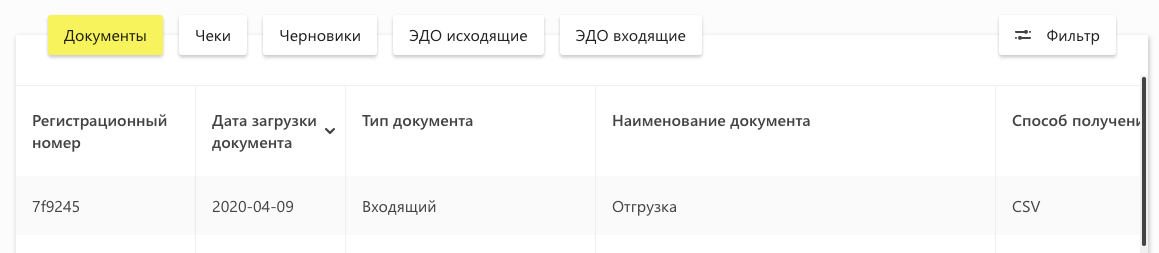
Переходим в этот документ и видим список кодов.

Шаг 2
Копируем коды маркировки из накладной поставщика в текстовый документ в формате .txt. «Честный Знак» не особо думает о комфорте пользования, поэтому придется просто скопировать массив и потратить еще минут 5, чтобы в текстовом документе его разместить столбиком и подчистить лишнее. Это, наверное, самое затратное по времени действие из всего процесса сверки. По результатам получается следующее:
Шаг 3
Подключаем сканер к компьютеру, создаем новый текстовый документ (предыдущий с кодами не забудьте сохранить) и сканируем в него коды с коробок. Здесь все быстро, после сканирования кода сканер переводит курсор на новую строчку. Никаких проблем не возникло. В итоге получаем:
Шаг 4
Итак, мы имеем два текстовых файла формата .txt. В одном, коды маркировки от поставщика переданные по накладной. В другом, коды с коробок с товаром. Далее открываем файл формата Excel.
Коды из Честного знака, из текстового документа копируем в столбец B, делаем сортировку от «А» до «Я», выделив все коды в этом столбце.
Коды с коробок копируем в столбец С, сортируем аналогично.
В столбец D мы вбиваем формулу: =ЕСЛИ(ЛЕВСИМВ(B2;31)=ЛЕВСИМВ(C2;31);"Да";"Нет").
На словах это значит функцию: если первые 31 символ столбца В строчки 2 равны первым 31 символам столбца C строчки 2, то в ячейке D будет «Да», иначе «Нет».
Протягиваем эту формулу на все строки.
Я себе еще через Условное форматирование – Правила выделения ячеек –Равно, задала, что если значение ячейки равно «Нет», то выделить красным.
В итоге это выглядит так:
Вот и все. Легко и просто.
Сверка кодов очень важна при приемке. Все мы прекрасно знаем как на складах поставщиков отгружают: пересортица и прочее, стандартные ситуации. Если принимать коды не сверяя, и просто подписывать накладные в «Честном Знаке», то потом это приведет к проблемам с расхождениями в кодах. В результате мы можем продать товар с кодом, который нам не отгружен по документам и не числится за нами. Или, наоборот, тот товар с кодом, который по документам принадлежит нам, в реальности у нас будет отсутствовать.
Продавцы сервисов прекрасно знают как это важно и торопятся на нас заработать. Хотя, как видите, простейшая формула в Excel легко делает сверку.
Конечно, для крупного бизнеса это может быть не удобно. Но для меня, как небольшого предпринимателя вполне подходит. Времена сейчас тяжелые, а выкачка денег за онлайн-кассу, ЭЦП, чеки, приложения, маркировку не собирается прекращаться.
Но, как говорится, мы пойдем другим путем ;)
Почему сверку кодов нельзя провести через приложение «Маркировка» на онлайн-кассе Эвотор, не заплатив им еще денег, читайте по ссылкам:
Приемка товара по ЭДО прямо на кассе Эвотор через приложение "Маркировка". Часть 1
Приемка маркированной обуви от поставщика через Эвотор. Часть 2
P.S. В ближайшее время я планирую участие в многочасовом вебинаре от «Честного Знака». Поделюсь с вами ключевыми моментами после этого. Хотя, я прошла уже весь процесс маркировки, но покоя нет, опять какие-то уточнения и изменения анонсируются. Мне еще предстоит пройти маркировку одежды.
Ставьте лайки, подписывайтесь на канал, делитесь публикациями, я буду понимать, что вам это интересно. Спасибо!