Какие разрешения приложений на Android и iPhone реально опасны, как их найти за 3 минуты и что отключить без потери функций — конкретный разбор без паники.
Проверьте 5 разрешений на телефоне прямо сейчас — одно из них точно лишнее
Вы устанавливаете приложение для редактирования фото. Оно просит доступ к микрофону. Вы нажимаете «Разрешить» — и забываете об этом навсегда.
Именно так работает большинство из нас. Не потому что беспечные, а потому что некогда разбираться, а приложение хочет запуститься прямо сейчас.
Проблема в том, что разрешения не исчезают. Они остаются активными месяцами и годами — даже если вы давно не открывали приложение. Фонарик, который читает ваши контакты. Калькулятор с доступом к геолокации. Игра, которая знает когда вы дома, а когда нет.
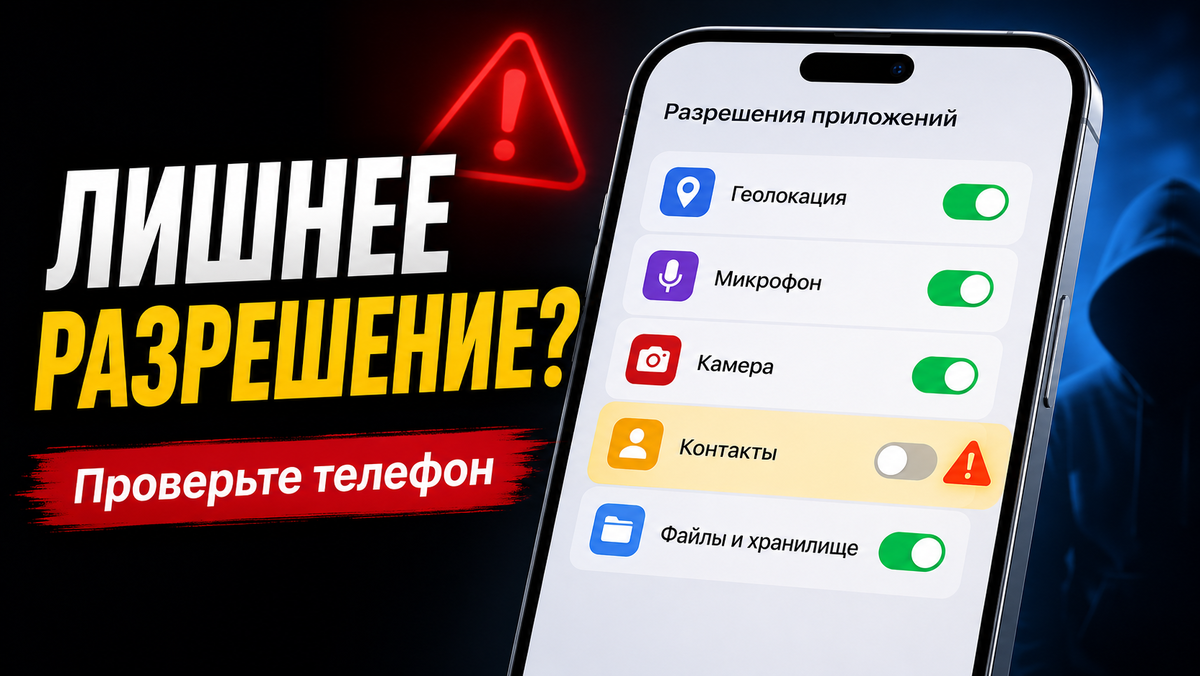
В этой статье разберём пять разрешений, которые чаще всего выдаются по ошибке, что они реально позволяют делать приложению и как проверить свой телефон прямо сейчас — за три минуты.
Почему разрешения — это не формальность
Когда приложение получает разрешение, оно получает не просто доступ к одной функции. Оно получает инструмент для сбора данных.
Геолокация — это не только «где вы сейчас». Это маршруты, привычки, место работы, место жительства, магазины которые вы посещаете. По геолокации за месяц можно восстановить почти весь распорядок дня.
Микрофон — это не только звонки. Приложение с доступом к микрофону технически может записывать всё что происходит рядом с телефоном, пока работает в фоне. Доказать это сложно, но возможность существует.
Контакты — это не только ваши данные. Это данные всех людей в вашей книге. Имена, телефоны, должности, компании — всё это уходит на серверы разработчика вместе с синхронизацией.
При этом большинство приложений запрашивают разрешения авансом — не когда они реально нужны, а при первом запуске. Пользователь ещё не понял зачем ему это приложение, а уже раздал все права.
Как найти разрешения на Android
Путь зависит от версии Android и производителя, но логика везде одинаковая.
Откройте «Настройки». Найдите раздел «Приложения» или «Приложения и уведомления» — название может отличаться. Выберите любое приложение из списка и нажмите «Разрешения».
Другой способ — смотреть не по приложениям, а по типу разрешения. Это удобнее когда хочите понять кто вообще имеет доступ к микрофону или камере.
«Настройки» → «Конфиденциальность» → «Диспетчер разрешений». Здесь список разбит по категориям: камера, микрофон, геолокация, контакты, хранилище. Нажмите на любую категорию и увидите все приложения у которых есть этот доступ — с разбивкой на «Разрешено всегда», «Только при использовании» и «Запрещено».
На Android 10 и выше появилась опция «Только при использовании» для геолокации — приложение видит вашу позицию только пока оно открыто на экране. Это компромисс между удобством и приватностью.
Как найти разрешения на iPhone
На iOS путь короче и нагляднее.
«Настройки» → пролистайте вниз до списка установленных приложений → выберите любое → увидите полный список разрешений с переключателями.
Также можно через категории: «Настройки» → «Конфиденциальность и безопасность» → выберите тип разрешения — например «Микрофон» — и увидите все приложения с доступом.
На iPhone разрешения делятся на «Никогда», «При использовании» и «Всегда». Для большинства приложений правильный выбор — «При использовании». «Всегда» нужно только навигационным приложениям которые должны работать в фоне.
Пять разрешений которые стоит проверить первыми
1. Геолокация
Самое чувствительное разрешение. По данным о местоположении можно определить где вы живёте, где работаете, как часто бываете в конкретных местах.
Что оставить: навигация, карты, приложения такси, погода — здесь геолокация нужна по делу.
Что отозвать: фонарики, калькуляторы, игры, редакторы фото, большинство новостных приложений. Им геолокация не нужна для выполнения своих функций.
Что выставить: режим «При использовании» вместо «Всегда» — для тех приложений где геолокация нужна, но фоновый доступ избыточен.
2. Микрофон
Доступ к микрофону нужен узкому кругу приложений: звонки, мессенджеры, диктофоны, голосовые помощники.
Проверьте список приложений с доступом к микрофону прямо сейчас. Если там есть что-то кроме очевидного — игры, магазины, утилиты — это повод задуматься.
На iPhone в строке состояния появляется оранжевая точка когда микрофон активен. Если видите её когда ничего не записываете — какое-то приложение использует микрофон в этот момент.
3. Камера
Логика та же что с микрофоном. Камера нужна мессенджерам для видеозвонков, приложениям для сканирования документов, фоторедакторам.
Приложения для чтения новостей, фонарики, калькуляторы и большинство игр не имеют причин просить доступ к камере.
На iPhone — зелёная точка в строке состояния означает что камера активна прямо сейчас.
4. Контакты
Доступ к контактам запрашивают мессенджеры — чтобы найти среди ваших знакомых тех кто уже пользуется сервисом. Это понятно и оправдано.
Но контакты также запрашивают приложения которым они объективно не нужны. Отдав контакты, вы передаёте данные не только о себе — но и о всех людях в вашей записной книге. Они согласия не давали.
Правило простое: если не понимаете зачем это приложение просит контакты — не давайте.
5. Хранилище и файлы
На Android приложение с доступом к хранилищу может читать все файлы на устройстве — фотографии, документы, загрузки. Это широкий доступ который запрашивается часто, но нужен редко.
Проверьте какие приложения имеют доступ к хранилищу. Если там есть утилиты которые работают только с собственными данными — доступ можно отозвать без потери функций.
Три минуты на проверку — конкретный план
Не нужно пересматривать все приложения разом. Начните с четырёх категорий которые важнее всего.
Откройте диспетчер разрешений (Android) или раздел «Конфиденциальность» (iPhone). Последовательно проверьте: геолокация → микрофон → камера → контакты.
В каждой категории задайте себе один вопрос: этому приложению реально нужен этот доступ для его функций? Если ответ «не уверен» — отзывайте. Если приложению разрешение действительно нужно, оно попросит снова при следующем использовании.
Весь процесс занимает три минуты. Результат — вы точно знаете кто и что видит на вашем телефоне.
Что происходит когда отзываете разрешение
Главный страх: «отключу — и приложение перестанет работать». На практике это редкость.
Большинство приложений продолжают работать без разрешений которые запросили авансом. Если конкретная функция потребует доступ — приложение попросит его снова в нужный момент. Это нормально и правильно.
Единственный случай когда отзыв разрешения реально ломает работу — основная функция приложения зависит от этого доступа. Навигация без геолокации, мессенджер без микрофона. Здесь отзывать не стоит — или стоит выбрать режим «При использовании» вместо «Всегда».
Дополнительные настройки которые усиливают защиту
Разрешения — это один слой защиты. Есть ещё несколько настроек которые работают вместе с ним.
На Android включите «Удаление разрешений для неиспользуемых приложений» — система автоматически отзывает доступы у приложений которые вы не открывали несколько месяцев. Найти можно в настройках конкретного приложения или в разделе «Конфиденциальность».
На iPhone в разделе «Конфиденциальность и безопасность» есть «Отчёт о конфиденциальности приложений» — он показывает сколько раз за последние семь дней каждое приложение обращалось к геолокации, камере, микрофону и контактам. Полезно для понимания реальной картины, а не теоретической.
Если хотите разобраться глубже — в статье Проверьте приложение за 3 минуты: собирает ли оно лишние данные подробный разбор как понять что именно отправляет конкретное приложение.
А настройки браузера и защита паролей — в материале Проверьте браузер, пароли и аккаунты: 9 настроек, которые защищают от утечек.
Подписывайтесь на Telegram
— там короткие разборы, чек-листы и практические советы по цифровой безопасности без лишней воды.
Итог
Разрешения приложений — не технический вопрос, а вопрос контроля над собственными данными. Пять минут проверки раз в несколько месяцев дают полную картину кто и что видит на вашем телефоне.
Геолокация, микрофон, камера, контакты, хранилище — это четыре категории с которых стоит начать. Правило одно: если не понимаете зачем это приложению нужно — отзывайте. Попросит снова когда действительно потребуется.