Как проверить разрешения приложений, какие разрешения опасны на телефоне, геолокация микрофон камера приложения, конфиденциальность iPhone Android, как защитить данные на телефоне, менеджер разрешений Android, App Privacy Report iPhone.
Один знакомый обнаружил, что приложение-фонарик, которое он скачал два года назад, имеет постоянный доступ к его геолокации. Не «только при использовании» — а «всегда». Фонарику. Который просто включает вспышку. Он не давал это разрешение осознанно — просто нажал «разрешить» при первом запуске, потому что хотел быстрее включить свет в тёмном коридоре. Разрешение осталось, прошло два года, и никто об этом не думал.
Это не редкий случай. В смартфоне сегодня хранится больше личной информации, чем в домашнем сейфе: банковские приложения, переписки, документы, маршруты, фото с метаданными, сканы паспортов, двухфакторные коды, рабочие чаты. И рядом со всем этим живут десятки приложений, которым когда-то выдали доступ и забыли. Хорошая новость в том, что проверить это можно за несколько минут — без технических знаний и без погружения в настройки разработчика. Нужно знать, где смотреть и какой вопрос задавать.
В этой статье разберём 10 признаков того, что приложение собирает лишнее, покажем конкретные пути в настройках iPhone и Android и дадим чек-лист, который можно применить прямо сейчас.
Главный вопрос, который меняет всё
Перед тем как разбирать каждый тип разрешения, запомните один вопрос, который работает универсально: зачем этому приложению это разрешение прямо сейчас? Не «может ли оно теоретически использоваться» и не «вдруг пригодится» — а конкретно: для какой функции, которой вы пользуетесь. Навигатор просит геолокацию — понятно, он прокладывает маршрут. Мессенджер просит микрофон — логично, вы отправляете голосовые. Банк просит камеру — ясно, нужно отсканировать QR-код.
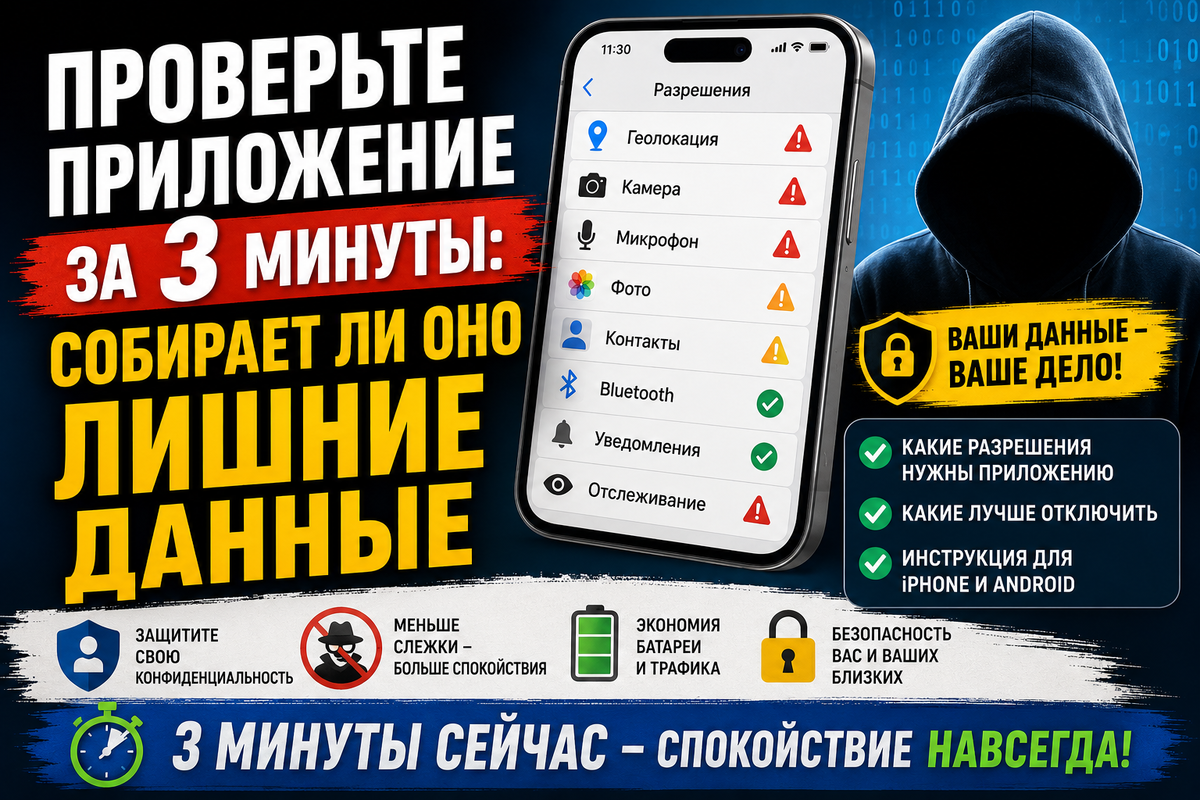
Но если калькулятор просит контакты, фонарик просит геолокацию, игра просит микрофон, а приложение с обоями хочет видеть все фотографии — ответа на вопрос «зачем» нет. Это не паранойя и не поиск злого умысла в каждом приложении. Это элементарная цифровая гигиена — примерно как не давать ключи от квартиры человеку, которого вы не знаете, только потому что он вежливо попросил. Разрешение без понятной причины — разрешение лишнее.
Признак 1. Геолокация включена постоянно у приложений, которым она не нужна
Геолокация — самое чувствительное разрешение из всех. Если приложение знает ваше местоположение в режиме реального времени, оно понимает, где вы живёте, где работаете, какие магазины посещаете, в каких районах бываете по вечерам и с какой регулярностью меняете маршруты. Для карт, такси, доставки, навигатора и погоды это оправданно — там геолокация нужна для работы основной функции. Для всего остального стоит задать вопрос.
Особенно насторожитесь, если постоянный доступ к геолокации есть у игры, фонарика, редактора заметок, приложения с купонами или сервиса, которым вы давно не пользовались. На iPhone это проверяется через Настройки → Конфиденциальность и безопасность → Службы геолокации: посмотрите, у каких приложений стоит «Всегда» и смените на «При использовании» или «Никогда» там, где постоянный доступ не нужен.
Apple также позволяет отключить точную геопозицию и разрешить только приблизительное местоположение — это полезно для сервисов, которым достаточно знать город.
На Android путь такой: Настройки → Безопасность и конфиденциальность → Конфиденциальность → Менеджер разрешений → Местоположение.
Геолокация «Всегда» нужна единицам: картам, трекеру бега, приложению для поиска устройства. Для большинства приложений достаточно доступа только во время использования — и то не всем.
Признак 2. Камера нужна приложению, хотя вы ничего не снимаете
Доступ к камере понятен у мессенджеров, банков, QR-сканеров, маркетплейсов и видеосвязи. Всё остальное — повод задать вопрос. Реальный сценарий, который встречается часто: простая игра или редактор заметок запрашивает камеру при первом запуске, пользователь нажимает «разрешить», потому что боится, что без этого приложение не запустится, — и камера остаётся открытой навсегда, хотя человек ею в этом приложении не пользуется никогда.
Доступ к камере не означает, что приложение постоянно за вами наблюдает. Но это означает, что оно технически может запросить изображение в нужный момент. Зачем давать такую возможность без понятной причины?
На iPhone список приложений с доступом к камере проверяется через Настройки → Конфиденциальность и безопасность → Камера: отключите те, в которых вы ничего не снимаете.
На Android путь через Менеджер разрешений → Камера. Когда камера действительно понадобится в каком-то приложении, телефон переспросит — и тогда можно будет дать доступ осознанно.
Признак 3. Микрофон есть у приложения, где нет никакого звука
Микрофон нужен звонкам, голосовым сообщениям, видеосвязи, диктофону, голосовому вводу и приложениям для изучения языков с практикой произношения. Если приложение не связано ни с одним из этих сценариев, доступ к микрофону подозрителен — это один из самых чувствительных доступов, потому что микрофон способен фиксировать то, что происходит рядом с телефоном, даже когда экран выглядит неактивным.
Проверьте особенно внимательно игры без голосового чата, редакторы, калькуляторы, скидочные приложения, сканеры и утилиты «на один раз» — именно там чаще всего обнаруживается этот доступ.
На iPhone: Настройки → Конфиденциальность и безопасность → Микрофон.
На Android: Менеджер разрешений → Микрофон. Отключите всё, для чего нет очевидного объяснения, и понаблюдайте, изменится ли что-то в работе приложения.
Признак 4. Приложение получило доступ ко всей галерее ради одной фотографии
Это одна из самых частых ошибок при выдаче разрешений. Человек хочет загрузить аватар или отправить одно фото — и нажимает «разрешить все фотографии», потому что так быстрее. В результате приложение видит всю медиатеку: сканы документов, скриншоты переписок, чеки, билеты, рабочие изображения и фото с метаданными о месте и времени съёмки. Это принципиально другой уровень доступа, чем выбор одного файла.
На iPhone с версии iOS 14 появилась опция «Выбранные фото» — можно разрешить доступ только к конкретным изображениям, а не ко всей галерее. Если такая возможность есть — используйте её. Проверить, у каких приложений открыта вся медиатека, можно через Настройки → Конфиденциальность и безопасность → Фото: там, где стоит «Все фото», смените на «Выбранные», если полный доступ не нужен. На Android управление фото проверяется через Менеджер разрешений → Фото и видео.
Признак 5. Контакты открыты приложению, которому они не нужны
Контакты — это не только ваши данные, но и данные других людей: имена, номера телефонов, адреса электронной почты, иногда заметки в карточках. Когда приложение получает доступ к контактам, оно видит всю эту информацию — и люди из вашей адресной книги не давали никакого разрешения на то, чтобы их данные куда-то передавались.
Мессенджеру контакты нужны, чтобы найти знакомых в сервисе, — это понятно. Но скидочному приложению, игре или случайной утилите объяснения нет. Формулировки «найти друзей», «улучшить рекомендации» или «синхронизировать адресную книгу» звучат нейтрально, но по сути означают передачу личных данных третьих лиц.
На iPhone: Настройки → Конфиденциальность и безопасность → Контакты.
На Android: Менеджер разрешений → Контакты. Оставьте доступ только мессенджерам и приложениям для звонков, где он реально используется.
Признак 6. Bluetooth или локальная сеть — у приложения без устройств рядом
Bluetooth воспринимается как безобидное разрешение, но доступ к нему позволяет приложению взаимодействовать с устройствами рядом — в некоторых сценариях это используется для определения местоположения через Bluetooth-маяки в торговых центрах и других общественных местах. Локальная сеть нужна умному дому, принтерам, медиасерверам и файловым менеджерам. Скидочному приложению или простой игре — объяснения нет.
На iPhone оба разрешения проверяются через Настройки → Конфиденциальность и безопасность → Bluetooth и Локальная сеть. На Android управление Bluetooth-разрешениями зависит от версии системы — ищите в менеджере разрешений или в настройках конкретного приложения. Принцип тот же: не понимаете, зачем доступ — отключайте, а если приложение потом честно объяснит, что без Bluetooth не работает нужная функция, включите обратно.
Признак 7. Приложение просит разрешение на отслеживание
На iPhone приложения обязаны спрашивать разрешение перед тем, как отслеживать вашу активность в других приложениях и на сайтах — это правило работает с iOS 14.5. Отслеживание не нужно для того, чтобы кнопка в приложении работала или список загружался. Это инструмент рекламной аналитики: приложение хочет понимать ваше поведение за пределами себя, чтобы встраиваться в рекламные цепочки и строить ваш профиль для рекламодателей. Польза для вас — нулевая.
Проверить и отключить это можно через Настройки → Конфиденциальность и безопасность → Отслеживание: там список приложений, которым вы разрешили эту функцию.
На Android рекламные идентификаторы управляются через Настройки → Google → Реклама или через настройки конфиденциальности — точный путь зависит от версии системы и оболочки производителя. Логика простая: если отслеживание не даёт вам понятной пользы, отключайте по умолчанию.
Признак 8. В телефоне есть приложения, которыми не пользовались больше года
Старые приложения — тихий источник лишних разрешений. Вы установили его год назад, дали доступ к фото, геолокации и контактам, потом забыли — а разрешения остались и продолжают действовать. На некоторых версиях Android система сама сбрасывает разрешения у приложений, которыми давно не пользуются, но рассчитывать только на это не стоит.
На Android есть Privacy Dashboard — он показывает, какие приложения обращались к чувствительным разрешениям за последние 24 часа или 7 дней. Это намного информативнее, чем просто список доступов: вы видите не то, что разрешено теоретически, а то, что реально использовалось.
Путь: Настройки → Безопасность и конфиденциальность → Конфиденциальность → Privacy Dashboard.
На iPhone аналогичная функция называется App Privacy Report и находится в Настройки → Конфиденциальность и безопасность → Отчёт о конфиденциальности приложений.
Если не включён — включите, данные начнут собираться с этого момента. Приложения, которыми не пользовались больше шести месяцев, проще удалить: самый безопасный доступ — тот, которого нет.
Признак 9. Приложение просит всё сразу при первом запуске
Нормальная логика выдачи разрешений выглядит так: нажали «отправить фото» — приложение просит доступ к фото, нажали «записать голос» — просит микрофон, нажали «найти рядом» — просит геолокацию. Разрешение запрашивается в момент, когда функция нужна, а не при первом запуске списком из шести пунктов подряд. Если приложение с первого экрана просит геолокацию, камеру, микрофон, контакты, фото и уведомления одновременно — это сигнал.
Это не означает автоматически, что приложение вредоносное. Но это означает, что разработчик либо не позаботился об аккуратном запросе разрешений, либо хочет получить как можно больше доступа до того, как вы успели разобраться. В обоих случаях правильная реакция одна: нажимайте «Не разрешать» на всё непонятное и выдавайте разрешения постепенно — по мере того как встречаете конкретную функцию и понимаете, зачем ей нужен тот или иной доступ.
Признак 10. Приложение установлено не из официального магазина
На Android можно устанавливать APK-файлы из сторонних источников — иногда это оправданно для опытных пользователей, корпоративных приложений или бета-версий. Для большинства пользователей APK из случайного сайта — это риск, особенно если речь идёт о «бесплатной премиум-версии» платного приложения.
Google Play Protect проверяет приложения при установке и периодически сканирует устройство, но приложения из неизвестных источников проходят эту проверку менее тщательно. Play Protect должен быть включён: Настройки → Безопасность → Google Play Protect.
На iPhone установка из сторонних источников по умолчанию заблокирована. Если кто-то предлагает установить приложение в обход App Store через непонятный корпоративный сертификат — это однозначный стоп. Бесплатная «полная версия» из непроверенного источника обходится дороже платной, только платите не деньгами, а доступом к данным на вашем устройстве.
Как проверить телефон прямо сейчас
Не нужно проверять всё за один вечер — это создаёт ощущение большой работы и обычно заканчивается тем, что не делается ничего. Возьмите 3–5 приложений, которые вызывают сомнение: старую игру, редактор фото, скидочный сервис, QR-сканер или что-то, чем давно не пользовались. Откройте настройки приложения или менеджер разрешений и посмотрите все доступы, которые у него есть. По каждому задайте вопрос: зачем это приложению это разрешение?
Отключите всё, для чего нет понятного ответа, запустите приложение и посмотрите, что перестало работать. Если всё нормально — оставьте доступы отключёнными. Если что-то сломалось — включите только нужное разрешение. Так за 10–15 минут в неделю можно постепенно привести телефон в порядок без ощущения, что занимаетесь чем-то сложным.
Подписывайтесь на «Макрос решает» в Telegram
Если хотите разбираться в цифровой безопасности, Excel, Word и PowerPoint без технического жаргона и лишних слов — в канале короткие практические материалы: одна тема, один конкретный сценарий, по шагам.
Что не стоит отключать бездумно
Важная оговорка: не нужно отключать всё подряд в попытке максимально закрыть телефон. Некоторые разрешения нужны для нормальной работы приложений, которыми вы реально пользуетесь каждый день.
Карты без геолокации теряют главную функцию. Мессенджер без микрофона не запишет голосовое. Банк без камеры может не распознать QR-код. Умные часы без Bluetooth не подключатся к телефону. Работайте в первую очередь с приложениями, которые сами установили: игры, скидочные сервисы, редакторы, сканеры, утилиты «на один раз». Системные приложения без понимания лучше не трогать — они могут отвечать за функции, которые не очевидно связаны с конкретным разрешением.
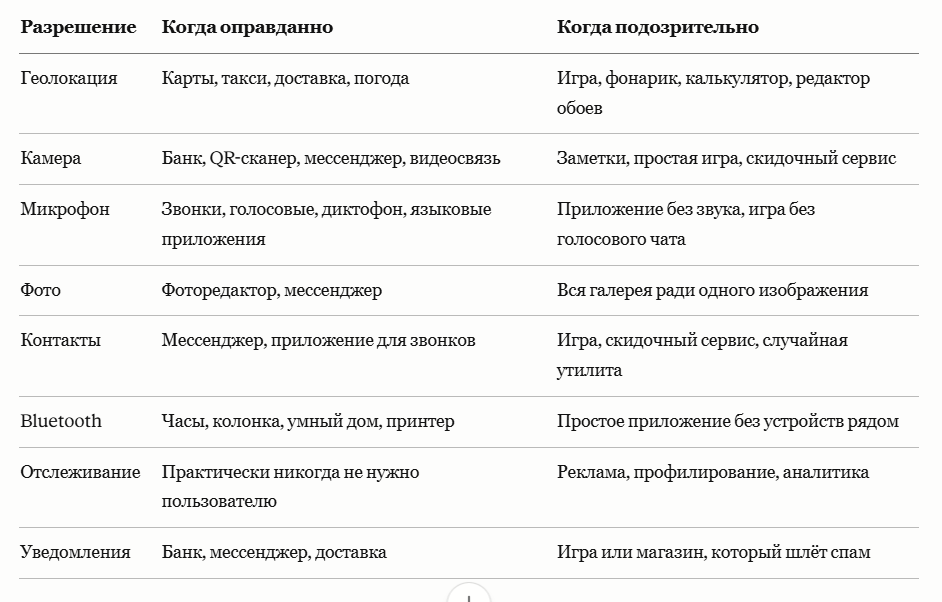
Таблица: какое разрешение подозрительно
Частые ошибки при настройке разрешений
Нажимать «разрешить» автоматически при первом запуске — самая массовая ошибка, именно так приложения получают доступы, которые потом годами никто не пересматривает. Давать доступ ко всем фото ради одного изображения, хотя есть опция выбрать конкретные файлы. Держать геолокацию «Всегда» у приложений, которым достаточно доступа только при использовании. Не проверять старые приложения, которые накапливают разрешения, пока о них никто не думает. Скачивать APK из неизвестных источников ради «бесплатной премиум-версии». Считать, что официальный магазин гарантирует полную безопасность — он снижает риск, но не отменяет здравый смысл при выдаче разрешений.
Что запомнить
Главный вопрос один: зачем этому приложению это разрешение? Если ответа нет — доступ, скорее всего, лишний. Геолокация «Всегда» нужна единицам. Камера и микрофон — только там, где вы реально ими пользуетесь. Фото — лучше выбранные, а не вся галерея. Контакты — с осторожностью, это данные других людей. Bluetooth и локальная сеть — только если приложение работает с устройствами рядом. Отслеживание — отключайте по умолчанию. Старые приложения — удаляйте или забирайте доступы.
Проверка занимает несколько минут и не требует технических знаний. Три приложения сегодня, три на следующей неделе — и через месяц телефон станет заметно чище, а вы будете точно знать, кому и зачем открыт доступ к вашим данным.
Подписывайтесь на «Макрос решает» в Telegram
Там материалы по Excel, Word, PowerPoint, VBA и цифровой безопасности — коротко, по делу, без офисного жаргона.
Макрос решает — Excel, Word, PowerPoint и VBA без лишних слов.