Как безопасно настроить браузер, пароли, аккаунты, двухфакторную защиту и разрешения сайтов без сложных программ, риска и лишней паники.
Узнайте, какие данные о вас собирают сервисы: цифровой след без паники
Разделите личное и рабочее: почему один аккаунт на всю жизнь — плохая идея
Сделайте цифровую уборку за 7 дней: простой план для телефона, почты и файлов
Откройте браузер и проверьте три места: сохранённые пароли, установленные расширения и разрешения сайтов. Именно там чаще всего годами лежат старые доступы, лишние права и маленькие дыры, через которые утекают данные. На проверку уйдёт меньше времени, чем на чайник, но после неё вы сразу поймёте, где ваш цифровой дом закрыт на ключ, а где дверь держится на честном слове.
Не нужно ставить десятки “секретных” программ, искать волшебные сервисы и превращать компьютер в пульт управления спутником. Большая часть защиты начинается с простых вещей: уникальные пароли, аккуратный браузер, закрытые лишние разрешения, включённая двухфакторная защита и порядок в аккаунтах.
Эта статья — практическая проверка. Без инструкций по обходу ограничений, без рекламы спорных сервисов, без “скачайте срочно вот это”. Только цифровая гигиена, которая нужна обычному человеку: дома, на работе, в учёбе, в личных файлах и банковских кабинетах.
Почему браузер — не просто “окно в интернет”
Браузер кажется обычной программой: открыл сайт, прочитал новость, оплатил заказ, закрыл вкладку. Но на деле через него проходит почти всё: почта, документы, магазины, банки, личные кабинеты, рабочие панели, облака, соцсети, формы с телефонами и адресами.
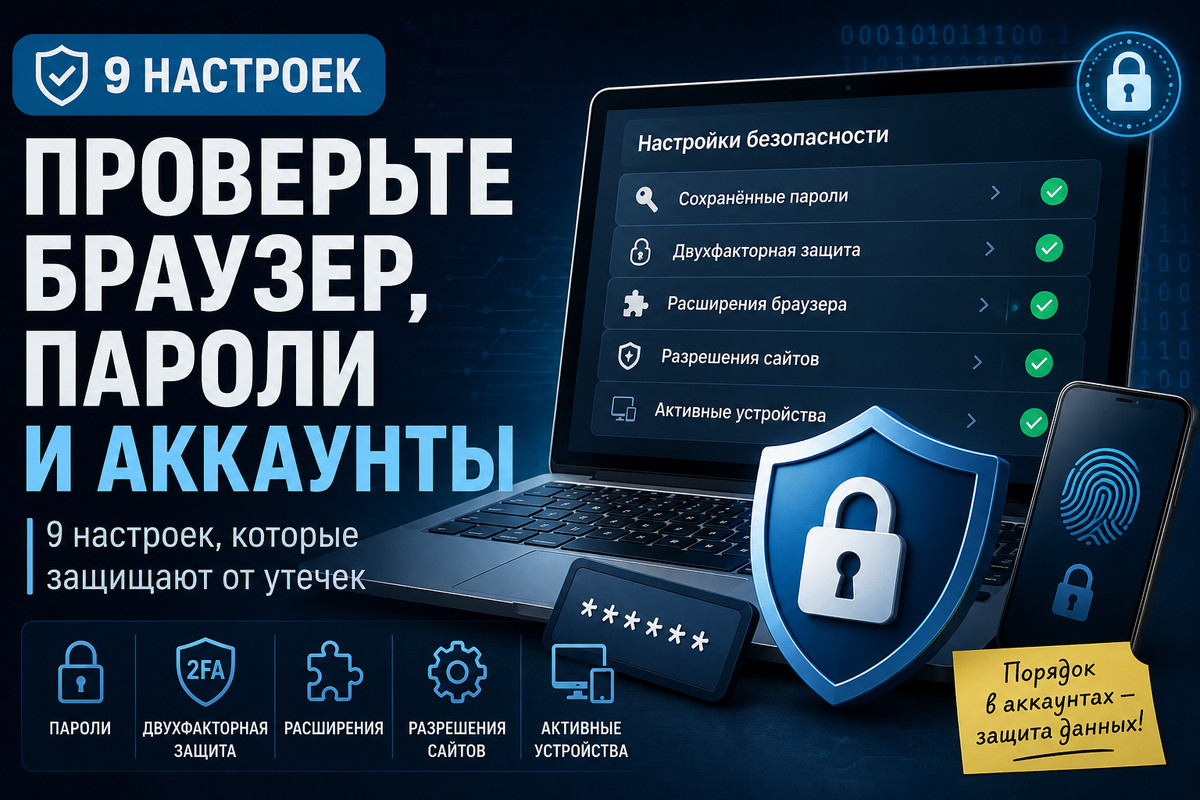
Если в браузере беспорядок, страдает всё остальное. Он может хранить пароли, адреса, банковские карты, историю сайтов, разрешения на камеру и микрофон, уведомления, файлы cookie, данные автозаполнения и доступы расширений.
Проблема не в том, что браузер “плохой”. Проблема в том, что его часто используют годами без уборки. Как старый шкаф в прихожей: вроде стоит себе спокойно, а внутри чеки за 2018 год, неизвестный ключ, три батарейки и кабель от телефона, которого уже нет.
С браузером то же самое. Вы могли один раз разрешить сайту показывать уведомления. Один раз сохранить пароль. Один раз поставить расширение. Один раз войти в аккаунт на чужом компьютере. А потом забыть.
Настройка 1. Проверьте сохранённые пароли
Сохранённые пароли — удобная вещь. Браузер сам подставляет логин и пароль, человек не держит всё в голове, сайты открываются быстро. Но удобство не отменяет риска.
Откройте раздел паролей в браузере и посмотрите, что там хранится. Обычно люди находят десятки старых записей: магазины, форумы, сервисы доставки, сайты с разовой регистрацией, рабочие кабинеты, учебные платформы, личные аккаунты.
Главные вопросы:
есть ли повторяющиеся пароли;
есть ли слишком простые пароли;
есть ли пароли от важных сервисов;
есть ли сайты, которыми вы давно не пользуетесь;
есть ли аккаунты, которые лучше удалить или обновить.
Повторяющийся пароль — одна из самых частых ошибок. Человек ставит один пароль на почту, магазин, форум и сервис доставки. Потом где-то происходит утечка, пароль попадает в чужие руки, и его начинают пробовать на других сайтах.
Мошенники не сидят вручную с чашкой кофе и романтично вводят ваш пароль наугад. Всё автоматизировано. Один пароль утёк — его проверяют пачкой.
Особенно опасно, если повторяется пароль от почты. Почта часто нужна для восстановления доступа к другим аккаунтам. Потеряли почту — потеряли ключ от многих дверей. Что сделать:
удалите пароли от сайтов, которыми давно не пользуетесь;
смените повторяющиеся пароли;
для важных сервисов используйте уникальные длинные пароли;
не храните пароли в заметках, переписках и таблицах;
не отправляйте пароли в мессенджерах.
Пароль должен быть не “красивым”, а стойким. Не имя кота плюс год рождения. Не фамилия плюс 123. Не “qwerty” с большой буквой, как будто это бронежилет.
Хороший пароль длинный, уникальный и не связан с вашей биографией. Чем меньше в нём “про вас”, тем лучше.
Настройка 2. Включите двухфакторную защиту на важных аккаунтах
Двухфакторная защита — это второй замок. Даже если кто-то узнает пароль, ему понадобится дополнительное подтверждение входа. Включать её стоит в первую очередь для:
основной почты;
банковских и финансовых сервисов;
госуслуг и важных личных кабинетов;
облачных хранилищ;
рабочих аккаунтов;
аккаунтов, через которые можно восстановить другие доступы.
Смысл простой: пароль может утечь, его могут подсмотреть, подобрать, украсть через поддельную страницу. Второй фактор снижает риск, что злоумышленник сразу войдёт в аккаунт.
Но включить защиту — мало. Нужно сохранить резервные коды восстановления. Это важный момент, который многие пропускают.
Представьте: телефон потерялся, приложение подтверждения входа недоступно, номер сменился, а войти в аккаунт надо. Резервные коды как раз нужны для таких случаев. Что сделать:
включите двухфакторную защиту на ключевых аккаунтах;
сохраните резервные коды в безопасном месте;
проверьте запасную почту и номер телефона;
удалите старые способы восстановления, которыми уже не пользуетесь.
Не храните резервные коды в том же аккаунте, к которому они относятся. Это как хранить запасной ключ внутри квартиры на столе. Формально ключ есть. Практически пользы мало.
Настройка 3. Проверьте расширения браузера
Расширения — одна из самых недооценённых зон риска. Они выглядят безобидно: блокнот, переводчик, скидки, скриншоты, оформление вкладок, проверка текста, скачивание картинок. Но многие расширения получают доступ к содержимому страниц.
Это значит, что расширение может видеть то, что происходит на сайтах, где вы работаете. Иногда такой доступ нужен для функции. Иногда он чрезмерный. Откройте список расширений и задайте по каждому три вопроса:
я точно этим пользуюсь;
я понимаю, зачем оно нужно;
я доверяю разработчику и разрешениям.
Если ответ “нет” хотя бы на первый вопрос — удаляйте. Расширение, которым вы не пользуетесь, не должно жить в браузере “на всякий случай”.
Особенно осторожно с расширениями, которые обещают чудеса: бесплатные скидки везде, ускорение интернета, скачивание любого видео, красивое оформление всех сайтов, мгновенный доступ ко всему. Чем громче обещание, тем внимательнее нужно смотреть на разрешения.
Не надо превращать браузер в новогоднюю ёлку из расширений. Чем меньше лишнего, тем меньше поверхность атаки.
Настройка 4. Закройте лишние разрешения сайтов
Сайты могут просить доступ к камере, микрофону, геолокации, уведомлениям, буферу обмена и другим функциям. Иногда это нужно. Видеозвонку нужна камера. Карте — местоположение. Сервису записи звука — микрофон.
Но часто разрешения остаются после одного случайного клика. Проверьте в настройках браузера:
какие сайты могут показывать уведомления;
какие имеют доступ к микрофону;
какие имеют доступ к камере;
какие видят геолокацию;
какие могут автоматически скачивать файлы;
какие открываются во всплывающих окнах.
Уведомления — отдельная боль. Человек зашёл на сайт, нажал “разрешить”, а потом годами получает всплывающие сообщения, рекламу, странные новости и пугающие предупреждения. Иногда мошеннические сайты используют уведомления, чтобы изображать системные сообщения.
Если сайт не должен вас отвлекать — запретите уведомления.
Камеру и микрофон лучше держать закрытыми для всех сайтов по умолчанию. Доступ выдавать только там, где он нужен прямо сейчас.
Геолокацию — так же. Сайт с прогнозом погоды не обязан знать ваш точный адрес. Обычно достаточно города или ручного выбора региона.
Настройка 5. Очистите автозаполнение
Автозаполнение экономит время. Браузер подставляет имя, телефон, адрес, почту, иногда банковские данные. Удобно, пока устройством пользуетесь только вы и всё защищено.
Но если компьютер рабочий, общий, семейный или иногда попадает в чужие руки, автозаполнение может показать лишнее. Проверьте, что хранится в автозаполнении:
адреса;
телефоны;
почты;
имена;
банковские карты;
старые данные доставки;
лишние профили.
Удалите старое и ненужное. Особенно внимательно смотрите банковские карты. Даже если полный номер не показывается, хранить платёжные данные в браузере стоит только при понимании риска.
Для важных платежей лучше не полагаться на автозаполнение бездумно. Лишние сохранённые данные — это ещё один слой, который может всплыть не там.
Настройка 6. Проверьте синхронизацию браузера
Синхронизация — удобная функция. Закладки, история, пароли и вкладки доступны на компьютере, телефоне и планшете. Но она же связывает устройства между собой. Проверьте, что именно синхронизируется:
пароли;
история;
закладки;
открытые вкладки;
расширения;
платёжные данные;
адреса;
настройки.
Вопрос не в том, что синхронизация плохая. Вопрос в том, нужна ли она для всего. Например, закладки на всех устройствах могут быть удобны. А вот история посещений и пароли на старом планшете, который лежит у ребёнка или родственников, — уже сомнительно.
Если устройство больше не используется, выйдите из аккаунта и удалите его из списка доверенных. Старые телефоны и ноутбуки не должны оставаться частью вашей цифровой связки.
Особенно важно перед продажей, ремонтом или передачей устройства другому человеку выйти из аккаунтов, отключить синхронизацию и стереть личные данные. Просто удалить ярлыки с рабочего стола — не очистка. Это косметика.
Настройка 7. Разберите входы через основной аккаунт
Многие сайты предлагают быстрый вход через крупный аккаунт. Нажали кнопку — регистрация готова. Пароль придумывать не надо, почту подтверждать не надо, всё быстро.
Но если таких входов стало много, основной аккаунт превращается в центральный узел. Через него тянутся магазины, приложения, сервисы, форумы, обучающие платформы, редакторы, подписки и случайные сайты.
Откройте настройки основного аккаунта и найдите раздел со связанными приложениями и сайтами. Там часто всплывает цифровой археологический музей: сервисы, которыми вы пользовались один раз, приложения с непонятными названиями, старые игры, тесты, редакторы, кабинеты.
Что сделать:
удалите доступы к сервисам, которыми не пользуетесь;
проверьте, какие данные они видят;
не используйте быстрый вход для важных сервисов;
для банков, документов и работы создавайте отдельный доступ;
не связывайте всё с одним аккаунтом.
Быстрый вход можно оставить для мелких и неважных вещей. Но не стоит строить на нём весь дом. Один сбой или потеря доступа — и цепочка посыпалась.
Настройка 8. Проверьте активные сеансы и устройства
Активный сеанс — это место, где ваш аккаунт уже открыт. Это может быть ваш телефон, домашний компьютер, рабочий ноутбук, старый планшет или устройство, которое вы не узнаёте.
Почти у каждого крупного аккаунта есть раздел “устройства”, “сеансы”, “безопасность” или “где выполнен вход”. Откройте его и проверьте список. Закройте доступ:
на старых телефонах;
на проданных устройствах;
на чужих компьютерах;
на рабочих устройствах, которыми больше не пользуетесь;
на устройствах с неизвестным городом или временем входа;
на всём, что вызывает сомнение.
Если увидели вход, который точно не ваш, не ограничивайтесь кнопкой “выйти”. Смените пароль, проверьте способы восстановления, включите двухфакторную защиту и посмотрите связанные приложения.
Иногда странный вход объясняется поездкой, сменой сети или особенностями определения города. Но лучше проверить лишний раз, чем потом объяснять самому себе, почему “оно как-то само”.
Настройка 9. Обновите способы восстановления доступа
Способы восстановления — это запасные ключи. Почта, телефон, контрольные вопросы, резервные коды, доверенные устройства. Если они устарели, можно потерять доступ к аккаунту даже без взлома. Проверьте:
актуален ли номер телефона;
актуальна ли запасная почта;
не привязан ли старый адрес, к которому вы не имеете доступа;
нет ли чужого или рабочего номера;
сохранены ли резервные коды;
не используются ли глупые контрольные вопросы.
Контрольные вопросы часто опасны. “Девичья фамилия матери”, “кличка первого питомца”, “любимый город” — всё это иногда можно узнать из соцсетей или разговоров. Если сервис позволяет, лучше использовать более надёжные способы восстановления.
Номер телефона тоже не должен быть единственной опорой. Сим-карту можно потерять, номер можно сменить, оператор может заблокировать обслуживание. Поэтому запасная почта и резервные коды важны. Главное правило: восстановление доступа должно помогать вам, а не открывать дверь постороннему.
Отдельная почта для важного — простое решение
Одна из самых сильных привычек — разделить почту по задачам. Не обязательно заводить десять ящиков. Достаточно хотя бы трёх уровней.
Первая почта — важная.
Банки, документы, рабочие сервисы, ключевые аккаунты, облако, восстановление доступа.
Вторая почта — обычная.
Магазины, доставки, подписки, сервисы, обучение, бонусные карты.
Третья почта — разовая.
Регистрации, тесты, промо, сервисы, к которым нет полного доверия.
Так вы уменьшаете последствия утечек. Если магазинная база попадёт к мошенникам, это неприятно, но не критично. Гораздо хуже, когда та же почта используется для банка, работы и восстановления основного аккаунта.
Порядок в почте — это не эстетика. Это безопасность.
Как понять, что аккаунт уже под угрозой
Есть признаки, которые нельзя игнорировать.
Приходят письма о входе, который вы не совершали.
Нужно сразу менять пароль и проверять активные сеансы.
Появились письма о смене пароля или попытке восстановления.
Кто-то может проверять, получится ли забрать аккаунт.
В почте появились странные правила пересылки.
Это опасно. Злоумышленник может пересылать себе копии писем незаметно.
В аккаунте появились незнакомые устройства.
Закрывайте сеансы и меняйте пароль.
Друзья получили от вас странные сообщения.
Проверьте мессенджеры, почту и соцсети.
Сайты начали массово просить подтверждение входа.
Возможно, кто-то пробует ваши старые пароли.
Не надо паниковать. Но реагировать нужно сразу. В цифровой безопасности скорость важна. Чем дольше чужой доступ остаётся открытым, тем больше вреда можно получить.
Что делать, если пароль мог утечь
Сначала смените пароль на самом важном аккаунте. Потом закройте все активные сеансы. Затем включите или проверьте двухфакторную защиту. После этого посмотрите связанные приложения и способы восстановления.
Если этот пароль использовался ещё где-то, смените его везде. Не “потом”, не “на выходных”, не “когда будет настроение”. Повторяющийся пароль после утечки — это открытая дверь.
Особенно срочно менять пароли от:
почты;
банковских сервисов;
облака;
рабочих кабинетов;
соцсетей;
сервисов, где есть платежи или документы.
Не используйте старый пароль с маленьким изменением. Если был “Masha2024”, не надо делать “Masha2025”. Это не новая защита, а табличка “вход там же”.
Почему нельзя хранить пароли в заметках
Многие хранят пароли в заметках, таблицах, сообщениях самому себе или файле “пароли.docx”. Понятно почему: удобно, быстро, всё под рукой.
Но это плохая привычка.
Заметки могут синхронизироваться в облако. Таблицу можно случайно отправить. Файл может лежать в общей папке. Сообщение самому себе может открыться на другом устройстве. Рабочий компьютер может быть доступен администратору. Семейный планшет может показать то, что не должен.
Пароли не должны жить в открытом виде. Особенно если рядом подписано, от какого они сайта. Это как повесить ключи на стену и приклеить к каждому бумажку: “от квартиры”, “от сейфа”, “от гаража”.
Минимальный безопасный подход: использовать уникальные пароли и хранить их в защищённом хранилище, а не в обычных заметках. Выбор конкретного инструмента зависит от страны, устройства, задач и ваших требований. Главное — не превращать список паролей в открытую тетрадь.
Браузер для работы и браузер для всего остального
Полезная привычка — разделить браузерные задачи. Не обязательно ставить много программ. Иногда достаточно отдельных профилей.
Один профиль — для работы.
Второй — для личных дел.
Третий — для магазинов, подписок и разовых регистраций.
Так меньше смешиваются файлы cookie, история, автозаполнение, закладки и входы. Если в одном профиле много случайных сайтов, они не должны жить рядом с рабочими документами и важной почтой.
Для семейного компьютера это особенно важно. У каждого пользователя должен быть свой профиль операционной системы или хотя бы отдельный профиль браузера. Один общий браузер на всех — прямой путь к путанице: чужие аккаунты, сохранённые пароли, история, автозаполнение и случайные покупки. Компьютер может быть общим. Доступы — нет.
Что не надо делать ради “безопасности”
- Не стоит ставить неизвестные программы, которые обещают защитить всё за один клик. Часто такие решения сами требуют слишком много прав.
- Не стоит отключать всё подряд, если вы не понимаете последствия. Можно сломать синхронизацию, потерять доступ, удалить нужные данные или остаться без резервной копии.
- Не стоит использовать советы из случайных комментариев. Особенно если там предлагают “секретный способ”, “полную анонимность”, “обход любых ограничений” и другие чудеса из цифрового балагана.
- Не стоит переходить на инструменты, правовой статус и условия работы которых вам непонятны. Важная задача — защитить себя, а не создать новую проблему.
Безопасность должна быть законной, понятной и практичной. Иначе это не безопасность, а приключение на ровном месте.
Быстрая проверка на 20 минут
Сделайте сегодня короткую ревизию.
1. Откройте список сохранённых паролей.
Найдите повторяющиеся и старые.
2. Проверьте расширения браузера.
Удалите всё, чем не пользуетесь.
3. Закройте лишние разрешения сайтов.
Камера, микрофон, геолокация, уведомления.
4. Проверьте автозаполнение.
Удалите старые адреса и лишние платёжные данные.
5. Откройте список активных устройств.
Выйдите со старых и незнакомых.
6. Проверьте связанные приложения.
Закройте доступ забытым сервисам.
7. Включите двухфакторную защиту на важной почте.
Без этого остальные меры слабее.
8. Сохраните резервные коды.
Не в той же почте, от которой эти коды.
9. Проверьте способы восстановления.
Телефон, запасная почта, доверенные устройства.
Эти действия не требуют специальных знаний. Но они закрывают самые частые слабые места.
Главное правило второй статьи
Ваш браузер, пароли и аккаунты должны быть устроены так, чтобы одна ошибка не ломала всё.
Повторяющийся пароль — плохо.
Один аккаунт для всех входов — рискованно.
Расширения без проверки — лишняя дверь.
Старые устройства в аккаунте — забытый ключ.
Почта без двухфакторной защиты — слабый фундамент.
Хорошая цифровая безопасность не выглядит эффектно. Она скучная, спокойная и бытовая. Зато работает. Вы не обязаны становиться специалистом по кибербезопасности. Достаточно перестать оставлять свои ключи где попало.
Что будет в следующей статье
В следующей статье разберём, как разделить личное и рабочее. Почему один аккаунт на всю жизнь — плохая идея, какие почты стоит развести, где хранить документы, как не смешивать банки, магазины, работу и семейные файлы в одну цифровую кашу.
А пока начните с браузера. Откройте расширения, пароли и разрешения сайтов. Если найдёте хотя бы одно старое расширение, лишний доступ или повторяющийся пароль, значит статья уже сработала.
В Telegram-канале “Макрос решает” есть файл “Цифровая уборка за 7 дней”. В нём можно пройти телефон, почту, браузер, облако и аккаунты по пунктам, без сложных терминов и опасных советов.
Подписывайтесь на Telegram
Больше материалов — на Дзен
Макрос решает — Excel, Word, PowerPoint и цифровая безопасность без лишних слов.