Пошаговый план цифровой уборки на 7 дней: как проверить телефон, почту, браузер, пароли, облако, документы и аккаунты без риска потерять важные данные.
Разделите личное и рабочее: почему один аккаунт на всю жизнь — плохая идея
Проверьте браузер, пароли и аккаунты: 9 настроек, которые защищают от утечек
Узнайте, какие данные о вас собирают сервисы: цифровой след без паники
За 7 дней можно навести порядок в телефоне, почте, браузере, облаке и аккаунтах так, чтобы не потерять файлы, не сломать доступы и не превратить безопасность в нервный квест. Сегодня вы проверите, где хранятся пароли, кто видит вашу геолокацию, какие приложения имеют лишние разрешения, какие старые устройства всё ещё подключены к аккаунтам и где лежат документы, которые давно пора убрать из общей кучи.
Не нужно удалять всё подряд. Не нужно искать “секретные” сервисы. Не нужно ставить непонятные программы, обещающие полную защиту одним нажатием. В этой статье — спокойный план цифровой уборки для обычного человека: что открыть, что проверить, что отключить, что перенести и где не торопиться.
Главная цель простая: сделать так, чтобы одна ошибка не ломала всю цифровую жизнь.
Почему цифровую уборку лучше делать по дням
Большая ошибка — пытаться за один вечер “навести безопасность”. Человек открывает настройки телефона, потом почту, потом облако, потом браузер, потом вспоминает про старый планшет, потом путается в паролях, устает и закрывает всё со словами: “Ладно, потом”.
Потом обычно не наступает.
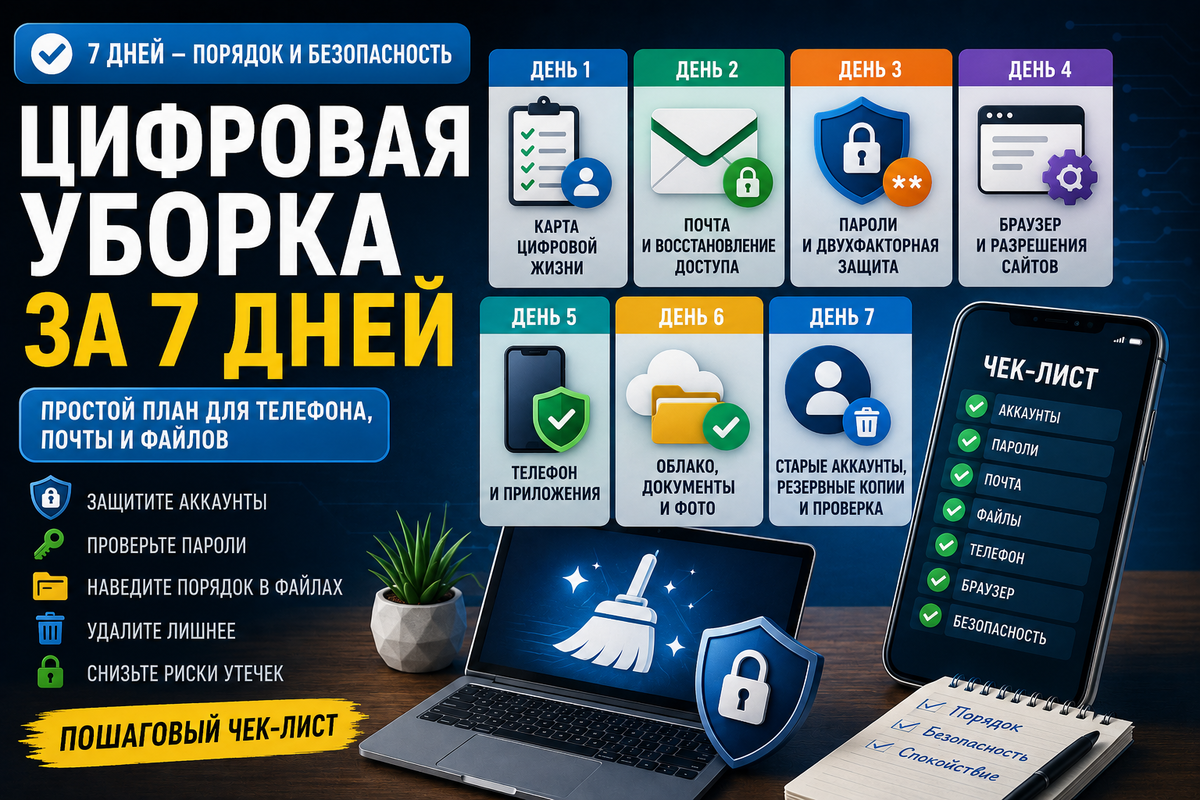
Цифровую уборку лучше делать как обычную уборку дома. Сегодня шкаф. Завтра документы. Потом кухня. Никто же не начинает ремонт всей квартиры в среду вечером после работы, если, конечно, жизнь не требует приключений и пыли в супе.
За 7 дней вы пройдёте основные зоны:
день 1 — карта цифровой жизни;
день 2 — почта и восстановление доступа;
день 3 — пароли и двухфакторная защита;
день 4 — браузер и расширения;
день 5 — телефон и разрешения приложений;
день 6 — облако, документы и фото;
день 7 — старые аккаунты, резервные копии и финальная проверка.
Каждый день — один понятный блок. Без паники и рывков.
Перед началом: главное правило безопасности
Перед любой уборкой запомните правило: сначала проверяем и сохраняем важное, потом удаляем и отключаем.
Не надо начинать с кнопки “удалить аккаунт”. Не надо резко отключать синхронизацию, если вы не понимаете, где лежат фото и документы. Не надо менять телефон восстановления, пока не убедились, что новый номер и запасная почта работают. Цифровая уборка должна уменьшать риски, а не создавать новые. Перед началом подготовьте:
лист или заметку для списка важных аккаунтов;
доступ к основной почте;
телефон, на который приходят коды;
время без спешки — 20–30 минут в день;
понимание, какие данные для вас критичны.
Критичные данные — это не только деньги. Это почта, документы, семейные фото, рабочие файлы, доступы к важным сервисам, резервные коды, номера телефонов, личные кабинеты и всё, что будет трудно восстановить.
День 1. Составьте карту цифровой жизни
В первый день ничего не удаляйте. Только составьте карту.
Ваша задача — понять, на чём держится цифровая жизнь. Какие аккаунты важны, какие второстепенны, где хранятся файлы, какая почта используется для восстановления, какие устройства подключены. Разделите всё на четыре группы.
Важное: банки, документы, госуслуги, основная почта, облако с нужными файлами, семейный архив, рабочие доступы.
Рабочее: почта, документы, таблицы, проекты, сервисы компании, клиентские файлы, рабочие чаты.
Бытовое: магазины, доставки, подписки, скидочные карты, развлекательные сервисы, обучение, новости.
Разовое: сайты, где вы регистрировались один раз, промоакции, тестовые сервисы, старые форумы, приложения, которыми давно не пользуетесь.
Потом выпишите 10–15 самых важных аккаунтов. Не все подряд, а именно те, потеря которых ударит сильнее всего.
Например:
основная почта;
банковские приложения;
облако с документами;
рабочая почта;
личный кабинет с документами;
аккаунт телефона;
мессенджеры;
сервис хранения фото;
платёжные сервисы;
аккаунт, через который восстанавливаются другие доступы.
Теперь задайте по каждому вопрос:
какая почта к нему привязана;
какой номер телефона используется;
есть ли двухфакторная защита;
есть ли резервные коды;
на каких устройствах открыт вход;
что будет, если доступ потеряется.
Уже после этого дня часто становится видно: одна почта держит всё, один номер давно устарел, старый телефон ещё числится в аккаунте, а важные документы лежат рядом с купонами и фото еды. Это не повод ругать себя. Это повод наконец-то навести порядок.
День 2. Разберите почту и способы восстановления
Почта — главный ключ. Через неё восстанавливают пароли, подтверждают входы, получают коды, документы, чеки и уведомления. Если почта плохо защищена, все остальные аккаунты тоже стоят на слабом фундаменте. Начните с основной почты. Проверьте:
сложный ли пароль;
не повторяется ли он где-то ещё;
включена ли двухфакторная защита;
актуален ли номер телефона;
актуальна ли запасная почта;
нет ли незнакомых устройств;
нет ли странных правил пересылки;
нет ли подключённых приложений, которым вы не доверяете.
Особенно важно проверить правила пересылки. Иногда злоумышленники получают доступ к почте и настраивают скрытую пересылку писем. Внешне ящик выглядит нормально, но копии сообщений уходят ещё куда-то.
Потом разделите почту по задачам. Минимальная схема:
важная почта — банки, документы, восстановление доступа;
бытовая почта — магазины, доставки, подписки;
рабочая почта — только работа;
разовая почта — сервисы, которым вы не хотите отдавать основной адрес.
Не нужно переносить всё за один день. Сегодня достаточно понять, где перегруз. Найдите в основной почте письма по словам:
банк;
код;
восстановление;
подтверждение;
заказ;
скидка;
подписка;
личный кабинет;
документ;
регистрация.
Так вы увидите, что привязано к ящику. Потом можно постепенно переносить важные аккаунты на отдельную почту, а бытовые сервисы — в отдельный ящик.
Главное: важная почта не должна светиться в каждом магазине и случайной форме регистрации. Это как паспорт: его не дают всем подряд “для скидочки”.
День 3. Проверьте пароли и двухфакторную защиту
Третий день — пароли. Это скучно, но именно здесь чаще всего лежит главная дыра.
Откройте место, где у вас хранятся пароли. Это может быть браузер, отдельное защищённое хранилище или другой привычный способ. Если пароли лежат в заметке, таблице, переписке или файле “пароли.docx”, это нужно исправлять.
Проверьте три вещи.
Первое — повторяющиеся пароли.
Если один пароль стоит на нескольких сайтах, его нужно заменить. Особенно если среди этих сайтов есть почта, облако, банк, рабочий сервис или магазин с платёжными данными.
Второе — слабые пароли.
Имена, даты рождения, клички животных, “123456”, “qwerty”, “password”, фамилия плюс год — всё это плохо. Пароль должен быть длинным, уникальным и не связанным с вашей биографией.
Третье — старые аккаунты.
Если пароль сохранён для сайта, которым вы не пользовались пять лет, решите: аккаунт нужен или его лучше закрыть.
Теперь включите двухфакторную защиту там, где она особенно важна:
основная почта;
банки;
облако;
рабочие аккаунты;
личные кабинеты с документами;
аккаунт телефона;
сервисы, через которые можно восстановить другие доступы.
После включения двухфакторной защиты сохраните резервные коды. Не в той же почте, которую они защищают. Не в открытой заметке. Не в переписке самому себе.
Резервные коды — это запасной ключ. Если хранить его под ковриком, смысла мало.
Если не знаете, с чего начать, начните с главной почты. Пока главная почта без нормальной защиты, всё остальное держится на добром слове и тонкой нитке.
День 4. Проверьте браузер, расширения и разрешения сайтов
Браузер — это место, где проходит большая часть цифровой жизни. Почта, документы, банки, магазины, рабочие панели, облака, формы оплаты, регистрации. Если в браузере хаос, безопасность тоже хромает.
Откройте настройки браузера и проверьте пять разделов.
Сохранённые пароли.
Удалите старые, ненужные и повторяющиеся. Важные пароли лучше хранить не как попало, а в защищённом хранилище, которое вы понимаете и регулярно используете.
Расширения.
Удалите всё, чем не пользуетесь. Старый переводчик, случайная кнопка скидок, расширение для скачивания картинок, украшатель вкладок — если не нужно, убирайте.
Расширение может получать доступ к страницам, которые вы открываете. Поэтому принцип простой: меньше лишнего — меньше риска.
Разрешения сайтов.
Проверьте, какие сайты могут показывать уведомления, видеть геолокацию, включать камеру и микрофон.
Сайт для видеозвонков может просить камеру. Карта может просить геолокацию. Но новостной сайт, который годами шлёт уведомления, вряд ли делает вашу жизнь безопаснее.
Автозаполнение.
Проверьте адреса, телефоны, почты и платёжные данные. Удалите старое и лишнее. Если устройством пользуется не только вы, автозаполнение может показать больше, чем нужно.
Синхронизация.
Посмотрите, что синхронизируется между устройствами: история, пароли, вкладки, закладки, расширения, адреса, платёжные данные. Не всё должно гулять между телефоном, рабочим ноутбуком и старым планшетом.
Отдельно проверьте профили браузера. Хорошая привычка — разделить работу, личное и случайные регистрации.
рабочий профиль — работа;
личный профиль — личные дела;
отдельный профиль — магазины, тесты, разовые сайты.
Это не сложно. Зато меньше путаницы с паролями, историей и входами.
День 5. Проверьте телефон и разрешения приложений
Телефон — главный склад личной жизни. На нём банки, фото, переписки, почта, документы, заметки, карты, покупки, семейные файлы и рабочие чаты. При этом приложения часто имеют больше разрешений, чем им нужно. Откройте настройки разрешений и проверьте доступ к:
геолокации;
камере;
микрофону;
контактам;
фото и видео;
файлам;
уведомлениям;
фоновому обновлению.
Задавайте простой вопрос: “Этому приложению правда нужен такой доступ?” Карта и такси могут использовать геолокацию. Приложению для заметок она обычно не нужна. Редактору фото не всегда нужен доступ ко всей галерее. Магазину не обязательно видеть контакты. Игре не нужен микрофон, если она не использует голосовые функции.
Особенно внимательно проверьте фоновый доступ к геолокации. Одно дело — приложение видит местоположение, когда вы его открыли. Другое — оно может получать данные постоянно. Потом проверьте уведомления на заблокированном экране. Там не должны открыто показываться:
коды входа;
банковские сообщения;
личные письма;
рабочие уведомления;
фрагменты переписок;
данные заказов и адресов.
Лучше скрыть содержимое уведомлений. Так рядом сидящий человек не увидит то, что не должен.
Удалите приложения, которыми давно не пользуетесь. Особенно те, которые имеют доступ к геолокации, фото, контактам или файлам. Старое приложение — это не сувенир. Если оно не нужно, пусть не живёт на телефоне.
И проверьте, какие устройства подключены к аккаунту телефона. Старый смартфон, планшет, устройство после ремонта или продажи — всё лишнее нужно отключить.
День 6. Разберите облако, документы и фото
Шестой день — самый важный для файлов. Облако удобно, но часто превращается в кладовку без двери: фото, документы, архивы, сканы, договоры, старые резервные копии, случайные загрузки, папки “новое”, “важное”, “разобрать потом”. Начните с облака. Проверьте:
какие папки синхронизируются;
какие документы лежат в открытом доступе;
какие ссылки работают для всех, у кого они есть;
есть ли старые резервные копии;
есть ли сканы документов в общей куче;
есть ли файлы, которые давно не нужны.
Особенно опасны открытые ссылки. Когда-то вы отправили документ, потом забыли, а ссылка продолжает работать. Проверьте все общие доступы и закройте старые.
Документы разложите по смыслу:
личные документы;
финансовые документы;
рабочие документы;
семейные документы;
медицинские документы;
договоры и квитанции;
архив.
Не храните паспорт, договоры, справки, банковские данные и семейные фото в одной папке “Важное”. Название красивое, порядок нулевой.
Фото тоже нужно проверить. Удалите лишние дубли, скриншоты, случайные снимки, фото документов из общей галереи. Отдельно посмотрите снимки, где могут быть видны адреса, билеты, QR-коды, рабочие экраны, номера заказов, документы на столе.
Перед отправкой фото полезно смотреть не только на главный объект, но и на задний план. Иногда лишнее видно именно там.
Если у вас есть семейный архив, сделайте резервную копию. Семейные фото — это не просто файлы. Их нельзя заново скачать из интернета. Потеряете — будет обидно по-настоящему.
День 7. Старые аккаунты, резервные копии и финальная проверка
Седьмой день — закрепление. Сегодня нужно найти старые хвосты и убедиться, что важное не держится на одной нитке. Начните со старых аккаунтов. Откройте почту и поищите письма по словам:
добро пожаловать;
регистрация;
подтвердите аккаунт;
ваш пароль;
личный кабинет;
заказ;
подписка;
активация;
промокод.
Так всплывут сервисы, о которых вы давно забыли. По каждому решите:
нужен — обновить пароль и проверить настройки;
не нужен — удалить аккаунт или убрать личные данные;
непонятен — хотя бы сменить пароль и отвязать важную почту.
Потом проверьте резервные копии. Важные данные должны иметь копию. Но резервная копия не должна быть хаотичной. Для важных файлов хорошо иметь:
основное место хранения;
резервную копию;
понимание, как восстановить доступ;
актуальные способы восстановления аккаунта.
Проверьте, сможете ли вы восстановиться, если потеряете телефон. Есть ли доступ к почте? Есть ли резервные коды? Актуален ли номер? Помните ли вы, где лежат важные документы? Есть ли копия семейных фото? Финальная проверка:
главная почта защищена;
пароли не повторяются на важных сервисах;
двухфакторная защита включена;
резервные коды сохранены;
старые устройства отключены;
лишние расширения удалены;
разрешения приложений проверены;
открытые ссылки в облаке закрыты;
документы разложены;
старые аккаунты найдены и разобраны.
Если всё это сделано хотя бы частично, вы уже сильно впереди большинства пользователей.
Как не сорваться обратно в цифровой хаос
Цифровая уборка бесполезна, если через месяц всё снова превратится в свалку. Поэтому нужны простые правила на будущее.
Не используйте важную почту для случайных регистраций.
Магазины, скидки и разовые сайты должны жить отдельно.
Не ставьте приложения “просто посмотреть”, если они просят слишком много доступов.
Сначала подумайте, потом разрешайте.
Не сохраняйте пароли в открытых заметках.
Удобство не должно превращаться в дыру.
Не отправляйте документы и пароли в переписках без необходимости.
Мессенджер — не сейф.
Не оставляйте старые устройства подключёнными к аккаунтам.
Продали телефон — выйдите из аккаунтов и удалите устройство из списка.
Не храните важные файлы только в одном месте.
Без резервной копии файл живёт на удаче.
Не нажимайте “разрешить” автоматически.
Каждое разрешение — это маленькая дверь. Не все двери должны быть открыты.
Эти правила простые. В них нет блеска, магии и громких обещаний. Зато именно они работают каждый день.
Что делать, если времени совсем мало
Если у вас нет недели, сделайте короткую версию за один вечер. Только самое важное.
1. Защитите основную почту.
Сложный пароль, двухфакторная защита, актуальный номер, запасная почта, проверка устройств.
2. Проверьте телефон.
Геолокация, фото, микрофон, камера, контакты, уведомления на экране блокировки.
3. Удалите лишние расширения браузера.
Оставьте только то, чем реально пользуетесь.
4. Смените повторяющиеся пароли на важных аккаунтах.
Почта, облако, банки, работа.
5. Закройте открытые ссылки в облаке.
Особенно к документам и папкам.
Даже эти пять действий уже уменьшают риски. Не идеально, но лучше, чем ничего.
Что не нужно делать
- Не удаляйте аккаунты без проверки, где они используются. Сначала посмотрите, какие сервисы к ним привязаны.
- Не отключайте синхронизацию фото, если не знаете, где лежит резервная копия. Можно потерять семейный архив.
- Не меняйте номер восстановления, пока не убедились, что новый номер работает и доступен.
- Не переносите все пароли вручную в таблицу. Это не порядок, а новая проблема.
- Не ставьте неизвестные программы “для защиты”, если не понимаете, кто их сделал, какие права они требуют и какие данные обрабатывают.
- Не используйте советы, где обещают “полную анонимность”, “обход любых ограничений” или “секретный способ”. Безопасность должна быть законной, понятной и практичной.
- Не пытайтесь стать идеальным пользователем. Достаточно стать аккуратным пользователем.
Почему эта уборка важнее, чем кажется
Большинство цифровых проблем начинается не с киношного взлома. Не с человека в капюшоне, который ночью печатает зелёные символы на чёрном экране. Всё проще и скучнее.
Повторяющийся пароль.
Старая почта.
Лишнее расширение.
Открытая ссылка.
Забытый аккаунт.
Скриншот документа в галерее.
Код входа на заблокированном экране.
Старый телефон в списке устройств.
Вот из таких мелочей и собирается риск. Цифровая безопасность похожа на сантехнику. Пока труба не течёт, никто о ней не думает. Но если соединение слабое, рано или поздно капнет. А потом уже неважно, насколько красивый у вас ремонт. Лучше подтянуть соединения заранее.
Итог: порядок защищает лучше паники
Цифровая уборка — это не про страх. Это про спокойствие.
Когда вы знаете, где лежат документы, какие аккаунты важны, какая почта за что отвечает, где включена защита, какие устройства подключены и где хранятся резервные копии, жить проще.
Вы не становитесь невидимым. Вы становитесь менее удобной целью для случайных проблем, утечек и мошенников. Главное правило всей серии:
важное отдельно, рабочее отдельно, бытовое отдельно, случайное отдельно.
И ещё одно:
сначала резервная копия и проверка доступа, потом отключение и удаление.
Начните сегодня с первого дня: выпишите 10 самых важных аккаунтов и проверьте, на какой почте они держатся. Уже этот список покажет, где ваша цифровая жизнь крепкая, а где держится на скотче и надежде.
В Telegram-канале “Макрос решает” я прикреплю чек-лист “Цифровая уборка за 7 дней”. Его можно открыть и пройти по пунктам: телефон, почта, браузер, пароли, облако, документы и старые аккаунты. Без сложных терминов, опасных советов и лишней паники.
Подписывайтесь на Telegram
Больше материалов — на Дзене
Макрос решает — Excel, Word, PowerPoint и цифровая безопасность без лишних слов.