Excel сам создаёт папки и сохраняет отчёты по датам — VBA-решение, которое наводит порядок в файлах. Подробно разбираем, как в Excel через VBA автоматически создавать папки по датам, сохранять файлы с правильными именами, не терять версии и убирать ручную рутину из отчётов.
Есть задачи, которые почти никто не считает серьёзными, пока они не начинают повторяться каждый день.
- Открыли отчёт.
Проверили цифры.
Нажали «Сохранить как».
Выбрали папку.
Создали новую подпапку под дату.
Придумали имя файла.
Проверили, не затрётся ли вчерашняя версия.
Потом ещё раз посмотрели, туда ли вообще сохранилось.
Один раз — не страшно.
Три раза в день — уже раздражает.
Каждую неделю на протяжении месяцев — и вот эта мелкая рутина превращается в полноценную проблему. Не драматичную, не красивую, не такую, о которой любят говорить на совещаниях. Но очень липкую и утомительную.
Именно на этом этапе в рабочих папках рождается зоопарк из файлов вроде:
- Отчет
Отчет новый
Отчет финал
Отчет финал 2
Отчет точно финал
Отчет март исправленный последний
Потом приходит день, когда нужно срочно найти версию за прошлый четверг. И выясняется, что четверг у вас лежит либо в неправильной папке, либо под не тем именем, либо уже давно случайно перезаписан пятничной версией. И никто не хотел ничего испортить. Просто всё делалось руками, в спешке, как обычно.
И вот здесь VBA перестаёт быть игрушкой “для технарей” и становится тем, чем должен быть: инструментом для нормальной человеческой работы.
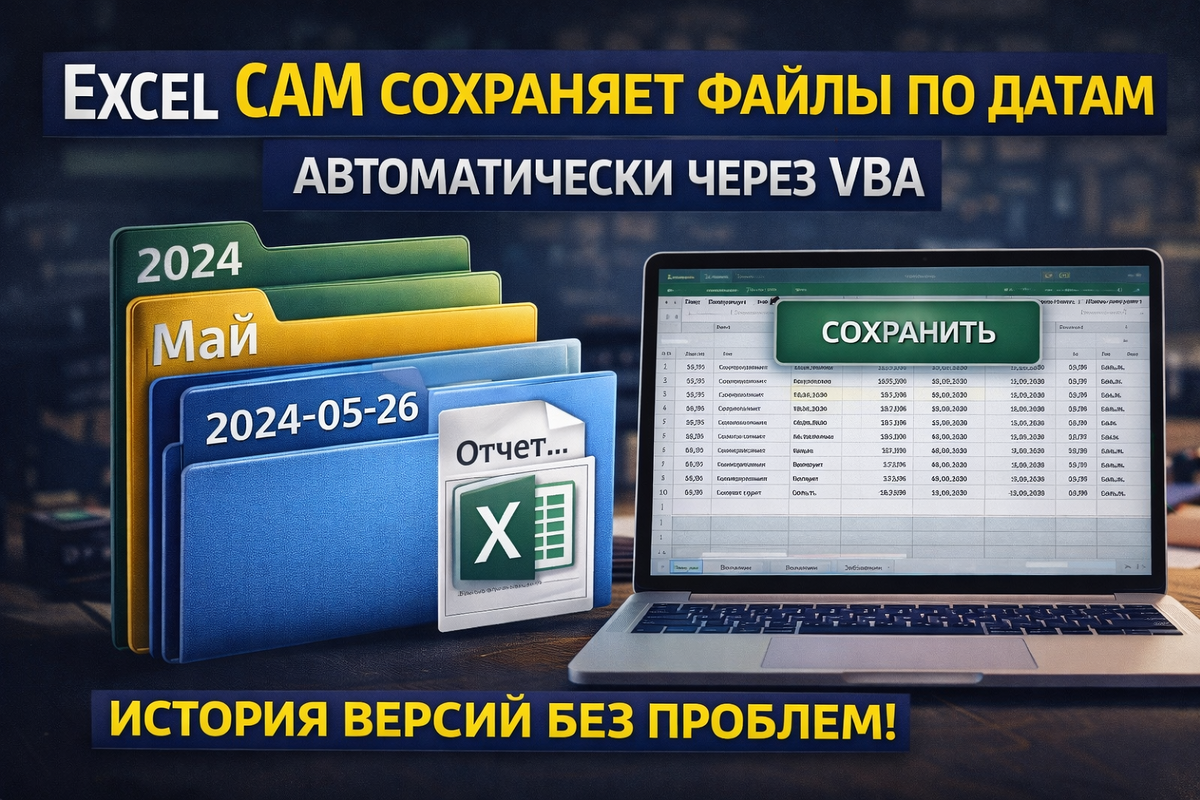
Потому что Excel умеет не только считать и подсвечивать. Он умеет сам создавать папки, сам формировать имя файла и сам сохранять отчёты по нужной структуре. Нажали кнопку — и файл ушёл туда, куда должен. По дате. По логике. Без лишней возни и без шансов потеряться в цифровом бурьяне.
Это один из самых полезных сценариев автоматизации для тех, кто живёт в регулярных отчётах. И именно его мы сегодня разберём подробно, по-человечески и без тех самых объяснений “ну тут просто объект FileSystem и дальше всё очевидно”. Очевидно там обычно только одно: руками делать уже надоело.
Почему обычное сохранение файлов начинает ломать порядок
Проблема ручного сохранения не в том, что это долго. На самом деле одно сохранение занимает не так уж много времени. Проблема в том, что оно повторяется слишком часто и слишком сильно зависит от состояния человека.
- Человек устал.
Человек спешит.
Человека отвлекли звонком.
Человек параллельно держит открытыми ещё пять файлов.
Человек уверен, что «и так запомнит».
Не запомнит.
Именно поэтому хаос в папках почти никогда не появляется из-за одной большой ошибки. Он вырастает из сотни мелких, совершенно бытовых действий. Сегодня файл сохранили просто в общую папку. Завтра забыли дату. Послезавтра вместо нового файла случайно затёрли предыдущий. Потом одну копию сделали на рабочем столе, потому что было “быстрее”. Через неделю никто уже не понимает, где находится актуальная версия.
Особенно быстро это происходит там, где отчёты создаются регулярно:
ежедневные продажи
складские остатки
финансовые сводки
логистика
табели
производственные отчёты
журналы заявок
аналитические выгрузки
внутренние формы для руководства
Во всех этих задачах проблема одна и та же: документ должен не просто существовать, а храниться предсказуемо.
Когда этого нет, хаос начинает жрать время незаметно. И именно поэтому автоматическое создание папок и сохранение по дате — это не “красивая фишка”, а нормальная рабочая дисциплина, только переданная машине.
Что именно мы сделаем
В этой статье мы разберём VBA-макрос, который:
- создаёт папку по текущей дате
- проверяет, существует ли она
- не ломается, если папка уже есть
- формирует имя файла с датой и временем
- сохраняет отчёт в нужное место
- может сохранять копию, не трогая исходный шаблон
- может создавать вложенные папки по годам и месяцам
- легко назначается на кнопку
И что особенно важно — мы не ограничимся “вот код, вставьте и надейтесь”. Я разберу логику так, чтобы ты мог потом адаптировать её под свои файлы, а не смотреть на макрос как на церковнославянский текст, который вроде работает, но руками трогать страшно.
Базовая идея: одна кнопка, одна дата, одна папка
Начнём с самого понятного сценария. Есть рабочая книга Excel. Нужно, чтобы рядом с ней автоматически создавалась папка с сегодняшней датой, а внутрь сохранялась копия отчёта.
Например, сегодня 14 марта 2026 года. После запуска макроса рядом с файлом появляется папка: 2026-03-14
А внутри лежит файл: Отчет_14_03_2026_16_42_10.xlsx
Этого уже более чем достаточно, чтобы перестать жить в режиме “куда же я это сохранил”.
Вот базовый рабочий макрос:
Sub СохранитьОтчетПоДате()
Dim BasePath As String*
Dim FolderPath As String*
Dim FileName As String*
BasePath = ThisWorkbook.Path*
FolderPath = BasePath & "" & Format(Date, "yyyy-mm-dd")*
If Dir(FolderPath, vbDirectory) = "" Then*
MkDir FolderPath*
End If*
FileName = FolderPath & "\Отчет_" & Format(Now, "dd_mm_yyyy_hh_mm_ss") & ".xlsx"*
ThisWorkbook.SaveCopyAs FileName*
MsgBox "Отчет сохранен автоматически", vbInformation, "Готово"*
End Sub
Этот макрос уже решает половину рутины.
Как работает этот код по шагам
Первая строка:
Sub СохранитьОтчетПоДате()
Это начало процедуры. Имя можно изменить, но лучше сразу давать понятное название. В хорошей книге макросы должны называться так, чтобы через месяц не приходилось вспоминать, что именно делал загадочный “Macro7”.
Дальше переменные:
Dim BasePath As String
Dim FolderPath As String
Dim FileName As String
Здесь мы создаём три текстовые переменные.
BasePath — путь к папке, где лежит текущая книга.
FolderPath — путь к папке, которую нужно создать.
FileName — полное имя будущего файла.
Строка:
BasePath = ThisWorkbook.Path
говорит Excel: возьми путь к той книге, в которой находится этот код.
Если файл лежит в папке: C:\Работа\Отчеты
то именно этот путь и попадёт в BasePath.
Следующая строка:
FolderPath = BasePath & "" & Format(Date, "yyyy-mm-dd")
формирует путь к новой папке. То есть Excel берёт базовый путь и добавляет к нему сегодняшнюю дату. В результате получается что-то вроде:
C:\Работа\Отчеты\2026-03-14
Теперь проверка:
If Dir(FolderPath, vbDirectory) = "" Then
Excel спрашивает: существует ли такая папка? Если нет, выполняется:
MkDir FolderPath
То есть папка создаётся автоматически. После этого формируется имя файла:
FileName = FolderPath & "\Отчет_" & Format(Now, "dd_mm_yyyy_hh_mm_ss") & ".xlsx"
Получаем имя вида: Отчет_14_03_2026_16_42_10.xlsx
И финал:
ThisWorkbook.SaveCopyAs FileName
Книга сохраняется как копия. Это очень важный момент. Исходный файл остаётся открытым и живым, а на диск уходит его отдельная версия.
И в конце макрос показывает сообщение:
MsgBox "Отчет сохранен автоматически", vbInformation, "Готово"
Всё. Без проводника, без ручного создания папок, без творческих мучений над названием файла.
Почему здесь используется SaveCopyAs, а не SaveAs
Это ключевой момент.
Очень многие начинают с команды SaveAs, а потом получают странное поведение книги. И неудивительно: SaveAs не просто сохраняет файл, а фактически превращает текущую книгу в новый документ. То есть вы уже продолжаете работать внутри нового файла, а не внутри исходного шаблона.
Иногда это нужно. Но чаще — нет.
Если у вас есть рабочий шаблон, в который каждый день вносятся новые данные, а на выходе вы хотите просто получать копии по датам, гораздо удобнее использовать именно:
ThisWorkbook.SaveCopyAs FileName
Тогда:
- исходная книга остаётся открытой
- шаблон не меняет своё имя
- пользователь не “перепрыгивает” в новый файл
- на диск уходит копия
Для регулярных отчётов это почти всегда правильнее.
Почему дата в имени папки и время в имени файла — хорошая связка
Потому что эти два уровня решают две разные задачи. Папка по дате даёт понятную структуру хранения. Имя файла со временем защищает от перезаписи.
Допустим, в течение одного дня вы создали три версии отчёта. Если имя файла строится только по дате, вторая версия затрёт первую, третья затрёт вторую. А если в имени есть время, все три спокойно сохранятся рядом.
Это особенно полезно в тех случаях, когда отчёт меняется в течение дня:
сначала черновик
потом уточнение
потом финальная версия
потом ещё одна “совсем финальная”, потому что кто-то вспомнил про пропущенный столбец
В ручном режиме такие версии обычно теряются или называются как попало. Макрос же создаёт порядок без эмоций и без импровизации.
Но в реальной жизни одной папки по дате может быть мало
Теперь поговорим о следующем уровне удобства. Если отчётов много, папки только по датам со временем тоже начинают расползаться. Особенно если работа идёт месяцами или годами. Через полгода каталог с ежедневными папками уже выглядит не очень уютно.
Гораздо удобнее хранить документы так:
Отчеты\2026\03\2026-03-14\
Или хотя бы так:
Отчеты\2026\03\
А уже внутри — файлы по дням и времени.
Это чуть сложнее в коде, но намного взрослее в работе.
Макрос с вложенными папками по году и месяцу
Вот более серьёзный вариант:
Sub СохранитьОтчетПоГодуИМесяцу()
Dim BasePath As String*
Dim ReportsPath As String*
Dim YearPath As String*
Dim MonthPath As String*
Dim FileName As String*
BasePath = ThisWorkbook.Path*
ReportsPath = BasePath & "\Отчеты"*
YearPath = ReportsPath & "" & Format(Date, "yyyy")*
MonthPath = YearPath & "" & Format(Date, "mm")*
If Dir(ReportsPath, vbDirectory) = "" Then*
MkDir ReportsPath*
End If*
If Dir(YearPath, vbDirectory) = "" Then*
MkDir YearPath*
End If*
If Dir(MonthPath, vbDirectory) = "" Then*
MkDir MonthPath*
End If*
FileName = MonthPath & "\Отчет_" & Format(Now, "dd_mm_yyyy_hh_mm_ss") & ".xlsx"*
ThisWorkbook.SaveCopyAs FileName*
MsgBox "Отчет сохранен в папку месяца", vbInformation, "Готово"*
End Sub
Теперь логика такая:
- рядом с книгой создаётся папка Отчеты
- внутри неё папка года
- внутри папка месяца
- а уже туда сохраняется файл
Вот это уже действительно похоже на систему, а не на набор случайных сохранений.
Почему такая структура особенно хороша для бизнеса
Потому что она решает не только вопрос “сохранить сейчас”, но и вопрос “найти потом”.
Сегодня кажется, что всё под рукой. А через три месяца руководитель спрашивает версию отчёта за конкретный период. И вот тогда структурированная папка начинает работать на вас.
- Не надо вспоминать, под каким именем сохранился файл.
- Не надо перебирать весь каталог.
- Не надо искать в загрузках, на рабочем столе и в трёх папках “новая”.
Вы просто идёте:
Отчеты → 2026 → 03
и там уже лежат нужные версии.
Это одна из тех мелочей, которые сначала выглядят как педантичность, а потом оказываются самым разумным решением.
Практический сценарий: ежедневный отчёт по продажам
Представим обычную ситуацию.
У менеджера или аналитика есть один рабочий файл. Каждый день он обновляет данные по продажам, проверяет цифры и сохраняет новую копию.
Если всё делается руками, то очень быстро начинаются проблемы:
- один день сохранили в папку “Март”
- другой — просто рядом с шаблоном
- третий — на рабочий стол
- четвёртый — поверх старой версии
В результате история отчётов существует, но найти её можно только молитвой и удачей. Если же стоит макрос, то всё превращается в нормальный процесс.
Открыли шаблон.
Обновили данные.
Нажали кнопку.
Получили копию в папке месяца с правильным временем.
И вот это уже автоматизация не ради красоты, а ради спокойствия.
Практический сценарий: финансовый отчёт, где важна история версий
Финансовые файлы особенно любят порядок. Потому что там каждая версия может иметь значение.
Сначала был черновик.
Потом после сверки изменились суммы.
Потом бухгалтерия внесла корректировки.
Потом руководитель попросил новую разбивку.
И если версии не сохраняются системно, история превращается в туман.
Макрос с папками и временем здесь особенно хорош. Он не спорит, не забывает, не “думает, что и так понятно”. Он просто создаёт новую версию и складывает её в правильное место.
Через неделю или месяц вы всегда можете вернуться назад и увидеть, как выглядел документ в конкретный момент времени.
Как добавить в имя файла название отчёта или подразделения
Иногда одной даты и времени мало. Нужно, чтобы в имени файла был ещё и смысл. Например:
Продажи_Москва_14_03_2026_16_42_10.xlsx
Склад_Смена1_14_03_2026_16_42_10.xlsx
HR_Вакансии_14_03_2026_16_42_10.xlsx
Это уже сильно повышает удобство. Особенно если у вас несколько типов отчётов в одной системе. Например, значение можно брать из ячейки на листе. Допустим, в ячейке B2 лежит название отчёта. Тогда можно сделать так:
Dim ReportName As String
ReportName = Worksheets("Отчет").Range("B2").Value
А потом использовать в имени:
FileName = MonthPath & "" & ReportName & "_" & Format(Now, "dd_mm_yyyy_hh_mm_ss") & ".xlsx"
Но здесь появляется новая проблема: в ячейке могут оказаться символы, которые нельзя использовать в имени файла.
Почему имя файла надо чистить от запрещённых символов
Windows не любит некоторые символы в именах файлов:
\ / : * ? " < > |
Если пользователь или формула записали в ячейку что-то вроде:
Продажи / Москва
то макрос на сохранении просто споткнётся.
Поэтому имя лучше заранее очищать.
Вот как это выглядит:
ReportName = Replace(ReportName, "", "_")
ReportName = Replace(ReportName, "/", "_")
ReportName = Replace(ReportName, ":", "_")
ReportName = Replace(ReportName, "", "")*
*ReportName = Replace(ReportName, "?", "")*
ReportName = Replace(ReportName, """", "_")
ReportName = Replace(ReportName, "<", "_")
ReportName = Replace(ReportName, ">", "_")
ReportName = Replace(ReportName, "|", "_")
Да, это не самая поэтичная часть кода. Но именно она отделяет “пример из интернета” от макроса, который реально можно использовать каждый день.
Полноценный рабочий макрос с именем из ячейки
Теперь соберём решение, которое уже можно встраивать в живую книгу.
Sub СохранитьОтчетСНазванием()
Dim BasePath As String*
Dim ReportsPath As String*
Dim YearPath As String*
Dim MonthPath As String*
Dim ReportName As String*
Dim FileName As String*
BasePath = ThisWorkbook.Path*
ReportsPath = BasePath & "\Отчеты"*
YearPath = ReportsPath & "" & Format(Date, "yyyy")*
MonthPath = YearPath & "" & Format(Date, "mm")*
ReportName = Worksheets("Отчет").Range("B2").Value*
ReportName = Replace(ReportName, "", "_")*
ReportName = Replace(ReportName, "/", "_")*
ReportName = Replace(ReportName, ":", "_")*
ReportName = Replace(ReportName, "", "_")
ReportName = Replace(ReportName, "?", "_")*
ReportName = Replace(ReportName, """", "_")*
ReportName = Replace(ReportName, "<", "_")*
ReportName = Replace(ReportName, ">", "_")*
ReportName = Replace(ReportName, "|", "_")*
If Dir(ReportsPath, vbDirectory) = "" Then*
MkDir ReportsPath*
End If*
If Dir(YearPath, vbDirectory) = "" Then*
MkDir YearPath*
End If*
If Dir(MonthPath, vbDirectory) = "" Then*
MkDir MonthPath*
End If*
FileName = MonthPath & "" & ReportName & "_" & Format(Now, "dd_mm_yyyy_hh_mm_ss") & ".xlsx"*
ThisWorkbook.SaveCopyAs FileName*
MsgBox "Отчет сохранен: " & FileName, vbInformation, "Готово"*
End Sub
Вот это уже полноценный прикладной инструмент. Он:
- создаёт структуру хранения
- берёт название отчёта из ячейки
- чистит имя от мусора
- добавляет дату и время
- сохраняет копию
- показывает путь
Именно так Excel постепенно начинает работать как мини-система, а не как просто большой лист в клеточку.
Что делать, если папку нужно создавать не рядом с файлом, а в конкретном месте
Иногда отчёты нужно хранить не рядом с шаблоном, а в строго определённом каталоге. Например, на сетевом диске или в общей папке отдела. В этом случае базовый путь задаётся вручную:
BasePath = "C:\Общие_отчеты"
И дальше логика остаётся той же.
Это удобно, если:
- все сотрудники складывают версии в один каталог
- нужен единый архив
- файлы хранятся на сервере
- есть общий ресурс отдела
Но тут важно помнить: если путь недоступен, макрос не сможет туда сохранить. Поэтому такие решения лучше использовать там, где инфраструктура стабильна.
Как сохранить не всю книгу, а только отдельный лист
Иногда рабочая книга тяжёлая, содержит служебные вкладки, промежуточные расчёты и всё то, что наружу отправлять не надо. В этом случае лучше сохранять не всю книгу, а только конкретный лист как отдельный файл. Логика такая:
- берём лист “Отчет”
- копируем его в новую книгу
- новую книгу сохраняем по дате
- закрываем
Вот рабочий пример:
Sub СохранитьТолькоЛистОтчет()
Dim BasePath As String*
Dim FolderPath As String*
Dim FileName As String*
BasePath = ThisWorkbook.Path*
FolderPath = BasePath & "" & Format(Date, "yyyy-mm-dd")*
If Dir(FolderPath, vbDirectory) = "" Then*
MkDir FolderPath*
End If*
Worksheets("Отчет").Copy*
FileName = FolderPath & "\Отчет_" & Format(Now, "dd_mm_yyyy_hh_mm_ss") & ".xlsx"*
ActiveWorkbook.SaveAs FileName*
ActiveWorkbook.Close SaveChanges:=False*
MsgBox "Лист отчета сохранен отдельным файлом", vbInformation, "Готово"*
End Sub
Это уже другой сценарий, но тоже очень полезный. Особенно когда шаблон не должен “утекать” наружу целиком.
Почему такая автоматизация особенно хорошо работает в связке с другими макросами
Потому что она закрывает финальную часть процесса.
- Сначала одна кнопка очищает таблицу.
- Потом другая собирает данные из разных листов.
- Третья проверяет дубликаты и ошибки.
- Четвёртая нумерует строки.
- Пятая сохраняет отчёт как Excel-файл в правильную папку.
И вот в этот момент рабочая книга перестаёт быть просто таблицей. Она становится цепочкой действий, где пользователь не тратит силы на однообразные мелочи.
Именно такой подход и закреплён в правилах проекта: статья должна быть длинной, прикладной, живой, а автоматизация — реальной, а не декоративной. Это отдельно зафиксировано в настройках проекта “Макрос” и в стандартах публикаций для серии.
Типичные ошибки, которые ломают такой макрос
- Первая — использовать SaveAs, когда нужен SaveCopyAs.
Тогда вместо копии вы неожиданно перескакиваете в новый файл и начинаете работать уже не в шаблоне. - Вторая — не проверять существование папки.
Макрос честно пытается сохранить в воздух и падает. - Третья — не добавлять время в имя файла.
Через несколько сохранений за день начинаются перезаписи. - Четвёртая — брать имя из ячейки без очистки запрещённых символов.
Один неловкий слэш — и всё встаёт. - Пятая — сохранять все файлы в одну общую папку без структуры по годам и месяцам.
Сначала кажется удобно. Потом превращается в цифровой чулан. - Шестая — не думать о том, что пользователь может запускать макрос много раз в день.
Хорошая автоматизация должна жить не один красивый запуск, а реальную рабочую жизнь.
Что в итоге даёт этот макрос
Если совсем просто — порядок.
Не абстрактную “эффективность”, а очень конкретный порядок:
- версии не теряются
- папки создаются сами
- имена файлов становятся предсказуемыми
- поиск отчёта занимает секунды, а не раскопки
- пользователь не думает каждый раз, как сохранить “на этот раз правильно”
Такие макросы не выглядят эффектно со стороны. В них нет внешнего блеска, как в сложных дашбордах или хитрых формулах. Но именно они чаще всего оказываются самыми полезными. Потому что забирают на себя скучную, нудную, повторяющуюся часть работы — ту самую, которая и делает офисную рутину вязкой.
Если вам близок такой подход, напишите в комментариях, как у вас сейчас хранятся рабочие версии файлов: по датам, по проектам, в одной папке или по принципу “как получится”. Следующей статьёй логично разобрать ещё более сильный сценарий — как Excel одной кнопкой одновременно сохраняет и копию книги, и PDF-версию отчёта в нужную папку, чтобы вообще закрыть тему ручного экспорта документов.
Подписывайтесь на канал и забирайте файл с примером в Telegram.
Там будет шаблон с готовыми вариантами макросов для сохранения по дате, по году и месяцу, а также версия с именем отчёта из ячейки, чтобы можно было сразу встроить логику в свою рабочую книгу.