Excel сам создаёт PDF-отчёт одной кнопкой — VBA-решение, которое экономит часы и бережёт нервы. Подробно разбираем, как в Excel через VBA автоматически сохранять отчёт в PDF, задавать имя файла, выбирать папку, избегать ручной рутины и ускорять отправку документов.
Есть задачи, которые не выглядят страшными, пока не начинаешь делать их каждый день.
Открыть Excel. Проверить отчёт. Подогнать ширину. Убедиться, что всё влезает на лист. Нажать печать в PDF. Выбрать папку. Придумать имя. Проверить, не сохранился ли документ в странное место, куда Windows в последний раз решила отправить файл по собственной прихоти. Потом открыть PDF и убедиться, что Excel не обрезал половину таблицы так, будто это его личная месть за всё, что вы делали с ним последние годы.
Один раз — не беда. Пять раз в неделю — уже раздражает. Несколько месяцев подряд — и вот уже простое сохранение в PDF начинает ощущаться как отдельная маленькая профессия.
Особенно это знакомо тем, кто регулярно готовит отчёты, акты, коммерческие предложения, прайсы, реестры, табели, накладные, внутренние формы, сводки для руководителя, документы для клиента или выгрузки для бухгалтерии. Почти везде наступает момент, когда Excel-файл уже не нужен сам по себе. Нужен именно PDF, потому что он стабильно выглядит, не съезжает, не требует установленного Excel у получателя и подходит для отправки, печати и хранения.
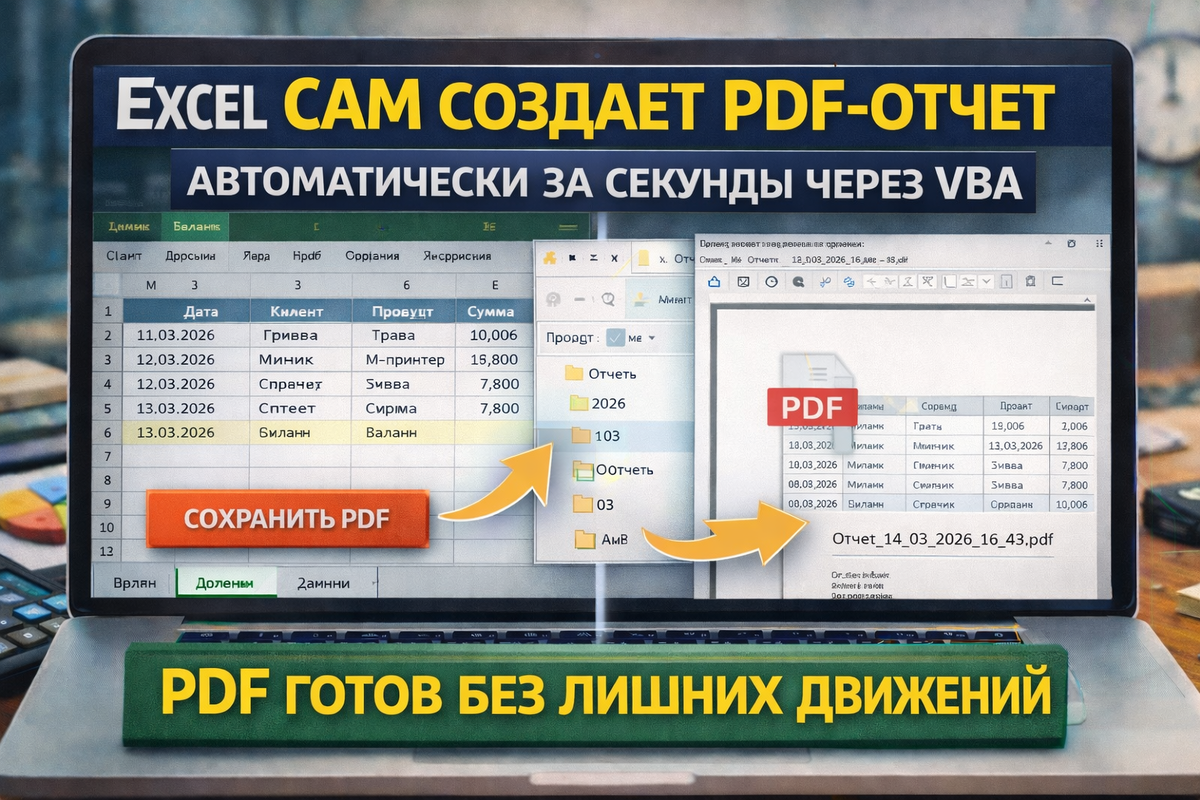
И вот здесь VBA начинает работать по-настоящему красиво. Потому что он умеет не только считать или чистить диапазоны, но и создавать PDF одной кнопкой.
Не “почти автоматически”. Не “сейчас я только нажму пять раз”. А именно так, как и должна работать нормальная автоматизация: проверили отчёт, нажали кнопку, получили PDF в нужной папке с нужным именем.
На вид это небольшая удобная функция. На деле — одна из самых полезных автоматизаций для реальной офисной работы.
Почему обычное сохранение в PDF съедает слишком много времени
На словах всё звучит просто.
- Нажали “Файл”.
Потом “Сохранить как”.
Потом выбрали PDF.
Потом папку.
Потом имя.
Потом “Сохранить”.
Но реальная проблема не в количестве нажатий. Она в повторяемости и в том, что в этой цепочке слишком много мест, где можно ошибиться.
- Excel может сохранить PDF не туда.
- Имя файла может оказаться без даты.
- Вместо новой версии можно случайно затереть старую.
- Можно выгрузить не тот лист.
- Можно забыть настроить область печати и получить PDF, где справа торчит обрезанная колонка, словно её откусили по дороге.
- Можно отправить клиенту документ с техническими вкладками, которые вообще не должны были попасть наружу.
Когда всё это происходит один раз, ещё можно пожать плечами. Но если вы живёте в циклической отчётности, такие мелочи начинают стоить времени, нервов и репутации документа.
Поэтому хорошая автоматизация PDF-выгрузки решает сразу несколько задач:
- сокращает ручную рутину
- делает результат предсказуемым
- уменьшает вероятность ошибки
- ускоряет отправку готового документа
- наводит порядок в папках и версиях
Именно такой макрос сегодня и разберём.
Что именно мы сделаем
В этой статье мы создадим VBA-решение, которое:
- сохраняет лист или отчёт в PDF
- создаёт папку, если её ещё нет
- добавляет в имя файла дату и время
- умеет выгружать конкретный лист
- может выгружать только нужную область
- может работать как кнопка на листе
- легко адаптируется под реальные рабочие задачи
А ещё разберём главную боль PDF-выгрузки из Excel — ситуацию, когда таблица на экране выглядит нормально, а в PDF внезапно становится похожа на кривой чемодан после перелёта с двумя пересадками.
Почему PDF из Excel нужен чаще, чем кажется
Потому что Excel — хороший рабочий инструмент, но не всегда лучший формат для передачи результата.
Когда документ уходит наружу, людям обычно не нужен живой файл со всеми формулами, промежуточными листами, комментариями и служебными блоками. Им нужен стабильный результат, который одинаково откроется на любом компьютере и не развалится при первом же клике.
Вот где PDF удобнее:
- отправка руководителю
- отправка клиенту
- архив отчётов
- печать документов
- хранение подписных форм
- вложения в почту
- фиксация версии на дату
- подготовка коммерческих предложений
- внутренние согласования
Именно поэтому связка Excel + PDF остаётся классикой офисной работы. Просто многие до сих пор делают её вручную, хотя Excel давно можно заставить работать аккуратнее.
Базовый макрос: сохранить активный лист в PDF
Начнём с самого понятного варианта. Допустим, у нас есть рабочий лист с отчётом, и мы хотим сохранить его как PDF в папку рядом с текущей книгой. Вот базовый макрос:
Sub СохранитьPDF()
Dim FolderPath As String*
Dim FileName As String*
FolderPath = ThisWorkbook.Path & "\PDF_отчеты"*
If Dir(FolderPath, vbDirectory) = "" Then*
MkDir FolderPath*
End If*
FileName = "Отчет_" & Format(Date, "dd_mm_yyyy") & ".pdf"*
ActiveSheet.ExportAsFixedFormat Type:=xlTypePDF, Filename:=FolderPath & FileName*
End Sub
Уже этого хватает, чтобы убрать половину ручной возни. Макрос:
- создаёт путь к папке
- проверяет, есть ли такая папка
- если нет — создаёт её
- формирует имя файла с датой
- сохраняет активный лист в PDF
На вид просто, но именно такие макросы становятся любимыми в реальной работе. Потому что они сразу дают ощущение: “Да, вот это я действительно буду использовать”.
Как работает этот код
Первая часть:
Dim FolderPath As String
Dim FileName As String
Мы создаём две переменные: путь к папке и имя будущего PDF-файла.
Дальше:
FolderPath = ThisWorkbook.Path & "\PDF_отчеты"
Excel берёт путь к текущей книге и добавляет к нему подпапку PDF_отчеты.
Если книга лежит, например, в папке: C:\Работа\Март
то итоговый путь станет: C:\Работа\Март\PDF_отчеты\
Потом идёт проверка:
If Dir(FolderPath, vbDirectory) = "" Then
MkDir FolderPath*
End If
Если папки нет, макрос создаёт её. Очень полезный момент: не нужно заранее руками готовить инфраструктуру. Excel сам подстилает солому.
Дальше имя файла:
FileName = "Отчет_" & Format(Date, "dd_mm_yyyy") & ".pdf"
Получаем что-то вроде:
Отчет_14_03_2026.pdf
И финальная строка:
ActiveSheet.ExportAsFixedFormat Type:=xlTypePDF, Filename:=FolderPath & FileName
Именно она отвечает за экспорт листа в PDF.
Это не “сохранение книги как PDF”, а экспорт конкретного листа в фиксированный формат. Очень важная разница.
Почему базовый вариант не всегда идеален
Потому что он ориентируется на ActiveSheet.
А активный лист — штука капризная. Если пользователь отвлёкся, переключился на другую вкладку или просто забыл, где сейчас стоит курсор, PDF может быть создан не из того листа. Excel здесь снова честен, но не телепатичен. Он выгружает то, что активно сейчас.
Поэтому в рабочих файлах лучше указывать лист явно. Например, если лист называется Отчет, правильнее сделать так:
Worksheets("Отчет").ExportAsFixedFormat Type:=xlTypePDF, Filename:=FolderPath & FileName
Это уже намного надёжнее. Макрос перестаёт зависеть от того, куда человек случайно ткнул мышкой.
Рабочий вариант: сохранить конкретный лист “Отчет” в PDF
Вот уже более взрослое решение:
Sub СохранитьЛистОтчетВPDF()
Dim FolderPath As String*
Dim FileName As String*
FolderPath = ThisWorkbook.Path & "\PDF_отчеты"*
If Dir(FolderPath, vbDirectory) = "" Then*
MkDir FolderPath*
End If*
FileName = "Отчет_" & Format(Now, "dd_mm_yyyy_hh_mm") & ".pdf"*
Worksheets("Отчет").ExportAsFixedFormat Type:=xlTypePDF, Filename:=FolderPath & FileName*
MsgBox "PDF сохранен.", vbInformation, "Готово"*
End Sub
Здесь уже добавлено время. Это важно, если за день формируется несколько версий. Имя файла становится уникальнее, и риск перезаписи резко падает.
Например: Отчет_14_03_2026_16_42.pdf
Именно такой подход обычно удобнее в живой работе, чем просто дата.
Почему дата и время в имени — это не мелочь
Потому что версии документов любят множиться.
Сегодня утром был один вариант. Днём его поправили. Вечером пересчитали суммы. Потом руководитель попросил ещё одну версию “только без последнего столбца”. И если все эти PDF называются одинаково или почти одинаково, хаос начинается очень быстро.
Дата и время решают это красиво. Вы сразу видите:
- какая версия новее
- когда файл был создан
- можно ли безопасно сохранить ещё один вариант
- историю изменения документа
Такие вещи кажутся занудством ровно до того момента, пока не приходится искать “тот самый PDF, который мы отправляли вчера до обеда, но уже после правки шапки”.
Самая большая боль: PDF выглядит не так, как вы ожидали
Вот здесь Excel особенно любит удивлять. На листе всё было нормально. Таблица аккуратная. Ширина вроде приличная. Шапка на месте. И вдруг в PDF:
- последний столбец уехал на вторую страницу
- таблица стала крошечной
- половина строк обрезана
- заголовок повис отдельно
- печать пошла не из той области
Именно поэтому хороший макрос выгрузки в PDF почти всегда нужно дополнять настройками страницы.
Как задать область печати перед выгрузкой в PDF
Если у вас отчёт занимает конкретный диапазон, его лучше задать явно. Например:
Worksheets("Отчет").PageSetup.PrintArea = "A1:F25"
Теперь Excel знает, какую часть листа нужно выводить в PDF. Это один из самых полезных способов избежать сюрпризов.
Если не указать область печати, Excel может решить по-своему, что считать рабочей зоной. А его решения в таких вопросах иногда напоминают творчество.
Как уместить отчёт на одну страницу по ширине
Очень частая задача: таблица длинная вниз, но по ширине её нужно уместить на одном листе. Для этого можно использовать настройки масштабирования:
With Worksheets("Отчет").PageSetup
.Zoom = False*
.FitToPagesWide = 1*
.FitToPagesTall = False*
End With
Что это даёт:
- по ширине отчёт влезает на одну страницу
- по высоте Excel может растянуть его на несколько страниц, если нужно
Это гораздо лучше, чем сжимать всё в микроскопическую крошку ради одной страницы целиком.
Полноценный макрос: PDF с областью печати и нормальной страницей
Теперь соберём всё вместе:
Sub СохранитьPDFОтчетНормально()
Dim FolderPath As String*
Dim FileName As String*
FolderPath = ThisWorkbook.Path & "\PDF_отчеты"*
If Dir(FolderPath, vbDirectory) = "" Then*
MkDir FolderPath*
End If*
FileName = "Отчет_" & Format(Now, "dd_mm_yyyy_hh_mm") & ".pdf"*
With Worksheets("Отчет")*
.PageSetup.PrintArea = "A1:F25"*
.PageSetup.Zoom = False*
.PageSetup.FitToPagesWide = 1*
.PageSetup.FitToPagesTall = False*
.ExportAsFixedFormat Type:=xlTypePDF, Filename:=FolderPath & FileName*
End With*
MsgBox "PDF-отчет сохранен.", vbInformation, "Готово"*
End Sub
Это уже очень хороший прикладной макрос. Он:
- создаёт папку
- формирует имя
- настраивает область печати
- нормализует ширину
- создаёт PDF
Именно такой код уже можно ставить в рабочую книгу и реально использовать, а не просто любоваться тем, как красиво он смотрится в учебнике.
А если размер отчёта плавающий
Это как раз тот случай, который встречается почти всегда.
Сегодня таблица до строки 25. Завтра — до 48. Через неделю — до 103. Значит, жёстко писать PrintArea вручную не очень удобно. Её тоже надо строить динамически.
Например, через поиск последней строки и последнего столбца. Вот рабочий подход:
Sub СохранитьPDFДинамически()
Dim ws As Worksheet*
Dim FolderPath As String*
Dim FileName As String*
Dim LastRow As Long*
Dim LastCol As Long*
Set ws = Worksheets("Отчет")*
LastRow = ws.Cells(ws.Rows.Count, "A").End(xlUp).Row*
LastCol = ws.Cells(1, ws.Columns.Count).End(xlToLeft).Column*
FolderPath = ThisWorkbook.Path & "\PDF_отчеты"*
If Dir(FolderPath, vbDirectory) = "" Then*
MkDir FolderPath*
End If*
FileName = "Отчет_" & Format(Now, "dd_mm_yyyy_hh_mm") & ".pdf"*
With ws*
.PageSetup.PrintArea = .Range(.Cells(1, 1), .Cells(LastRow, LastCol)).Address*
.PageSetup.Zoom = False*
.PageSetup.FitToPagesWide = 1*
.PageSetup.FitToPagesTall = False*
.ExportAsFixedFormat Type:=xlTypePDF, Filename:=FolderPath & FileName*
End With*
MsgBox "PDF сохранен по динамической области.", vbInformation, "Готово"*
End Sub
Вот здесь уже чувствуется настоящий профессиональный подход. Макрос сам определяет рабочую область отчёта и строит PDF по реальным границам данных.
Это особенно полезно для ежедневных и еженедельных отчётов, где таблица постоянно меняется по длине.
Когда нужен экспорт не одного листа, а нескольких сразу
Иногда PDF должен содержать не одну вкладку, а несколько: например, титульный лист, сам отчёт и приложение. В этом случае можно сначала выбрать нужные листы, а потом выгрузить их вместе. Пример:
Sub СохранитьНесколькоЛистовВPDF()
Dim FolderPath As String*
Dim FileName As String*
FolderPath = ThisWorkbook.Path & "\PDF_отчеты"*
If Dir(FolderPath, vbDirectory) = "" Then*
MkDir FolderPath*
End If*
FileName = "Пакет_отчетов_" & Format(Now, "dd_mm_yyyy_hh_mm") & ".pdf"*
Worksheets(Array("Титул", "Отчет", "Приложение")).Select*
ActiveSheet.ExportAsFixedFormat Type:=xlTypePDF, Filename:=FolderPath & FileName*
Worksheets("Отчет").Select*
MsgBox "PDF из нескольких листов сохранен.", vbInformation, "Готово"*
End Sub
Здесь важно понимать: выбор листов в массиве должен соответствовать реальным названиям вкладок. И после экспорта лучше вернуть пользователя на основной лист, чтобы книга не оставалась в странном состоянии.
Практический сценарий: коммерческое предложение в PDF
Представим обычную задачу.
Менеджер в Excel заполняет шаблон коммерческого предложения: клиент, товары, суммы, условия. После этого документ нужно быстро отправить в стабильном виде. Не как Excel-файл, где можно случайно всё сломать. А как PDF.
Что делает хороший макрос:
- берёт лист “КП”
- подставляет в имя название клиента
- добавляет дату
- сохраняет PDF в папку “Коммерческие”
Вот пример такой логики:
Sub СохранитьКПвPDF()
Dim ws As Worksheet*
Dim FolderPath As String*
Dim FileName As String*
Dim ClientName As String*
Set ws = Worksheets("КП")*
ClientName = ws.Range("B2").Value*
ClientName = Replace(ClientName, "", "_")*
ClientName = Replace(ClientName, "/", "_")*
ClientName = Replace(ClientName, ":", "_")*
ClientName = Replace(ClientName, "", "_")
ClientName = Replace(ClientName, "?", "_")*
ClientName = Replace(ClientName, """", "_")*
ClientName = Replace(ClientName, "<", "_")*
ClientName = Replace(ClientName, ">", "_")*
ClientName = Replace(ClientName, "|", "_")*
FolderPath = ThisWorkbook.Path & "\Коммерческие"*
If Dir(FolderPath, vbDirectory) = "" Then*
MkDir FolderPath*
End If*
FileName = "КП_" & ClientName & "_" & Format(Date, "dd_mm_yyyy") & ".pdf"*
ws.ExportAsFixedFormat Type:=xlTypePDF, Filename:=FolderPath & FileName*
MsgBox "Коммерческое предложение сохранено.", vbInformation, "Готово"*
End Sub
Это уже не просто “сохранить PDF”. Это маленький рабочий конвейер.
Почему очистка имени файла — обязательная часть
Если имя формируется из ячеек, особенно из названия клиента, проекта или периода, там могут оказаться запрещённые символы.
Например:
- ООО Альфа / Москва
Проект: Север
КП новое
Windows такие вещи в имени файла не любит. И если их не заменить заранее, макрос сломается именно в тот момент, когда вы будете уверены, что уже почти всё готово. Поэтому блок Replace — не занудство, а реальная страховка.
Как открыть PDF сразу после сохранения
Иногда после выгрузки документ нужно не просто сохранить, а тут же показать пользователю. Например, чтобы он быстро проверил результат перед отправкой. Для этого в ExportAsFixedFormat есть параметр:
OpenAfterPublish:=True
Пример:
ws.ExportAsFixedFormat Type:=xlTypePDF, Filename:=FolderPath & FileName, OpenAfterPublish:=True
После сохранения PDF сразу откроется. Очень удобно, когда документ уходит наружу и нужен быстрый визуальный контроль.
Полноценный надёжный макрос для рабочей книги
Теперь соберём всё в одно решение. Оно будет:
- работать с конкретным листом
- строить безопасное имя
- создавать папку
- задавать динамическую область печати
- нормально масштабировать страницу
- открывать PDF после создания
Вот рабочий макрос:
Sub СохранитьОтчетВPDFНадежно()
Dim ws As Worksheet*
Dim FolderPath As String*
Dim FileName As String*
Dim SafeName As String*
Dim LastRow As Long*
Dim LastCol As Long*
Set ws = Worksheets("Отчет")*
SafeName = ws.Range("B2").Value*
SafeName = Replace(SafeName, "", "_")*
SafeName = Replace(SafeName, "/", "_")*
SafeName = Replace(SafeName, ":", "_")*
SafeName = Replace(SafeName, "", "_")
SafeName = Replace(SafeName, "?", "_")*
SafeName = Replace(SafeName, """", "_")*
SafeName = Replace(SafeName, "<", "_")*
SafeName = Replace(SafeName, ">", "_")*
SafeName = Replace(SafeName, "|", "_")*
LastRow = ws.Cells(ws.Rows.Count, "A").End(xlUp).Row*
LastCol = ws.Cells(1, ws.Columns.Count).End(xlToLeft).Column*
FolderPath = ThisWorkbook.Path & "\PDF_отчеты"*
If Dir(FolderPath, vbDirectory) = "" Then*
MkDir FolderPath*
End If*
FileName = "Отчет_" & SafeName & "_" & Format(Now, "dd_mm_yyyy_hh_mm") & ".pdf"*
With ws*
.PageSetup.PrintArea = .Range(.Cells(1, 1), .Cells(LastRow, LastCol)).Address*
.PageSetup.Zoom = False*
.PageSetup.FitToPagesWide = 1*
.PageSetup.FitToPagesTall = False*
.ExportAsFixedFormat Type:=xlTypePDF, Filename:=FolderPath & FileName, OpenAfterPublish:=True*
End With*
MsgBox "PDF-отчет успешно создан.", vbInformation, "Готово"*
End Sub
Вот такой макрос уже можно назвать не красивым примером, а реальным рабочим инструментом.
Где такой подход особенно полезен
Практически везде, где Excel — источник документа, а PDF — конечный результат. Например:
- ежедневные отчёты по продажам
- сводки по складу
- коммерческие предложения
- реестры оплат
- табели и ведомости
- акты и приложения
- отчёты для руководителя
- документы для отправки клиенту
- архивные версии на дату
Если документ регулярно рождается в Excel, его очень часто можно автоматизировать до PDF без ручной рутины.
Типичные ошибки новичков
- Экспортировать ActiveSheet, когда нужен конкретный лист.
Потом человек искренне удивляется, почему в PDF оказалась какая-то техническая вкладка. - Не задавать область печати.
Excel сохраняет “как понял”, а понял он это часто по-своему. - Не добавлять дату и время в имя.
Через пару дней начинаются перезаписи и путаница. - Брать имя из ячейки без очистки запрещённых символов.
Один неловкий слэш — и макрос встаёт колом. - Пытаться втиснуть таблицу и в ширину, и в высоту на одну страницу.
В результате PDF получается настолько мелким, будто его надо читать через лупу из семейного архива. - Думать, что ручное сохранение “не так уж долго”.
По секундам — может быть. По неделям и месяцам — это уже ощутимый кусок рабочего времени.
Как этот макрос встраивается в общую систему файла
Вот где особенно приятно видеть результат. Одна кнопка очищает таблицу. Другая собирает данные с разных листов. Третья нумерует строки. Четвёртая сохраняет Excel-версию отчёта в папку. И вот следующая — создаёт PDF.
В этот момент файл перестаёт быть просто таблицей. Он становится маленьким процессом. А процесс всегда сильнее хаотичного набора ручных действий.
Если вы читали прошлые части серии (их можно найти в начале статьи или в конце), то уже видите, как собирается связка: сначала готовим данные, потом формируем документ, потом сохраняем его в Excel, а затем делаем финальную PDF-версию. Именно такой прикладной подход и закреплён в правилах проекта — длинные практические материалы, полезные файлы и логика, которая реально внедряется в работу.
Что в итоге даёт автоматическая PDF-выгрузка
Самое главное — она убирает скучную повторяющуюся часть процесса. Вы не щёлкаете лишние окна. Не думаете каждый раз об имени. Не боитесь забыть папку. Не тратите силы на одно и то же действие.
И, что особенно важно, получаете стабильный документ, который выглядит одинаково и пригоден для отправки сразу после нажатия кнопки.
Это как хороший замок на двери: пока его нет, кажется, что можно и так. А когда он появляется, жизнь становится заметно спокойнее.
Если вам близка такая автоматизация, напишите в комментариях, что вы чаще всего превращаете из Excel в PDF: отчёты, КП, реестры, счета или внутренние формы. Следующей частью серии логично пойти ещё дальше и разобрать очень сильный сценарий: как одной кнопкой сохранять и Excel-файл, и PDF одновременно, чтобы сразу получать обе версии документа без двойной работы.
Подписывайтесь на канал и забирайте файл с примером в Telegram.
Там будет шаблон отчёта, готовые макросы для PDF-выгрузки и вариант с нормальной настройкой области печати, чтобы PDF выглядел аккуратно, а не как внезапный эксперимент Excel над вашим терпением.