Данная статья будет разбита на три части из-за большого объема материала.
В первой части статьи мы рассмотрим утилиту Rsync и ее графический интерфейс Grsync в Linux Mint. Установим графический интерфейс в нашу систему.
Во второй части статьи мы рассмотрим создание резервной копии корневого каталога Limux Mint с помощью Grsync.
В третьей части статьи мы снова установим Grsync на Live CD Linux Mint и восстановим систему из резервной копии.
Я уже рассматривала создание снимков состояния системы с помощью Timeshift.
Узнала два типа снимков состояния системы: RSYNC и BTRFS.
Меня заинтересовала утилита Rsync для создания резервных копий и восстановления системы.
Что такое Rsync?
Rsync - это мощная консольная утилита в Linux и Unix‑подобных системах для синхронизации, копирования и передачи файлов между локальными и удалёнными системами.
В Linux Mint утилита rsync обычно предустановлена по умолчанию.
Преимущества утилиты Rsync:
- Эффективность: минимум трафика за счёт передачи только изменений в системе;
- Надёжность: проверка целостности данных;
- Автоматизация: легко интегрируется в скрипты и cron‑задачи;
- Гибкость: много опций для тонкой настройки утилиты.
ПРИМЕЧАНИЯ:
- Скрипт — это набор инструкций или программный код, написанный на языке сценариев . Он интерпретируется и выполняется средой выполнения (например, интерпретатором, браузером или командной строкой) для автоматизации задач, управления программами или выполнения других операций.
- Cron‑задачи — это автоматически выполняемые команды или скрипты, запущенные по заранее заданному расписанию в Unix‑подобных системах (Linux, macOS и другие).
Что такое Grsync?
Grsync — это графический интерфейс для консольной утилиты rsync в Linux. Он упрощает работу с rsync, позволяя настраивать резервное копирование и синхронизацию файлов через визуальные элементы (кнопки, поля ввода), а не через командную строку.
Ключевые особенности:
- Предварительный просмотр: функция Dry Run показывает, что будет скопировано, без реального изменения файлов;
- Гибкость: поддерживает все основные опции rsync (сохранение прав, времени, сжатие, исключения и так далее);
- Сохранение сессий: можно создать и сохранить шаблоны настроек для регулярного использования;
- Grsync работает в любых дистрибутивах Linux, где установлен rsync.
Мы будем рассматривать графический интерфейс - Grsync.
Сначала нам нужно открыть Терминал.
Открываем Терминал
Проще всего это сделать через Терминал.
Чтобы открыть Терминал, нужно нажать сочетание клавиш: Ctrl+Alt+T.
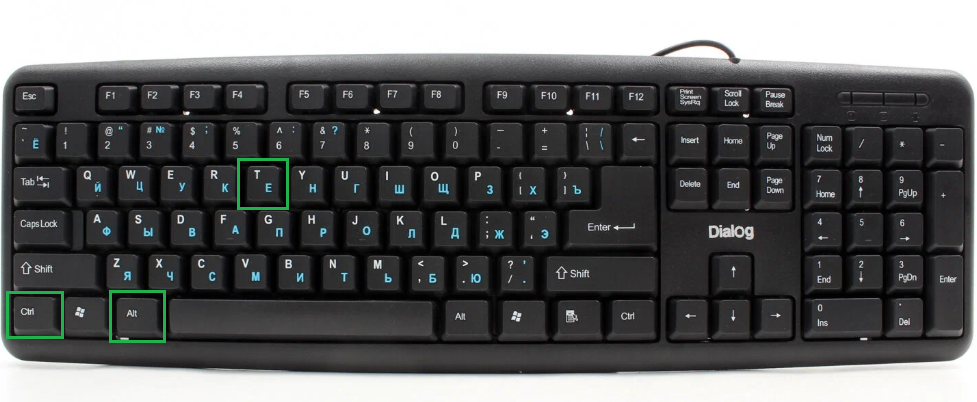
Или нажимаем на значок Терминала на панели задач Linux Mint.
Открылось окно Терминала.
Обновляем список пакетов и сами пакеты
Для этого мы вводим команду:
sudo apt update && sudo apt upgrade -y
Нажимаем клавишу Enter.
Вводим пароль от нашей учетной записи пользователя.
Снова нажимаем клавишу Enter.
Что делает данная команда?
- sudo apt update - обновляет список доступных пакетов;
- && - оператор "И"
- sudo apt upgrade - обновляет все установленные пакеты до последних версий.
Если команда sudo apt update завершается успешно, выполняется apt upgrade для установки обновлений.
- -y - автоматически подтверждает все обновления, исключая необходимость ручного подтверждения каждого пакета.
Идет обновление пакетов. Ждем.
Обновление пакетов завершено.
Проверка наличия Rsync
Чтобы проверить наличие программы Rsync мы вводим команду:
rsync --version
Нажимаем клавишу Enter.
Rsync версии 3.2.7 установлен.
Установка Grsync
Теперь давайте установим графический интерфейс для утилиты Rsync.
Для этого мы вводим команду:
sudo apt install grsync -y
Нажимаем клавишу Enter.
Идет установка Grsync. Ждем.
Установка Grsync завершена.
Терминал можно закрыть.
Утилиту Grsync можно найти в категории "Система".
Таким образом, мы установили графический интерфейс для консольной утилиты Rsync. В следующей части статьи мы создадим резервную копию системы с помощью графического интерфейса утилиты Rsync.
В следующей части статьи мы создадим резервную копию корневого каталога Linux Mint с помощью Rsync.