Данная статья будет разбита на три части из-за большого объема материала.
В первой части статьи мы узнали про утилиту Timeshif, ее преимущества и недостатки.
Во второй части статьи мы первый раз запустим утилиту Timeshif, настроим ее и создадим первый снимок состояния системы.
В третьей части статьи мы рассмотрим способы восстановления системы с помощью утилиты Timeshif.
Мы запустили и настроили программу Timeshift, создали снимок состояния. Теперь давайте посмотрим, как это нам может помочь в случае сбоя системы.
У нас есть два способа восстановить систему до состояния на снимке.
- Первый способ - через Linux Mint;
- Второй способ - через загрузочный диск или флешку с Linux Mint.
В этой статье мы рассмотрим оба способа.
Первый способ - непосредственно из системы Linux Mint
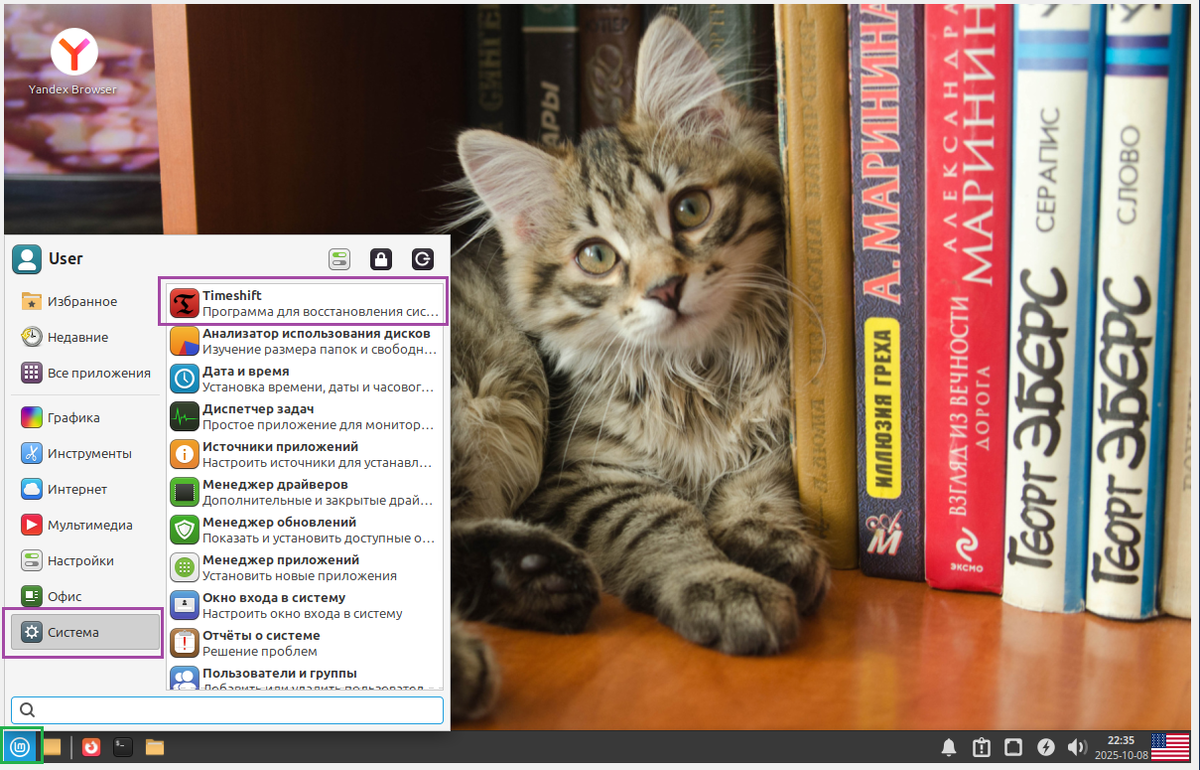
Чтобы восстановить систему из снимка состояния мы открываем программу Timeshift.
Нажимаем на меню Linix Mint, выбираем категорию программ "Система".
Выбираем программу Timeshift.
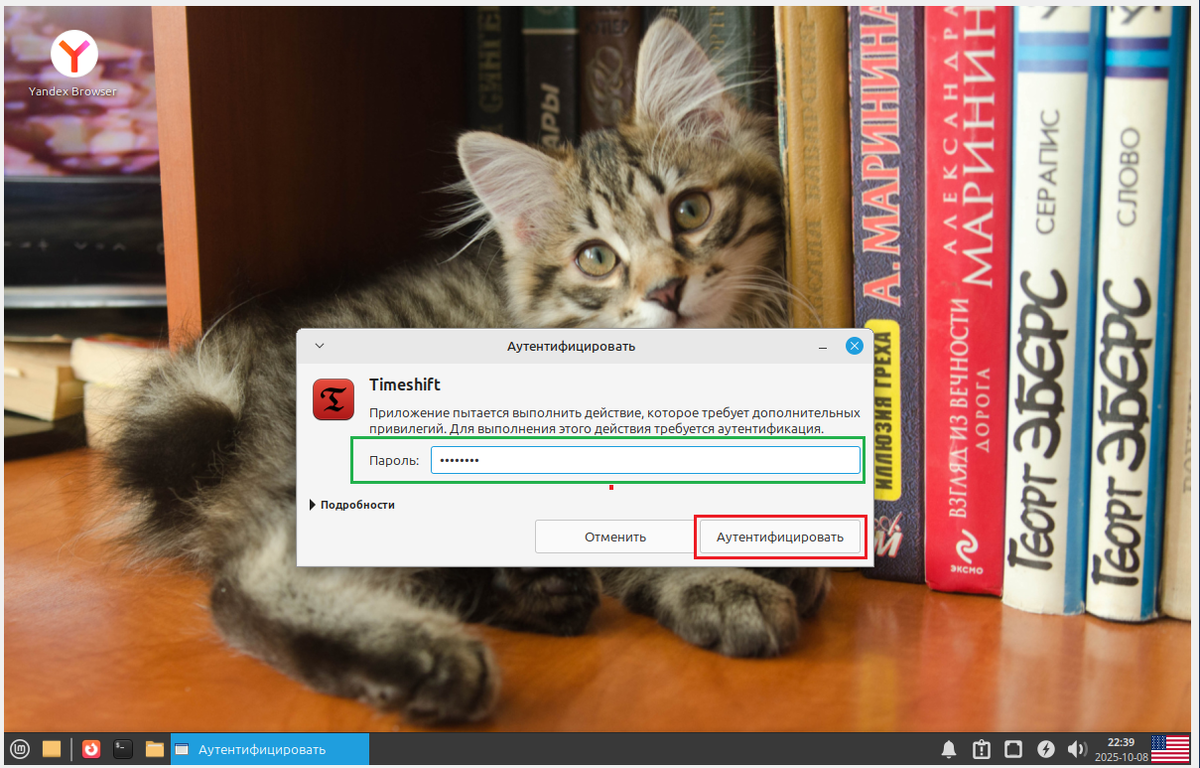
Теперь вводим пароль от нашей учетной записи пользователя.
Нажимаем "Аутентифицировать".
Выбираем снимок системы.
Снимок выбрали.
Нажимаем "Восстановить".
Открывается меню "Восстановление системы".
Выбираем целевое устройство.
- Корневая папка ( / ) pасположена на разделе диска: sda2 ~ ext4 (102 СВ);
- /Boot обычно хранится на корневом устройстве;
- Раздел UEFI (/boot/efi) хранится на разделе: sda1 ~ vfat (536 MB);
- Директория Home (/home) храниться на корневом устройстве.
Давайте посмотрим настройки загрузчика (дополнительно).
- Целевой диск для переустановки загрузчика GRUB - sda ~ АТА VBOX HARDDISK (144 СВ) (MBR);
- Нет галочки напротив - Обновить initramfs;
- Стоит галочки напротив - Обновить меню GRUB.
Это значит, что GRUB меню будет обновлено при восстановлении системы.
Оставляем настройки по умолчанию.
Нажимаем "Закрыть".
Нажимаем "Далее".
Начался процесс сравнения файлов.
Ждем.
Нужно подтвердить действия.
Нажимаем "Далее".
Внимание! Данные могут быть изменены!
Да, понимаем риск.
Нажимаем "Далее".
Начался процесс восстановления системы из выбранного снимка состояния.
Ждем.
Восстановление системы завершено.
Компьютер перезагружается.
Вводим пароль от нашей учетной записи пользователя.
Нажимаем клавишу Enter.
Система Linux mint успешно вернулась к текущему состоянию.
А если у меня не загружается Linux mint? Как тогда систему восстанавливать?
Тогда можно попробовать создать загрузочную флешку с Linux Mint и попытаться восстановить систему.
Второй способ - через загрузочный диск или флешку с Linux Mint
Итак, Linux Mint не загружается и я решила попробовать ее откатить до рабочего состояния.
Внимание! Способ не гарантирует возврата системы в рабочее состояние!
Создаем загрузочную флешку с Linux Mint.
Подключаем ее к компьютеру.
Входим в BIOS, чтобы выставить приоритет загрузки с флешки.
(Поскольку я работаю в виртуальной машине я открыла эмулятор BIOS/UEFI).
Нажимаем клавишу Enter.
Компьютер загружается. Ждем.
Компьютер загрузился с флешки.
Мы нажимаем на меню Linux Mint.
В категории "Sustem" находим программу Timeshift.
Открываем ее.
Теперь нам нужно настроить эту программу.
Выбираем тип снимка системы. Нажимаем "Next".
Теперь выбираем место, где мы сохранили снимок состояния системы.
Нажимаем "Next".
Теперь выбираем снимок системы.
Снимок системы мы выбрали.
Нажимаем "Restore"
Нажимаем "Next".
Начался процесс сравнения файлов.
Ждем.
Нужно подтвердить действия.
Нажимаем "Next".
Еще раз нажимаем "Next".
Идет восстановление состояния системы.
Восстановление системы завершено.
Нажимаем "Close".
Закрываем окно Timeshift.
Нажимаем на меню Linux Mint.
Выбираем "Lorg Out".
Теперь нажимаем "Restart".
Нажимаем клавишу Enter.
Компьютер перезагружается.
Входим в BIOS/UEFI и выставляем загрузку с диска.
(Поскольку я работаю в виртуальной машине я открыла эмулятор BIOS/UEFI).
Компьютер загружается.
Вводим пароль от своей учетной записи пользователя и нажимаем клавишу Enter.
Linux Mint восстановлена успешно из снимка состояния системы.
При серьезных повреждениях системы данный метод может не сработать.
Таким образом, в данной серии статей, мы рассмотрели возможности утилиты Timeshif . Это поможет нам восстановить систему в некоторых случаях.
В следующей серии статей мы рассмотрим способы обновления Linux Mint до последней версии.
Уважаемые читатели! Если Вам понравилась статья, поставьте, пожалуйста лайк и подпишитесь на канал. Обсуждение материала в комментариях только приветствуется. Мне будет очень приятно.