Найти в Дзене
Мой комп

Timeshif в Linux Mint: первый запуск, настройка и создание снимка состояния системы

Данная статья будет разбита на три части из-за большого объема материала. В первой части статьи мы узнали про утилиту Timeshif, ее преимущества и недостатки. Во второй части статьи мы первый раз запустим утилиту Timeshif, настроим ее и создадим первый снимок состояния системы. В третьей части статьи мы рассмотрим способы восстановления системы с помощью утилиты Timeshif. Чтобы запустить программу Timeshif мы можем открыть меню Linux Mint. В категории "Система" выбираем Timeshif. Открываем эту программу. Нужно ввести пароль от нашей учетной записи пользователя. Нажимаем "Аутентифицировать". Открылось окно Мастера настройки Timeshif. Выбираем тип снимка состояния системы: Поскольку у меня Linux Mint установлен на диске с файловой системой ext4, то я могу выбрать тип снимка состояния системы - RSYNS. Если бы Linux Mint был установлен на накопитель с файловой системой BTRFS, то можно было выбрать снимок состояния в формате BTRFS. Нажимаем "Далее". Идет оценка размера системы. Ждем. Теперь
Оглавление

Данная статья будет разбита на три части из-за большого объема материала.

В первой части статьи мы узнали про утилиту Timeshif, ее преимущества и недостатки.

Во второй части статьи мы первый раз запустим утилиту Timeshif, настроим ее и создадим первый снимок состояния системы.

В третьей части статьи мы рассмотрим способы восстановления системы с помощью утилиты Timeshif.

Первый запуск программы Timeshif и настройка программы

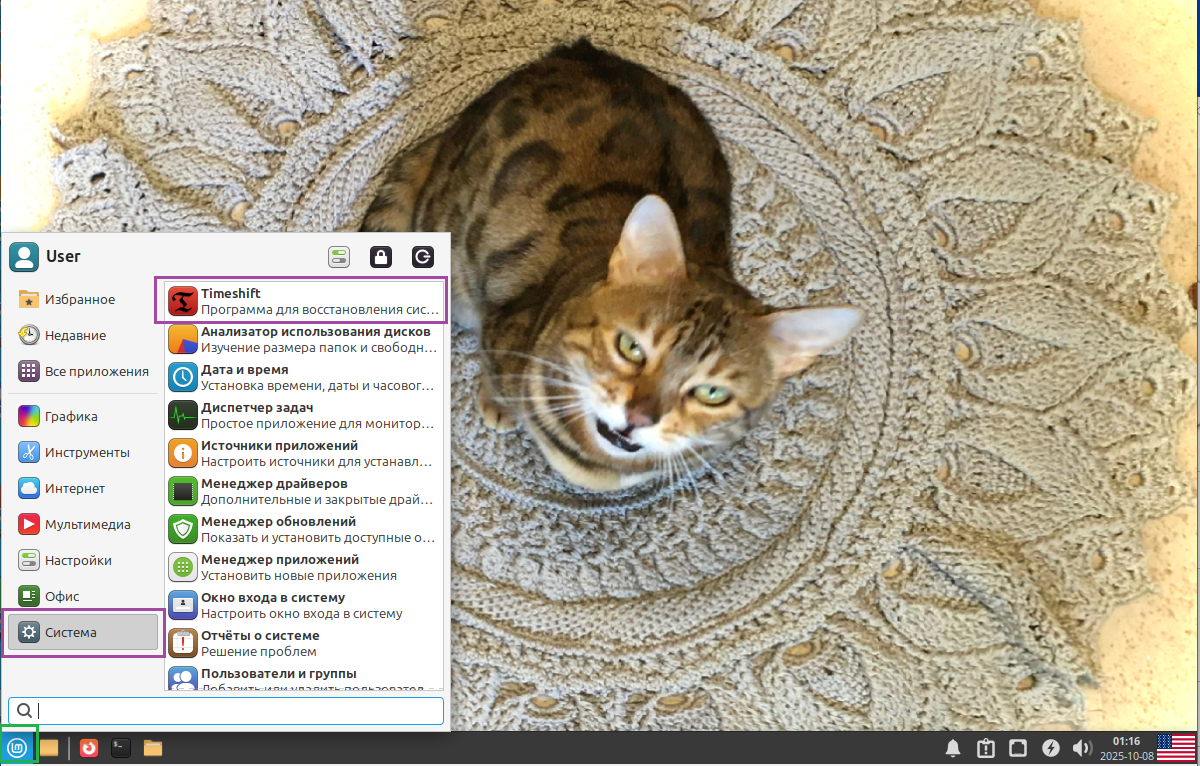
Чтобы запустить программу Timeshif мы можем открыть меню Linux Mint.

В категории "Система" выбираем Timeshif.

Linux Mint
Linux Mint

Открываем эту программу.

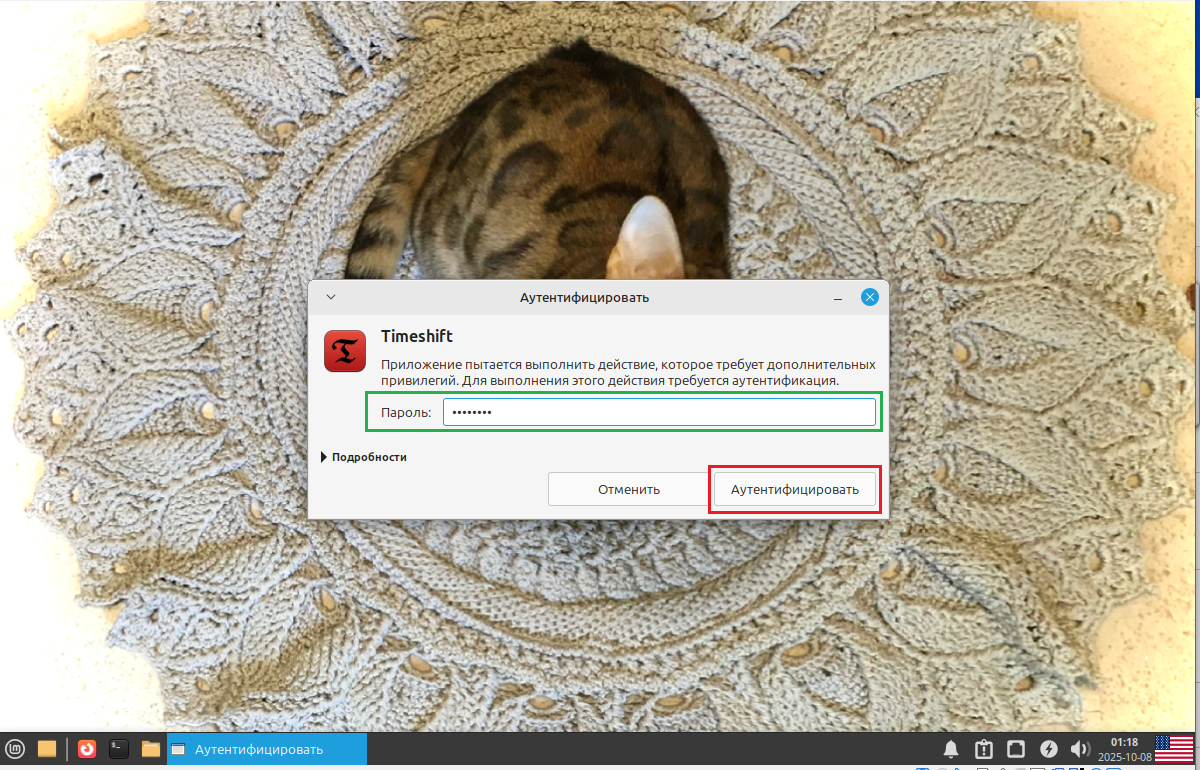
Нужно ввести пароль от нашей учетной записи пользователя.

Нажимаем "Аутентифицировать".

Чтобы открыть Timeshif нужно ввести пароль от своей учетной записи пользователя

Открылось окно Мастера настройки Timeshif.

Выбираем тип снимка состояния системы:

Поскольку у меня Linux Mint установлен на диске с файловой системой ext4, то я могу выбрать тип снимка состояния системы - RSYNS.

Если бы Linux Mint был установлен на накопитель с файловой системой BTRFS, то можно было выбрать снимок состояния в формате BTRFS.

Нажимаем "Далее".

Окно "Мастер настройки Timeshif"

Идет оценка размера системы. Ждем.

Окно "Мастер настройки Timeshif"

Теперь выбираем место, куда хотим сохранить снимок системы.

Я выберу диск DATA.

Нажимаем "Далее".

Окно "Мастер настройки Timeshif"

Можно включить создание снимков состояния системы по расписанию. И настроить количество снимков.

При достижении лимита (например 2 снимка), старые снимки системы удаляются.

У меня включена опция создания снимков системы по расписанию. Время - ежечасно (каждый час), количество снимков - 6.

Окно "Мастер настройки Timeshif"

Я эту функцию отключу.

Убираю галочку с выбранного пункта.

Нажимаем "Далее".

Окно "Мастер настройки Timeshif"

Еще раз нажимаем "Далее".

Окно "Мастер настройки Timeshif"

Настройка завершена. Нажимаем "Готово".

Окно "Мастер настройки Timeshif"

Создание снимка состояния Linux Mint в Timeshif

Мы настроили утилиту Timeshif. Теперь можем создать снимок состояния системы.

Для этого нажимаем "Создать".

Окно программы "Timeshif"

Оценка размера системы. Ждем.

Окно программы "Timeshif"

Создание снимка состояния системы. Ждем.

Окно программы "Timeshif"

Снимок состояния системы успешно сделан.

Окно программы "Timeshif"

Рекомендации:

  • Создавать снимки системы рекомендуется регулярно;
  • Хранить снимки системы на отдельном накопителе;
  • Необходимо настроить оптимальное количество копий для экоомии места на накопителе.

В следующей части статьи мы рассмотрим восстановление системы из снимка состояния.

Уважаемые читатели! Если Вам понравилась статья, поставьте, пожалуйста лайк и подпишитесь на канал. Обсуждение материала в комментариях только приветствуется. Мне будет очень приятно.