Данная статья будет разбита на три части из-за большого объема материала.
В первой части статьи мы рассмотрим утилиту Rsync и ее графический интерфейс Grsync в Linux Mint. Установим графический интерфейс в нашу систему.
Во второй части статьи мы рассмотрим создание резервной копии корневого каталога Limux Mint с помощью Grsync.
В третьей части статьи мы снова установим Grsync на Live CD Linux Mint и восстановим систему из резервной копии
В предыдущей части статьи мы сделали резервную копию корневого раздела Linux mint с помощью графического интерфейса Grsync.
В этой части статьи давайте попробуем восстановить этот раздел из резервной копии.
Загружаем компьютер с загрузочной флешки Limux Mint
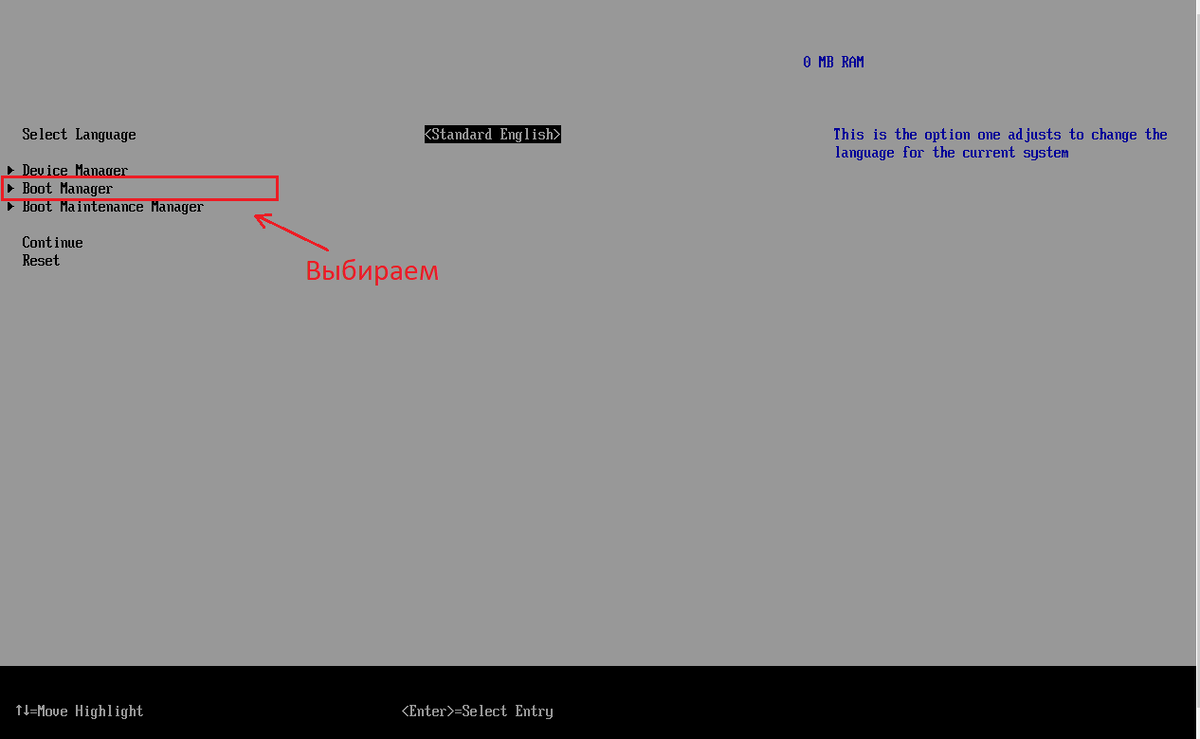
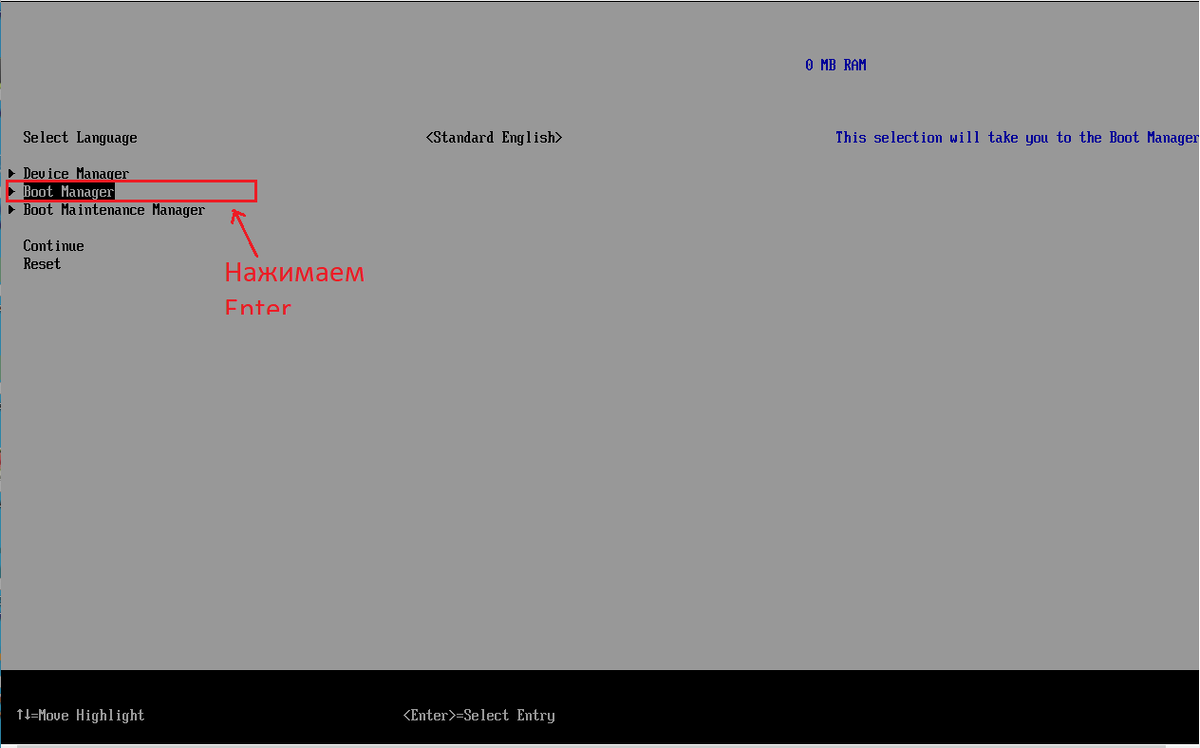
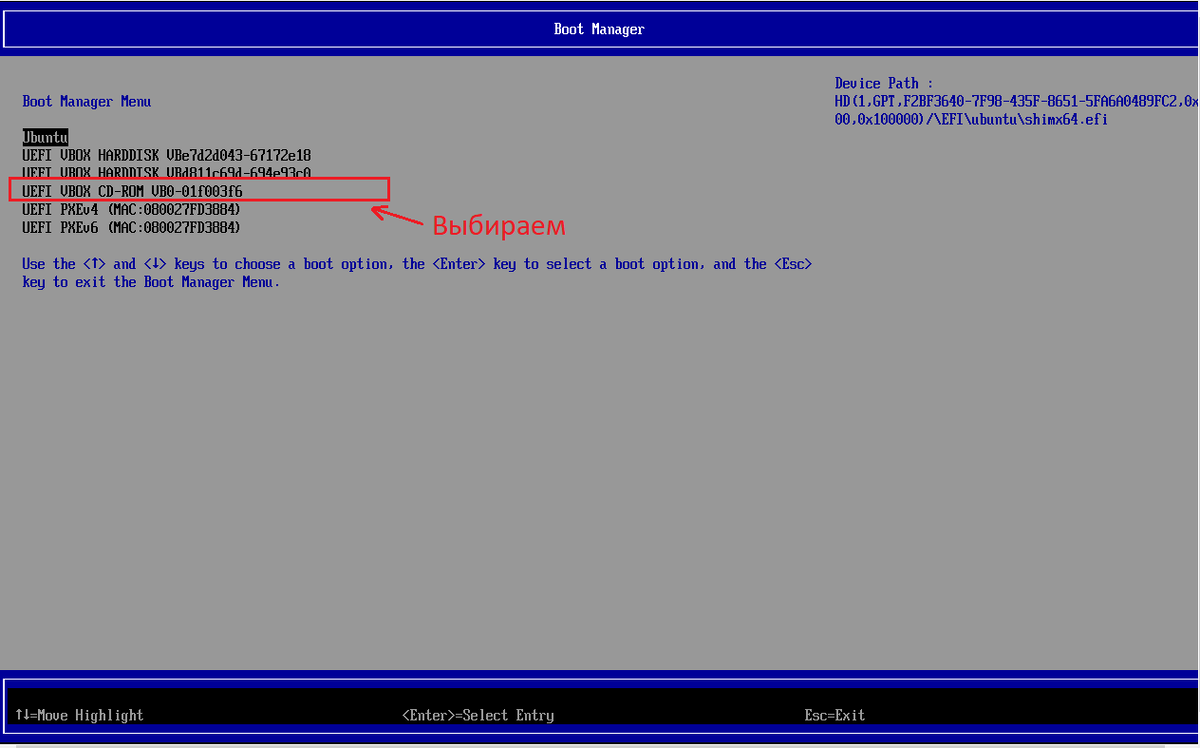
Нажимаем клавишу Enter.
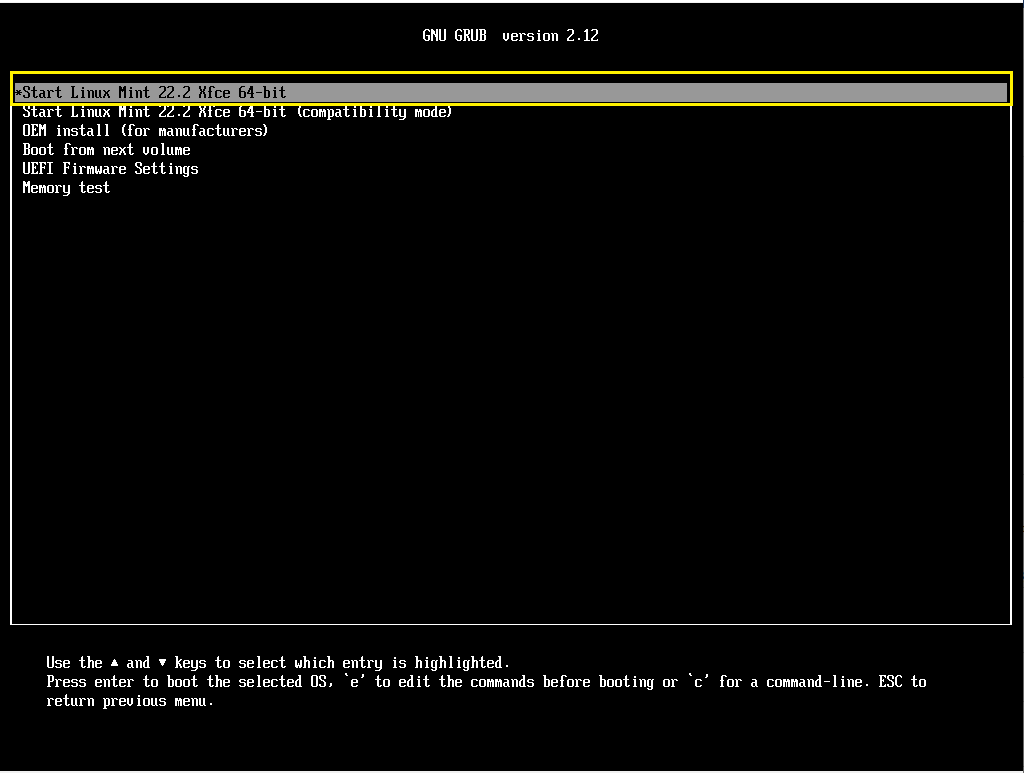
Загрузился Live CD Limux Mint.
Открываем Терминал
Открылось окно Терминала.
Проверка наличия утилиты rsync
Для этого вводим команду:
rsync --version
Нажимаем клавишу Enter.
Rsync версии 3.2.7 установлен.
Устанавливаем Grsync
Теперь нам нужно установить Grsync.
Для этого водим команду:
sudo apt install grsync -y
Нажимаем клавишу Enter.
Идет установка Grsync. Ждем.
Установка Grsync завершена.
Терминал можно закрыть.
Утилиту Grsync можно найти в категории "Система"(System).
Открываем ее.
Открылось окно утилиты Grsync .
Нажимаем на + (начать новую сессию).
Вводим имя сессии.
Я назову сессию "Recovery" (Восстановление).
Нажимаем клавишу "Ок".
Сессию мы создали.
Выбор резервной копии и диска для восстановления системы.
В поле "Источник" (Source) нам нужно выбрать место, где расположена резервная копия системы.
Нажимаем "Открыть" (Open).
Выбираем место, куда мы сохранили резервную копию системы (в моем случае это диск DATA).
Нажимаем "Открыть" (Open).
Теперь выбираем диск, где нужно восстановить систему в поле "Назначение" (
Destination).
Нажимаем "Открыть" (Open).
Выбираем диск, на который нужно восстановить резервную копию системы.
Нажимаем "Открыть" (Open).
Источник и место назначения мы выбрали.
Теперь давайте настроим параметры восстановления из резервной копии.
Настройка параметров резервного копирования
Выбираем нужные опции в разделах:
1. Основные опции:
- Включить Preserve permissions (сохранение прав доступа);
- Активировать Preserve timestamps (сохранение дат изменения файлов);
- Использовать Delete extraneous files (удаление файлов, отсутствующих в резервной копии).
2. Дополнительные опции:
Запускать с правами суперпользователя (Rum as superuser).
Запуск восстановления системы
Нажимаем "Файл (File) --> "Выполнить"(Simulation).
Восстановление системы завершено успешно.
Нажимаем "Закрыть" (Close).
Окно программы Grsync можно закрыть.
Проверяем, восстановилась ли система Linux Mint
Для этого перезагружаем компьютер.
Выбираем "Перезагрузить"(Restart).
Нажимаем клавишу Enter.
Входим в BIOS и загружаем компьютер с жесткого диска.
Компьютер загружается.
Linux Mint восстановлен из резервной копии с помощью графического интерфейса Grsync.
Система Linux Mint успешно восстановлена из резервной копии с помощью графического интерфейса Grsync. Все пользовательские файлы, настройки и установленные программы должны быть сохранены (при условии корректного выбора параметров и целостности файла резервной копии).
Рекомендации:
- Перед восстановлением всегда проверяйте правильность путей к источнику и назначению.
- Если система не загружается после восстановления, попробуйте использовать режим восстановления (Recovery Mode) в GRUB.
- Сохраняйте резервную копию в надёжном месте ((Например, на внешнем жестком диске).
Таким образом, Grsync упрощает новичкам создание резервных копий системы и восстановления этой системы из резервных копий.