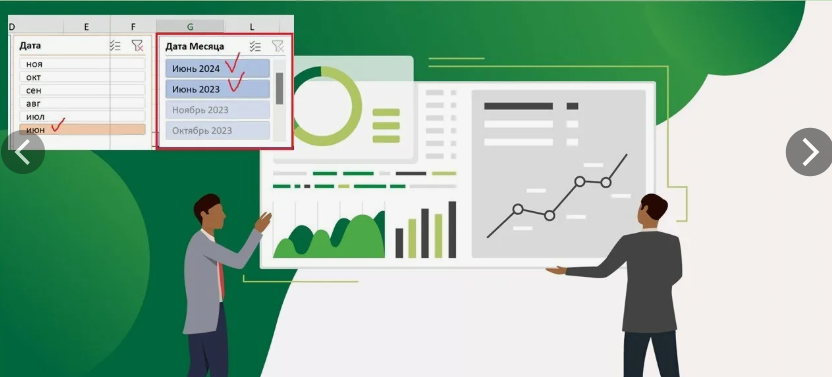
Продолжаем наш ликбез по миру Excel. Сегодня поговорим про срезы, освоив которые у вас появится волшебный пульт управления для таблиц! Оно точно того стоит, чтобы заморочиться, разобраться и начать пользоваться!
Представьте, что у вас есть огромная таблица с данными — например, список продаж за год с указанием товаров, дат, менеджеров и сумм. Вы хотите посмотреть только продажи, ну например, Ивана Иванова за март.
Вы уже знаете про фильтры — эти маленькие стрелочки в заголовках столбцов. Но что, если вам нужно быстро переключаться между разными менеджерами или периодами, и делать это наглядно, одним кликом?
Вот здесь на сцену выходит срез — одна из самых полезных и простых функций Excel, о которой многие даже не догадываются.
Что такое срез? Самый простой ответ
Срез (Slicer) — это визуальная кнопка-фильтр. Если обычный фильтр скрыт за стрелочкой в ячейке, то срез — это отдельная плашка, которую вы размещаете прямо на листе. Щелкая по ней, вы мгновенно фильтруете данные.
Простая аналогия: Ваша таблица — это огромный телевизор со 100 каналами (вашими данными). Обычный фильтр — это пульт, где нужно зайти в меню, найти нужный канал. А срез — это набор крупных, красивых кнопок на том же пульте для любимых каналов.
Хотите "Новости" (данные по Ивану) — жмете одну кнопку. Хотите "Кино" (данные за 1 квартал) — жмете другую. Все быстро, наглядно и без лишних движений.
Зачем нужны срезы? 3 главные причины
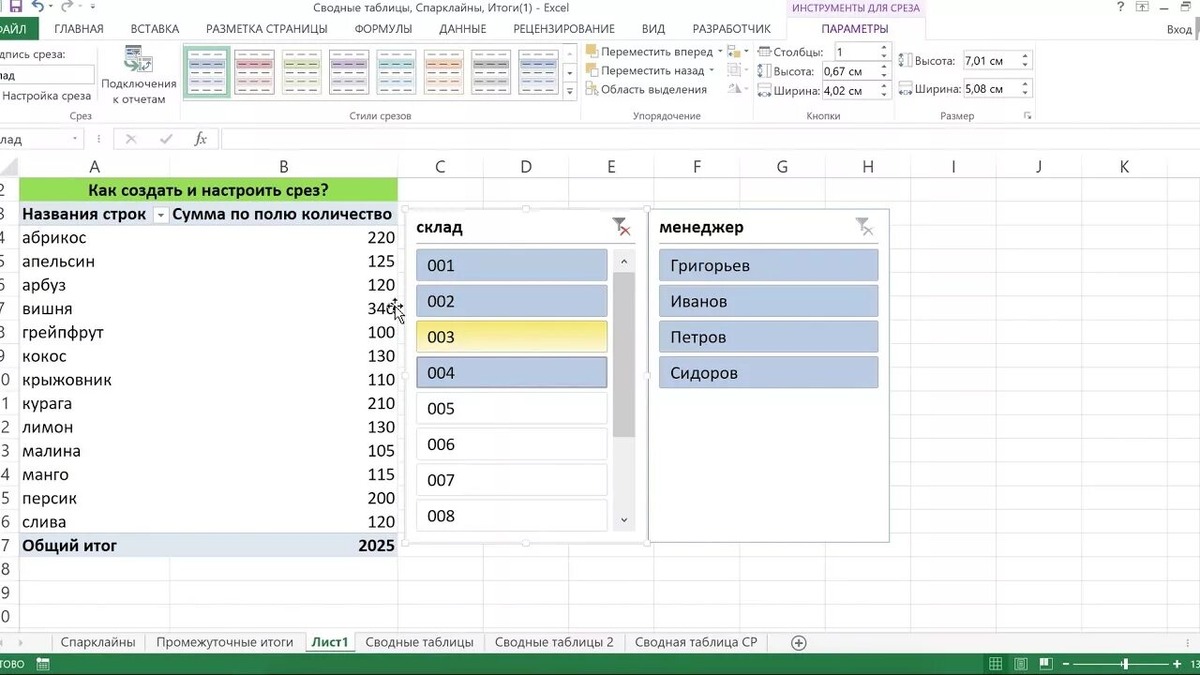
- Наглядность и скорость. Вы сразу видите, по каким критериям отфильтрована таблица. Не нужно открывать выпадающие списки, чтобы понять, что выбрано. Один клик — и данные обновляются. Это особенно удобно для отчетов, которые вы показываете другим людям.
- Удобство для дашбордов и отчетов. Срезы идеально подходят для создания простых интерактивных панелей (дашбордов). Вы размещаете рядом с таблицей или диаграммой несколько срезов (например, "Регион", "Год", "Товарная группа") и любой человек, даже не знакомый с Excel, может играть параметрами, исследуя данные.
- Работа с несколькими таблицами/диаграммами. Один срез можно подключить сразу к нескольким таблицам или диаграммам. Изменили выбор в срезе "Менеджер" — и все связанные таблицы и графики на листе мгновенно перестроились. Это мощный инструмент для комплексного анализа.
Как создать срез? Пошаговая инструкция "для чайников"
Предположим, у вас есть обычная таблица с данными. Ваш первый шаг — превратить ее в "Умную таблицу". Это основа.
Шаг 1: Создаем "Умную таблицу" (Самое важное!)
- Выделите любую ячейку внутри ваших данных.
- Нажмите комбинацию клавиш Ctrl + T (или на вкладке "Главная" кнопку "Форматировать как таблицу").
- Подтвердите диапазон и поставьте галочку, если у вашей таблицы есть заголовки.
- Готово! Ваши данные теперь в сервируемом формате. Вы увидите, что у них появился стиль и вкладка "Конструктор таблиц" на ленте.
Шаг 2: Добавляем сам срез
- Убедитесь, что активная ячейка находится внутри вашей новой умной таблицы.
- Перейдите на вкладку "Конструктор таблиц", которая появилась.
- Найдите кнопку "Вставить срез" (обычно она в группе "Инструменты"). Нажмите на нее.
- Откроется окно со списком всех столбцов вашей таблицы (например, "Дата", "Менеджер", "Товар", "Сумма").
- Поставьте галочку напротив тех полей, по которым хотите фильтровать. Например, выберите "Менеджер" и "Месяц". Нажмите ОК.
Вуаля! На вашем листе появятся одна или две панели с кнопками. В срезе "Менеджер" будут кнопки с именами всех менеджеров из таблицы, в срезе "Месяц" — названия месяцев.
Как пользоваться срезами? Это проще простого!
Чтобы отфильтровать
Просто щелкните по нужной кнопке в срезе (например, по имени "Иван"). Таблица мгновенно покажет только строки, относящиеся к Ивану. В срезе эта кнопка подсветится.
Чтобы выбрать несколько значений
Зажмите клавишу Ctrl и щелкайте по нескольким кнопкам (например, "Иван" и "Мария").
Чтобы сбросить фильтр
Нажмите на значок воронки с крестиком в правом верхнем углу среза. Это очистит фильтр по этому конкретному срезу.
Чтобы переместить или изменить размер
Кликните по срезу — вокруг него появится рамка. Тяните за углы, чтобы изменить размер, или за края, чтобы переместить его в удобное место.
Полезные фишки для новичков
- Стиль. Вы можете изменить цвет среза, как захотите! Кликните по срезу, перейдите на новую вкладку "Параметры среза" и выберите понравившийся стиль в группе "Стили срезов".
- Несколько столбцов. Если в срезе много кнопок (например, 50 товаров), их можно расположить в несколько столбцов. На вкладке "Параметры среза" найдите поле "Столбцы" и укажите нужное число.
- Связь с диаграммами. Создайте диаграмму на основе вашей умной таблицы. Теперь, если вы щелкнете по срезу, изменится не только таблица, но и диаграмма! Это и есть магия дашбордов.
- Удаление. Выделите срез и нажмите клавишу Delete на клавиатуре.
Итог: когда вам точно нужны срезы?
- Вы готовите отчет для руководителя. Ему будет в 10 раз удобнее жать на большие кнопки "Январь", "Февраль", "Март", чем искать фильтры в таблице.
- У вас много данных и вы часто их анализируете. Срезы ускорят вашу рутинную работу.
- Вы создаете наглядную панель с несколькими графиками. Один набор срезов будет управлять всей картиной.
Срез — это не сложная функция только для программистов. Это удобный визуальный инструмент для всех.
Потратьте 5 минут, чтобы превратить вашу таблицу в умную и добавить пару срезов. Вы сразу увидите, как работа с данными станет более живой, быстрой и приятной.
Это тот случай, когда минимум усилий дает максимальный результат в удобстве. Попробуйте!
Статьи по теме:
💥 Выбираем хорошие онлайн-курсы по Excel: какие существуют и чему учат
💥 Подробный мануал по заработку на Excel - все варианты. Часть первая и Часть вторая!
💥 Большинство из вас не используют excel даже на 50 %. Рассказываем на что он способен в умелых руках!
💥 Excel с нуля: первые шаги для начинающих!
Остальные статьи о том, как работать с Эксель вы можете найти в этой рубрике!
А вы пользуетесь срезами?
🔔🔔🔔 Было полезно? Ставьте лайк, подписывайтесь на наш канал!
С нами вы всегда будете в курсе того, что происходит на российском рынке онлайн-образования!