Таблицы в Word: ручное рисование, точные размеры, экспорт и дизайн. Заключительная часть цикла посвящена тонкостям работы с таблицами в Microsoft Word. Вы узнаете, как вручную рисовать сложные таблицы нестандартной структуры, точно настраивать размеры столбцов и строк для идеального внешнего вида, экспортировать или преобразовывать таблицы (например, в текст или в Excel) и применять финальные штрихи в дизайне – от правильного выравнивания до выбора границ и цветовых схем. Эти советы помогут довести оформление таблиц до совершенства.
Мы уже освоили множество приемов работы с таблицами в Word. В части 4 соберем последние полезные техники, которые сделают вас настоящим экспертом. Порой стандартной сетки недостаточно – нужно создать уникальную компоновку ячеек. В таких случаях пригодится рисование таблицы вручную. Также важно уметь управлять размерами таблицы: точно выставлять ширину столбцов, высоту строк, равномерно распределять пространство.
Таблицы в Word с нуля: вставка, стили и базовая структура. Часть 1
Таблицы в Word: объединение ячеек, границы и выравнивание. Часть 2
Таблицы в Word: сортировка, вставка Excel-таблиц и формулы. Часть 3
Таблицы в Word: ручное рисование, размеры, экспорт и дизайн. Часть 4
Отдельно рассмотрим, как можно экспортировать таблицу – будь то преобразование ее в обычный текст либо копирование в Excel для дальнейшей работы. Наконец, поговорим о финальном оформлении (дизайне): поделимся советами, как сделать таблицы более читабельными и эстетичными в вашем документе.
Рисование сложных таблиц вручную
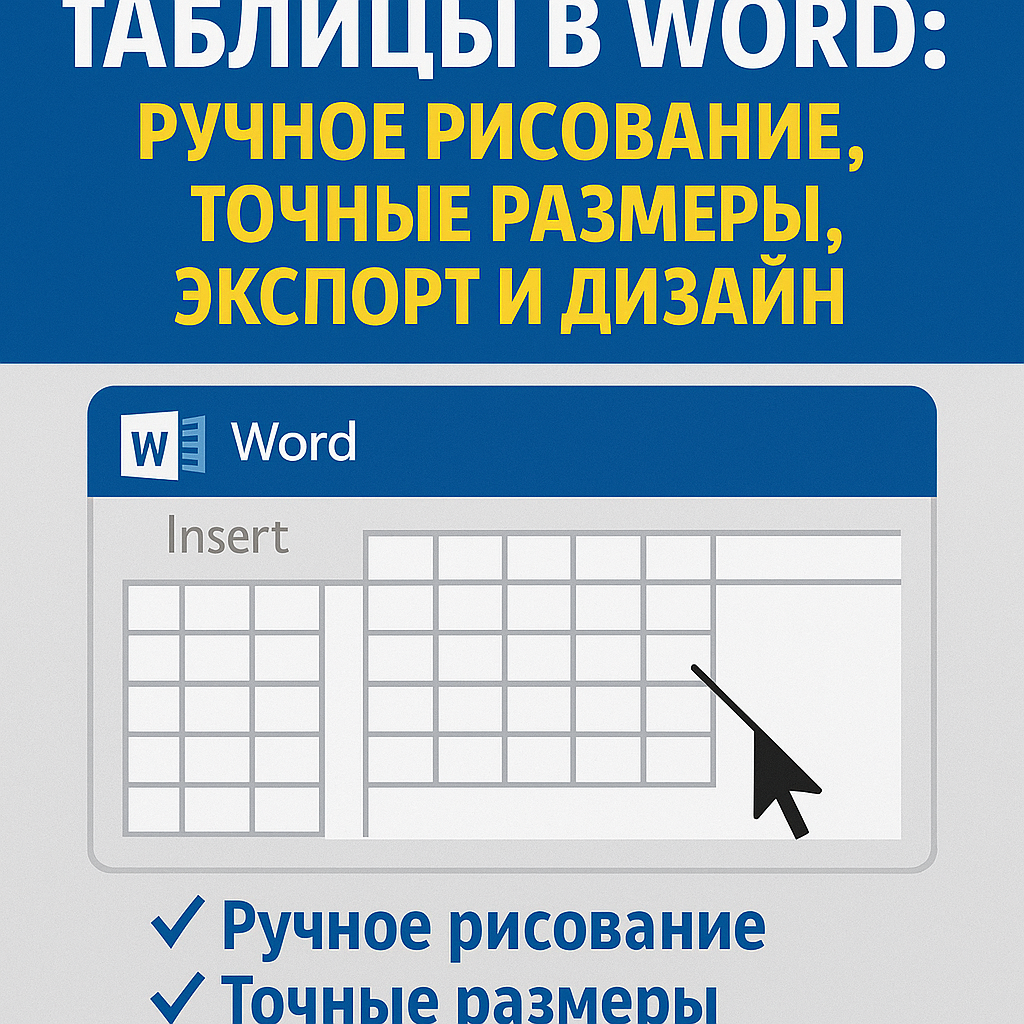
Иногда структура таблицы требует нестандартного расположения ячеек – например, объединенных областей, разной разбивки в разных строках. В таких случаях удобен режим «Нарисовать таблицу», позволяющий буквально чертить границы таблицы от руки.
Чтобы включить рисование таблицы:
Перейдите на вкладку «Вставка» и нажмите кнопку «Таблица».
В выпадающем меню выберите «Нарисовать таблицу». Курсор примет вид карандаша.
Теперь вы можете рисовать:
- Рамку таблицы: Начните с внешних границ. Кликните и, удерживая кнопку мыши, протяните прямоугольник – это будет наружная граница таблицы.
- Внутренние линии: Затем проведите линии внутри рамки, чтобы создать столбцы и строки нужного размера. Каждое пересечение линий образует углы ячеек.
Не беспокойтесь о идеальной ровности – Word самостоятельно выравнивает линии по шагу сетки. Если нужна прямая горизонтальная или вертикальная линия, удерживайте Shift при рисовании – это поможет навести линию точно по горизонтали/вертикали.
Если вы ошиблись линией, переключитесь на инструмент «Ластик» (он появляется на той же вкладке «Макет», когда активен режим рисования таблицы). Кликните ластиком по ненужной линии, и она исчезнет, объединяя соответствующие ячейки.
Рисование таблицы вручную особенно полезно для создания форм или анкеты, где, к примеру, верхняя часть таблицы может состоять из одной широкой ячейки (для заголовка), ниже – две колонки, а еще ниже – снова единая строка на всю ширину.
Обычными средствами такую структуру пришлось бы строить через вставку, объединение и разделение, а карандашом это делается сразу наглядно. После того как вы нарисовали таблицу, она становится обычной таблицей Word – вы можете продолжить редактирование, вводить текст, применять стили.
Совет: Старайтесь рисовать таблицу по секциям. Например, сначала создайте основную сетку, затем, если нужно, разделяйте отдельные ячейки дополнительными линиями. Это уменьшает риск лишних линий. Всегда можно стереть или добавить линии позже.
Точная настройка размеров таблицы и ячеек
При оформлении таблицы часто требуется добиться определенных размеров столбцов и строк – для соответствия содержимому или единообразия. Word предоставляет несколько способов управлять размерами:
Мышью на глаз:
Подведите курсор к границе столбца или строки. Когда появится двунаправленная стрелка, нажмите и перетащите границу. При этом в всплывающей подсказке обычно отображается текущий размер (в сантиметрах) – ориентируйтесь на него. Для более плавного перемещения удерживайте Alt – это позволит точно подогнать границу по разметке линейки.
Через параметры макета:
Если нужно задать точное значение, выделите столбец или строку (или всю таблицу) и перейдите на вкладку «Макет». В группе «Размер ячеек» вы увидите поля для ширины столбца и высоты строки. Введите туда нужные значения (в сантиметрах). Можно задать высоту строки точно или минимально (Авто). Учтите, что если у строки стоит авто-высота, она будет увеличиваться под контент, а при указанной точной высоте содержимое может частично скрываться (если текста больше, чем помещается).
Автоподбор размера:
Word умеет автоматически подстраивать размеры. На вкладке «Макет» найдите кнопку «Автоподбор» (AutoFit). Она предлагает:
- «Подогнать по содержимому»: столбцы станут ровно такой ширины, чтобы вместить самый длинный контент (но не меньше минимально допустимой).
- «Подогнать по ширине окна»: таблица растянется на всю ширину страницы (между полями), автоматически распределив столбцы пропорционально.
- «Фиксировать ширину столбцов»: отключить авто-подгонку, зафиксировав текущую ширину столбцов (полезно, если не хотите, чтобы таблица «прыгала» при редактировании текста).
Равномерное распределение:
Чтобы сделать все выбранные столбцы одинаковой ширины (например, 3 колонки должны быть строго равны), выделите эти столбцы и нажмите кнопку «Выровнять ширину столбцов» (иногда называется «Выровнять столбцы» или «Распределить столбцы» – иконка с горизонтальными стрелками). Аналогично, есть команда «Распределить строки» для равной высоты строк. Это быстро приводит таблицу к аккуратному виду.
После таких настроек таблица приобретает нужные пропорции. Иногда удобно комбинировать методы: например, сначала подогнать по содержимому, а потом слегка увеличить определенный столбец вручную для баланса.
Совет: Если вам требуется применить авто-подгонку ко всем таблицам документа сразу (например, все таблицы должны растягиваться на ширину страницы), можно использовать макрос:
Sub AutoFitAllTables()
Dim tbl As Table
For Each tbl In ActiveDocument.Tables
tbl.AutoFitBehavior wdAutoFitWindow
Next tbl
End Sub
Этот макрос пройдет по всем таблицам текущего документа и установит для них режим автоподгона под ширину окна (страницы). Конечно, использовать его стоит осознанно: убедитесь, что такой глобальный формат подходит для всех ваших таблиц.
Экспорт таблицы и преобразование в текст
Иногда возникает обратная задача: вывести табличные данные из Word для использования в других приложениях или просто преобразовать таблицу в плоский текст. Рассмотрим несколько случаев:
Преобразование таблицы в текст внутри Word.
Если вам нужно обратно получить текст (например, для последующей отправки по электронной почте в простом формате или для импорта в другую систему):
- Выделите всю таблицу или ее часть.
- Перейдите на вкладку «Макет» (контекстную для работы с таблицей).
- Нажмите кнопку «Преобразовать в текст» (иногда скрыта в выпадающем меню «Данные»).
- Word спросит, каким символом разделять значения, которые были в разных ячейках. Чаще всего удобно использовать табуляцию (по умолчанию) – выберите «Табуляции». Можно также выбрать точку с запятой, запятую или другой символ.
- Нажмите OK. Таблица исчезнет, а данные останутся выстроены в текст с указанными разделителями. Каждый бывший ряд таблицы станет абзацем, а внутри него бывшие ячейки разделятся выбранным символом. Такой текст легко сохранить в .TXT или обработать вручную.
Копирование таблицы в Excel.
Если вам нужно перенести данные из Word в Excel для дальнейшего анализа:
- Убедитесь, что таблица не содержит слишком сложного форматирования вроде ячеек, объединенных по диагонали, иначе структура в Excel может поехать.
- Просто выделите таблицу (значок с крестиком в ее левом верхнем углу) или нужные ее части и скопируйте (Ctrl+C).
- Откройте Excel и выберите левую верхнюю ячейку диапазона, куда хотите вставить, затем вставьте (Ctrl+V).
Данные должны разложиться по ячейкам Excel так же, как были в таблице Word. Первая строка Word-таблицы попадет в первую строчку Excel, столбцы – соответственно в столбцы. Возможно, потребуется чуть подправить ширину столбцов или формат чисел в Excel.
Иногда Word-контент содержит списки или переносы строк внутри ячеек – Excel вставит их как новые строки внутри ячейки (с символом перевода строки). Учтите этот момент и при необходимости очистите данные.
Дальше вы можете работать с этими данными как обычно в Excel: строить диаграммы, делать сводные таблицы и т.д.
Копирование с сохранением связи в Excel.
Этот способ мы обсуждали в части 3 – вставка по ссылке. Но возможно и обратное: когда Word – источник, а Excel – приемник. Однако такой сценарий редок (проще тогда изначально вести данные в Excel). Обычно же Word выступает конечным представлением, поэтому проще перенести статичные данные.
Экспорт таблицы как изображения или в PDF.
Если ваша задача – поделиться таблицей в неизменном виде, удобном для просмотра:
Самый простой путь – сохранить сам документ Word в PDF (Файл -> Сохранить как -> PDF). В PDF ваша таблица будет выглядеть точно так же, и ее не смогут случайно изменить.
Чтобы получить картинку таблицы (например, для презентации), можно сделать скриншот с экрана или скопировать таблицу и воспользоваться специальной вставкой «Вставить как изображение» в каком-либо графическом редакторе. В Word нет прямой функции «сохранить таблицу как картинку», но описанный обходной путь работает.
Советы по оформлению таблиц
Напоследок, несколько рекомендаций, которые помогут вашим таблицам выглядеть лучше и профессиональнее:
- Минимализм в границах:
Не всегда таблице нужны все внешние и внутренние линии сетки. Часто для читабельности достаточно оформить границы заголовков и итогов. Попробуйте убрать лишние линии, оставив, например, только разделение между строками или колонками группы данных. Используйте тонкие линии для разделителей и более толстые – для основной рамки или для отделения итоговой строчки. - Выравнивание по содержимому:
Цифры в таблицах принято выравнивать по правому краю – так сохраняется разрядность и их проще сравнивать. Текстовые поля обычно выравнивают по левому краю (или по центру, если это заголовки колонок). Названия и категории смотрятся лучше, когда тянутся слева направо, а не «болтаются» по центру без причины. - Единый стиль шрифта:
Следите, чтобы внутри одной таблицы использовался один шрифт и размер (исключение – можно сделать заголовок жирным или на размер больше для акцента). Разношерстный формат отвлекает. Также старайтесь не уменьшать шрифт таблицы слишком сильно относительно остального текста документа: если основной текст 12 pt, то в таблице лучше не делать 8 pt – это затруднит чтение. - Цветовая заливка и акценты:
Используйте заливку ячеек для выделения важных участков таблицы – например, строка заголовков с серым фоном, или ключевая колонка подсвечена бледным цветом. Но не увлекайтесь: достаточно 1–2 цветов акцента в рамках одной таблицы. Слишком пестрое оформление усложняет восприятие. Если документ будет печататься, убедитесь, что контраст достаточный (светло-серый на белом может не пропечататься). - Поля в ячейках:
Не забывайте про внутренние отступы (поля) ячеек. По умолчанию Word делает небольшой отступ текста от границ. Если текст визуально прилипает к рамке, откройте «Свойства таблицы» -> «Параметры» и увеличьте поля ячеек (например, по 0,2 см со всех сторон). Пространство вокруг текста делает таблицу более аккуратной. - Повтор заголовков на страницах:
Если таблица большая и переносится на новую страницу, обязательно воспользуйтесь функцией повторения заголовка. Для этого выделите верхнюю строку (или несколько строк – если заголовок состоит из двух уровней) и в контекстной вкладке «Макет» нажмите «Повторить строки заголовков». Теперь на каждой странице вверху таблицы автоматически будет дублироваться эта строка. Это значительно облегчает чтение распечатанных многостраничных таблиц. - Проверка на читабельность:
После того как таблица оформлена, отстранитесь на минуту. Взгляните на нее целиком, попробуйте прочитать основные показатели. Нет ли перегруженности? Видна ли структура (где начало, где конец таблицы, какие группы данных выделены)? Покажите коллегe: понятна ли таблица без дополнительных пояснений? Хорошо оформленная таблица экономит время читателя на понимание.
Кстати, этот цикл статей помог вам лучше освоить Word? Подпишитесь на «Макрос решает»! Мы регулярно разбираем фишки и тонкости офисных программ – впереди ещё много интересного.
Заключение
Поздравляем – вы прошли полный курс по работе с таблицами в Microsoft Word! В финальной части мы научились рисовать таблицы вручную, создавать нестандартные макеты под свои задачи.
Мы также разобрали, как точно регулировать размеры таблицы для идеального оформления, и как при необходимости экспортировать табличные данные из Word или конвертировать их в текст.
Наконец, мы поделились важными принципами дизайна таблиц, чтобы ваши документы были не только функциональными, но и приятными для глаз.
Совмещая все полученные навыки, вы теперь сможете создать любую таблицу в Word: от простой справочной до сложной аналитической. Практикуйтесь, экспериментируйте с оформлением и не бойтесь применять макросы для автоматизации рутины. Помните, что хороший документ – это комбинация содержания и грамотного оформления.
Благодарим вас за внимание к циклу «Таблицы в Word». Если у вас остались вопросы или вы хотите поделиться своими успехами, обязательно напишите комментарий!
Не забывайте подписываться на канал «Макрос решает» – мы продолжаем готовить для вас полезные материалы по Word, Excel и многим другим инструментам, которые сделают вашу работу эффективнее.
Таблицы в Word с нуля: вставка, стили и базовая структура. Часть 1
Таблицы в Word: объединение ячеек, границы и выравнивание. Часть 2
Таблицы в Word: сортировка, вставка Excel-таблиц и формулы. Часть 3
Таблицы в Word: ручное рисование, размеры, экспорт и дизайн. Часть 4