
Работа с маркетплейсами — это не только продажи, но и цифры. Много цифр. Главный документ, который связывает ваш бизнес на площадке с бухгалтерией — это отчет комиссионера. По сути, это финансовое зеркало всех ваших операций за период.
Чтобы эти данные попали в 1С и начали работать на вас, есть два пути: через прямое подключение (API) или вручную из файла. Давайте разберем первый способ — он быстрее и точнее.
Сначала сверим цифры: проверка в личном кабинете
Прежде чем нажать кнопку «Загрузить», стоит убедиться, что все сходится. Это займет минуту, но сэкономит часы.
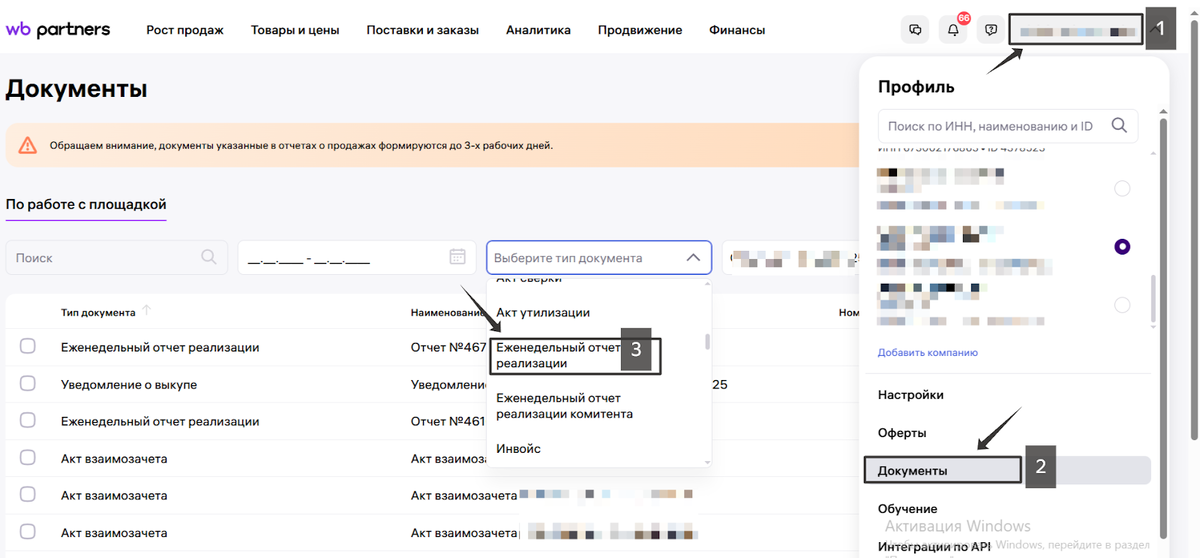
- В правом верхнем углу личного кабинета Wildberries нажмите на название вашей компании.
- В меню выберите «Документы».
- Укажите тип документа «Еженедельный отчет реализации», найдите и скачайте отчет за нужную неделю. Запомните (или скопируйте) его номер.
Откройте скачанный PDF. Ваша цель — сумма в строке №1 («Всего стоимость реализованного товара»).
Теперь вернитесь на главную страницу кабинета, прокрутите вниз до раздела «Финансовый отчет».
Вставьте скопированный номер отчета. Система найдет его — нажмите на стрелочку справа для детализации.
Осталось самое главное: сравнить сумму из PDF-отчета с итогом в финансовой детализации. Если цифры идентичны — можно двигаться дальше. Если нет — лучше разобраться в расхождениях сразу.
Загрузка в 1С: настраиваем автоматический поток данных
Когда цифры проверены, передаем эстафету программе.
В 1С перейдите в раздел, отвечающий за работу с маркетплейсами (часто это «Продажи» → «Wildberries (или Ozon)»).
Найдите и выберите пункт «Загрузить отчеты о продажах, выкупах и списаниях (через API)».
Ключевой момент — настройка подключения. В открывшемся окне нажмите на кнопку настройки API. Потребуется ввести API-ключ, который вы заранее создали в личном кабинете Wildberries (нужные права: «Статистика», «Контент», «Маркетплейс»). Выберите соответствующий договор и сохраните настройки.
После этого программа сама «позвонит» на площадку, заберет данные и создаст черновик документа «Отчет комиссионера».
Теперь снова нажмите «Загрузить отчеты...», укажите период и нажмите «Получить».
В списке отчетов оставьте галочку только напротив «отчета о продажах» (уведомления о выкупах лучше грузить отдельно). Рекомендуем выбрать опцию «Сворачивать одинаковые товары» — так документ будет чище.
Важный нюанс: продажи юрлицам
Если вы продавали не только физлицам, но и компаниям, к отчету нужно добавить специальный реестр.
- Вернитесь в личный кабинет WB в раздел «Документы» → «Реестр продаж с юридическими лицами». Если такой реестр есть — скачайте его.
- В форме загрузки в 1С нажмите «+Добавить: Реестр продаж юридическим лицам и ИП» и загрузите скачанный файл. Если реестра нет, просто нажмите «Загрузить».
Финальный штрих: сверяем номенклатуру и проводки
Часто товары на площадке и в вашей 1С называются по-разному. Программа предложит их сопоставить.
В интерфейсе сопоставления вы увидите два столбца: «Данные контрагента» (с Wildberries) и «Данные моей базы». Ваша задача — для каждой позиции из левого столбца найти аналог в вашей номенклатуре 1С. Сохраните результат.
Теперь система создаст итоговый документ «Отчет о продажах (розничные продажи)».
Внимательно проверьте счета учета:
- Расчеты за товары: обычно 62.01 (но может быть и 76.09).
- Расчеты по авансам: 62.02.
- Расчеты за услуги маркетплейса (комиссию): 60.01.
- Авансы посреднику: 60.02.
В таблице с товарами должны быть проставлены:
- Счет учета: 45.01 «Товары отгруженные».
- Счет доходов: 90.01.1 (для основной системы налогообложения).
- Счет расходов: 90.02.1.
- Номенклатурная группа (как субконто).
Главная проводка, которая списывает себестоимость, будет выглядеть так: Дт 90.2 Кт 45. Это означает, что товар реализован и его стоимость учтена в расходах.
После проверки всех данных можно смело нажимать «Провести и закрыть».
Вместо заключения
Такая интеграция — это не просто «удобно». Это фундамент для чистого учета, быстрого анализа и принятия верных решений. Один раз настроив этот процесс, вы превратите рутину в автоматический и понятный механизм.
Если же вам хочется полностью сосредоточиться на бизнесе и делегировать вопросы учета, мы будем рады вам помочь. Наши специалисты возьмут на себя все этапы — от работы с первичными документами до сдачи отчетности.
1С и маркетплейсы: пошаговая инструкция настройки
Как правильно рассчитать УСН «Доходы» при продаже на Ozon или Wildberries в 1С:Бухгалтерии с учетом позиции ИФНС
Кто выпишет счет-фактуру на покупку на маркетплейсе? Пара простых шагов