Лайфхак из моего опыта. Бизнес-кейс. Молочный завод производит пять продуктов — молоко, кефир, сметану, ряженку и сырки. В отчете нужно показать сколько произведено в месяц, но количество различаются колоссально. Молока 2380 тонн, тогда как сырков всего 6 тонн. Обычная диаграмма покажет вам огромный столбик для молока и едва различимый для сырков. Выглядит не информативно. Что делать?
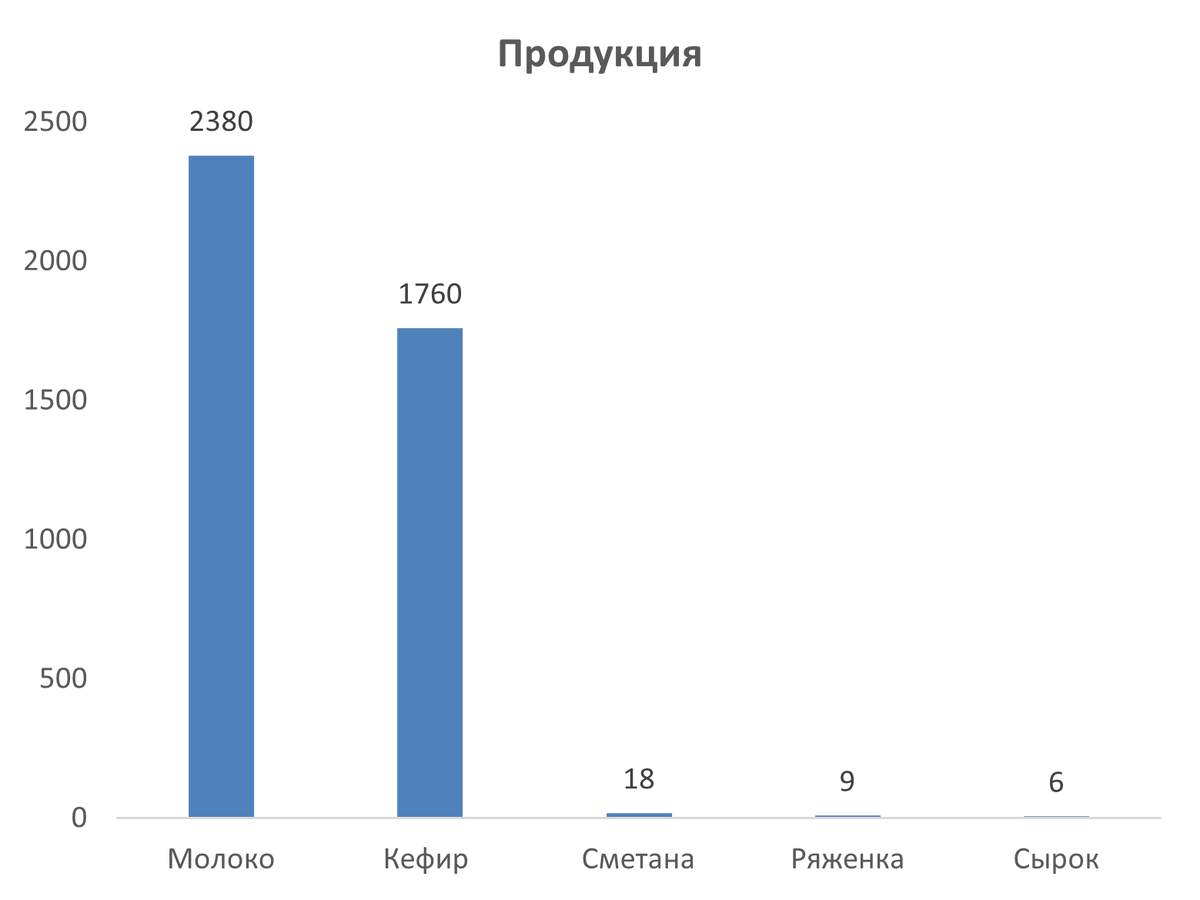
Каждый продукт важен для бизнеса! А еще захочется добавить план-факт. Именно для таких случаев существуют комбинированные диаграммы с двойной шкалой. Их главная цель — визуально объединить и грамотно представить различия в объеме продаж различных товаров. Но не все так просто.
Решение
Шаг 1. Подготовка данных
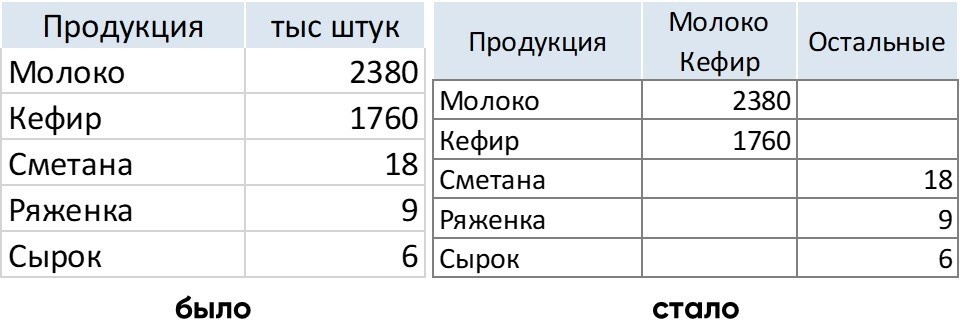
Первым делом поделил продукты на два столбика: первый — те, что продаются огромными объёмами (молоко и кефир), второй — те, что мелкими порциями (сырки, сметана и ряженка). Вот как преобразилась таблица:
Шаг 2. Построение диаграммы с двумя осями
По полученной таблице я построил диаграмму с двумя рядами. Перенёс на дополнительную ось ряд остальные. Получились две шкалы: одна — для больших чисел, другая — для маленьких.
Шаг 3. Балансировка осей
Excel сам подбирает максимальное значение на осях. Сейчас оранжевые столбики слишком большие. Чтобы их уменьшить, я руками изменить максимум второй шкалы с 20 до 35. Максимум шкалы больше — значит столбики в ней меньше.
Главная проблема диаграмм с двумя осями - люди путаются в осях и плохо понимают саму диаграмму. Поэтому предпочитаю вообще скрывать обе оси, а значения выводить на столбики. Вот что получилось, но разница величин передается цветом и это не очевидно.
Шаг 4. Дизайн
Все столбики я покрасил одинаково, потому что они обозначают одно и то же — тонны продукции. И главный лайфхак — ширину столбцов сделал разной: шире для крупных товаров, тонкую — для мелких. В результате разница величин становиться интуитивно понятна, а цифры сверху просто дополняют эту логику.
Этот внутренний отчет и в компании быстро привыкли что значат тонкие столбики. Этот пример я упростил, на самом деле таких тонких столбиков 12 штук и важно видеть разницу между ними. Кроме того, реальный отчет содержит значения план-факт.
Выводы
1. Производство кефира догоняет молоко, которое абсолютный лидер.
2. Сметана производиться сильно больше, чем сырков
3. Использование цифр над столбиками упрощает восприятие данных, а разные толщины столбцов наглядно демонстрируют разницу в объемах продаж.
4. Этот метод особенно полезен для сравнения товаров с сильно различающимися объемами продаж.
📥 Скачать готовый шаблон в Excel, в который нужно подставить свои цифры.
Хочешь сделать сам?
Пошаговая ИНСТРУКЦИЯ
🤍 Поставьте закладку в браузере - обязательно когда-нибудь пригодиться.
Пройдем этапы создания шаг за шагом. Чтобы потренироваться скачайте учебный файл. Пошаговая инструкция - листай картинки:
1. Создаем копию таблицы и добавляем новый столбец. Разделяем данные на два столбца и меняем заголовки.
2. Вставляем стандартную диаграмму с двумя рядами данных.
3-4. Переносим ряд "Остальные" на вспомогательную ось и настраиваем шкалы.
Хотите создать простую и красивую диаграмму в Excel, которая позволит эффективно сравнивать совершенно разные объемы данных? Тогда эта статья именно для вас!
В моей книге вы найдете все нужные знания для эффективного использования диаграмм в работе и бизнесе.