Маски являются неотъемлемой частью работы в любом графическом редакторе и используются для локальных коррекций изображения для работы над какой-то отдельной его частью. В Davinci resolve я могу выделить целых 5 видов масок:
1. Растровая маска - 3D Qualifier.
2. Векторные маски: прямоугольник, овал, градиент и перо.
3. Объектная маска или Magic mask.
4. Карта глубины - Depth map.
5. Маска для ретуши лица - Face refinement.
В первой статье я уже рассказал о том, как пользоваться растровыми масками с помощью инструментов Qualifier и 3D Qualifier, если вы вдруг не увидели, то оставлю ссылку чуть ниже. А эту статью я хочу посвятить векторным маскам.
ВЕКТОРНЫЕ МАСКИ ЭТО
Векторные маски, в Davinci resolve именуются как Window. Построение этих масок производится геометрически с помощью уже заданных фигур, таких как окружность или прямоугольник, а также пера, с помощь которого можно нарисовать свою собственную фигуру. Сюда же ещё относится и градиентная маска.
Векторные маски используются:
- Когда нужно расставить акценты в кадре. Чаще всего это реализуется овальной маской или градиентом.
- Когда проще ограничить целую область геометрически, нежели работать растровой маской.
- Когда нужно ограничить растровую маску
- Для выполнения релайта в кадре. Релайт,если коротко - это изменение освещенности в кадре. Техника релайта часто выполняется и требует работу с комбинацией нескольких векторных масок (Читай раздел "Комбинирование масок"). Это может быть как добавление освещенных участков, так и создание рефлексов от более освещенных объектов.
Инструмент Window
Для того, чтобы начать работу с векторными масками нужно перейти в инструмент Window. Здесь мы можем увидеть 5 заготовок масок: прямоугольная, круглая, многоугольник, перо и градиент.
Справа есть раздел Transform в котором мы можем ползунками настраивать геометрию масок. Эти параметры необязательно корректировать ползунками, маски вполне спокойно можно перемещать, поворачивать, увеличивать и деформировать вручную прямо на самом изображении.
Size - отвечает за размер маски;
Aspect - за её пропорции;
Pan и Tilt - положение на экране;
Rotate - поворот маски.
Opacity - интенсивность маски. Чуть позже объясню зачем он нужен.
Также справа вы можете увидеть еще один раздел настроек - Softness. Он отвечает за то, насколько мягкими буду границы маски. А это важно, потому что для качественного результата работы, коррекции, ограниченные масками должны быть заметны, но не должно быть заметно откуда они начинаются и где заканчиваются.
Создание масок
Овальная маска
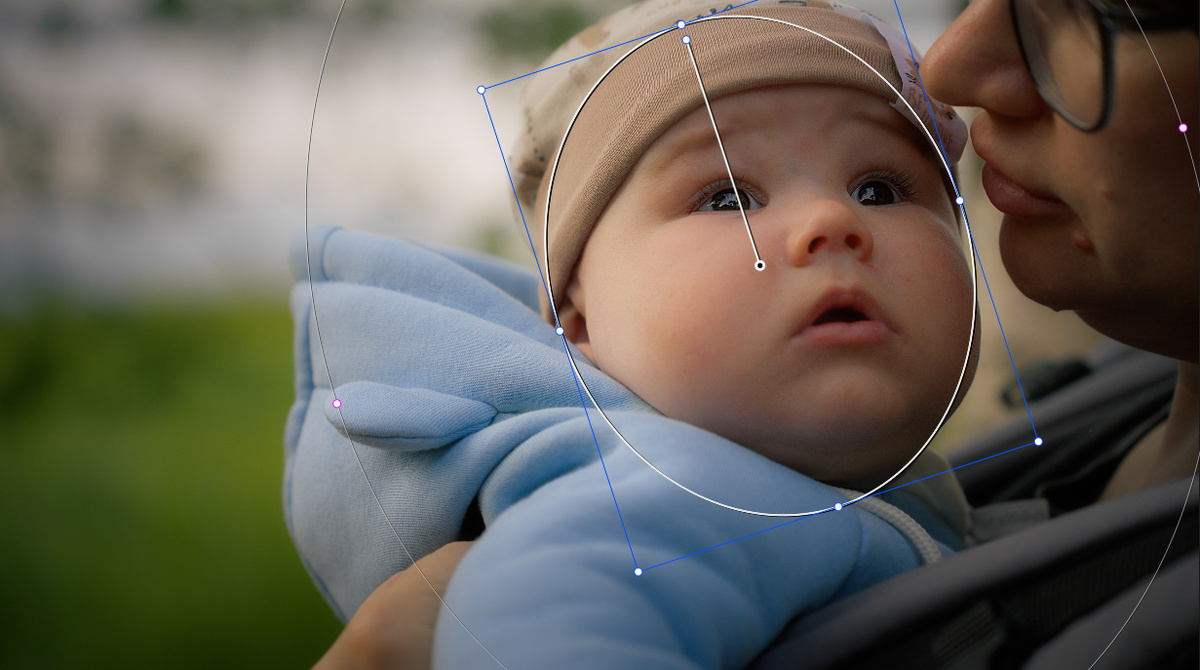
Самая часто используемая маска в любой цветокоррекции - овальная. Элементарно - с помощью именно такой маски создаётся виньетка. Для создания овальной маски нужно щелкнуть на значок круга и она появится на экране. Указать положение маски и настроить геометрию можно полностью вручную за точки на самой маске. Такой способ будет быстрее и удобнее, чем корректировать ползунками раздела Transform.
Точки на прямоугольнике - увеличивают маску, сохраняя пропорции. Синие точки на круге растягивают маску, не меняя её мягкость. Розовые точки корректируют мягкость маски. Точка на вертикальном отрезке поворачивает маску вокруг оси.
Настройку мягкости маски удобнее как раз произвести ползунками раздела Softness. А чтобы увидеть как будет выглядеть маска и что в неё войдёт на этом моменте можно уже включить её отображение комбинацией клавиш Shift+H.
Теперь я могу сделать акцент на лице малыша и одновременно сделать фон темнее. Результат до и после - в карусели выше.
Градиент
Это вторая из списка самых используемых масок. Создать градиентную маску можно аналогичным образом, щёлкнув на соответствующий значок, в списке он самый последний. Здесь мы настраиваем
- положение маски - начало действия градиента, переместив за точку на основании стрелки
- направление градиента, повернув остриё стрелки в нужную сторону
- мягкость градиента, растянув стрелку.
Результат до и после - в карусели выше.
Перо
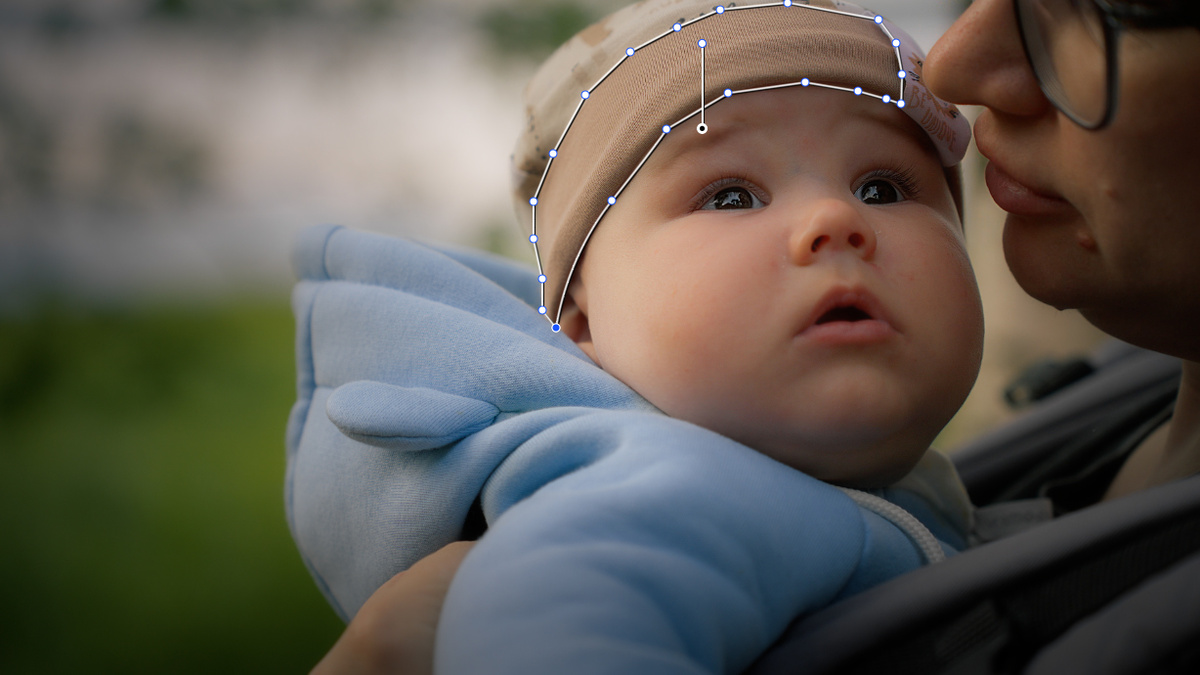
Я располагаю маску пером на третье место по востребованости, но по рутинности и трудозатратам она легко побьет любую из них. С помощью пера мы можем нарисовать векторную маску любой формы и размера и сделать это очень точно. Но за точностью придётся жертвовать скоростью.
Создаётся такая маска расстановкой точек на изображении. Если просто поставить две точки, то между ними возникнет отрезок, а если поставить вторую точку и, не отпуская ЛКМ, потянуть в сторону, то между точками возникнет уже кривая линия, что позволит более точно отчетчивать и округлые формы. (Слайд 2)
Мягкость маски регулируется ползунками Soft1, Inside и Outside. Последние два придают мягкий переход маски в одном из напралений, внутрь контура или наружу. А Soft1 действует как усиление мягкости, начинаая своё действие от самого центра маски. Аналогично Soft'у овальной маски.
Прямоугольная маска
Прямоугольную маску правильнее будет назвать четырёхугольной, потому что, когда мы добавите её на экран, щелчком по первой из списка пиктограмме у вас действительно сначала появится прямоугольних. Если вам нужно изменить геометрию прямоугольника, чтобы он и оставался прямоугольником, то удобнее всего будет воспользоваться разделом Transform. А если при работе с этой маской возникает неолбходимость сделать из неё к примеру ромб, то просто нужно понятуть за точки по углам фигуры.
Далее мягкость маски. В случае с прямоугольной маской в разделе Softness у нас есть доступ к коррекции сразу четырех параметров Soft. Здесь в отличии от овальной маски в том, что каждый из ползунков вляет на мягкость только одной стороны четырехугольника.
Инверсия
Чтобы обратить действие любой из векторных масок существует специальная кнопка, нажав на которую маска инвертируется.
Комбинации масок
Несколько масок
В одной ноде мы можем использовать сразу несколько масок и совсем необязательно одинаковых. В слайдах из раздела с прямоугольной маской вы видели, что я добавил сразу 4. Для того, чтобы добавить в ноду несколько одинаковых масок нужно воспользоваться одной из кнопок чуть выше.
Следует немного прояснить. Используя в одной ноде две маски, все коррекции будут применены с одинаковой силой на эти участка изображения. Для наглядности я возьму и колесом Offset опущу яркость до тех пор пока, всё, что попадает в маски не станет чёрным.
И теперь для того, чтобы можно было регулировать действие коррекций на одну из масок и существует параметр Opacity. Для каждой маски он, как и все прочие параметры, будет уникален. Его снижение приводит к тому, что действие коррекций в области действия одной маски тоже будет снижаться. При этом положение Offset я не изменял.
Комбинирование масок
Напротив каждой маски расположены два значка, которые отвечают за инверсию масок. Проще всего это показать на примере, поэтому.
Для этого создам три маски, уберу мягкость и заведу их друг на друга.
Начнем с первого варианта инверсии. Добавим на слайд обозначения зон действия масок. Сами овальные маски обозначены A,B и С; их пересечения AB, AC, BC, ABC и всё, что не вошло в маску - D.
Что будет, если мы инвертируем маску А? Мы получим результат изображенный чуть выше. А теперь логика. Есть у нас маска А и всё остальное - D. Инвертируя маску А мы говорим, чтобы программа включила в маску всё то, что находится за пределами круга, а то, что находится внутри наоборот исключила. Но у нас же ещё есть маски В и С, что с ними? Второе условие, которое мы диктуем программе звучит так. Теперь к той маске, что получилась после инверсии добавь то, что попадает в маски В и С, даже если эти участки пересекаются с зоной А. Этими участками являются зоны АВ, АС и АВС.
Что будет, если мы здесь же инвертируем вторую маску? Получается, что мы ко всем предыдущим условиям добавили следующее. Включи в маску всё, что было за пределами зоны В и исключи то, что было внутри этой зоны. И осталась совсем крохотная зона, не вошедшая в маску.
Логика комбинирования масок за ключается в том, чтобы сначала выполнить все условия связанные с добавлением участков маски и только потом исключения.
Вернемся снова к первому слайду и попробуем второй вариант инверсии.
Инвертируем маску А. В результате мы получаем, что то, что находится в пределах зоны А перестаёт попадать в маску, но в отличии от первого примера то, что вокруг зоны не вносится в маску.
Чтобы не перегружать статью ещё больше скажу, первый вид инверсии исключает из маски зоны ограниченные своей фигурой, при этом включая в маску то, что находится за её пределами. Второй вариант инверсии только исключает всё находящееся в зоне фигуры, независимо от остальных масок в ноде.
Итог
В завершении статьи я хочу заметить одну важную деталь о векторных масках, в отличии от растровых их обязательно нужно тречить. То есть, маска сама по себе ложится на изображение как на плоскость, не привязываясь к объектам, оттенкам и т.п. А чтобы маска в динамичном видео двигалась вслед за объектов в кадре существует такое понятие, как трекинг - слежение маски за объектом в кадре. Об этом я в скором времени сделаю отдельную статью.
Канал очень нуждается в ваших лайках и новых зрителях, буду рад видеть ваши вопросы в коментариях и до скорого)