Маски являются неотъемлемой частью работы в любом графическом редакторе и используются для локальных коррекций изображения при работе над какой-то отдельной его частью. В Davinci resolve я могу выделить целых 5 видов масок:
1. Растровая маска - 3D Qualifier.
2. Векторные маски: прямоугольник, овал, градиент и перо.
3. Объектная маска или Magic mask.
4. Карта глубины - Depth map.
5. Маска для ретуши лица - Face refinement.
Каждый из этих инструментов предназначен для выполнения свох целей, имеет свои особенности, свои плюсы и свои недостатки, поэтому с этой статьи начинаются лекции о масках в Davinci resolve.
И начну я с Qualifier.
QUALIFIER
Это инструмент, который создаёт растровые маски. Построение происходит не по какому-либо объекту или области, ограниченной геометрически. Оно происходит по области, ограниченной тремя параметрами пикселя - оттенку, его насыщенности и яркости.

Каждый пиксель имеет своё координатное значение и в стандартно используемой модели RGB это координаты R - красный, G - зелёный и B - синий. Квалифаер использует другую модель - HSL, где в качестве координат выступают H (Hue) - оттенок, S (Saturation) - насыщенность и L (Luminance) - яркость. По этим координатам мы и будем с вами строить маски этим инструментом. Как это сделать? Читаем далее.
Как работать Qaulifier'ом?
Первое. Квалифаером может работать не только настраивая параметры в трёх каналах, но ещё и как простой пипеткой, поэтому первым действием мы можем просто открыть инструмент и кликнуть в ту область изображения, которую хотим поместить в маску.

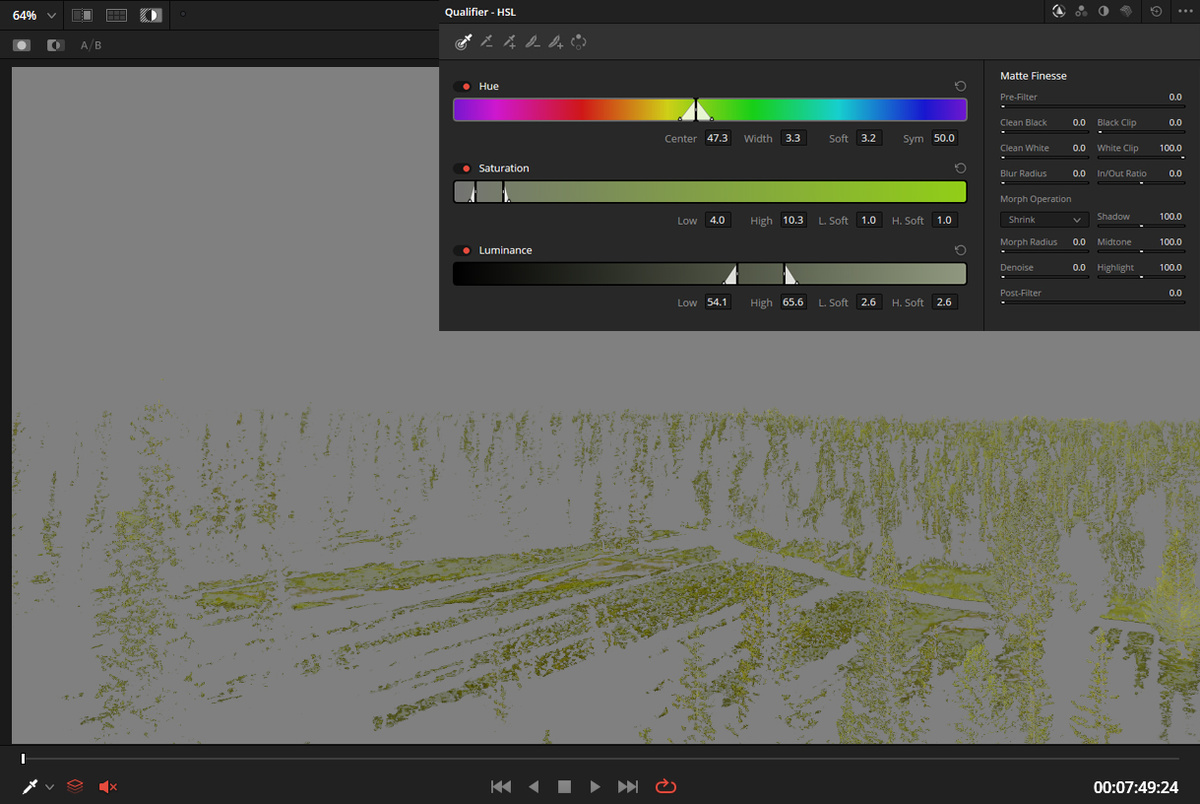
Пока визуально на экране ничего не произошло, но наша выборка работает и чтобы маска стала отображаться нам нужно нажать кобинацию клавиш Shift+S.
Теперь то, что осталось НЕ серым и есть та область, которая попала в нашу маску и теперь нам останется только скорректировать выборку по трём диапазонам.
HUE
Этот параметр отвечает за то, какие оттенки будут захвачены в маску. Принцип работы этим ползунком заключается в том, что мы выбираем ширину диапазона цветов (Параметр Width), далее смещаем этот диапазон так, чтобы в него входили только нужные нам цвета (Параметр Center) и Soft - для того, чтобы выборка оттенков была чуточку мягче, без порогов и резких переходов.
Немного скорректировав диапазон Hue, я выбрал так, чтобы в мою маску попали все оттенки зелёного и желтого для того, чтобы можно было работать с поляной и лесом.
Saturation
Следующий параметр - насыщенность. Он предсталяет собой шкалу насыщенности от нейтрального до максимально насыщенного цвета. Здесь нам нужно выбрать диапазон насыщенности ранее выбранных оттенков ползунками Low (Слабонасыщенные) и High (Насыщенные сильно), а затем c помощью L.Soft и H.Soft добавить переходам мягкости.
Я добавил в диапазон насыщенности слабонасыщенные оттенки и немного увеличил дальний предел насыщенных цветов. Уже больше зелени появилось в маске.
Luminance
Ну и последний параметр - яркость. Здесь сразу сделаю замечание, что в квалифаере диапазон яркости изображения располагается в пределах от 50 до 75. Это нужно принять как данное.
Это означает, что значению Low равному 50 будет соответствовать нулевая яркость изображения, то есть чёрный цвет, а значению High равному 75 будет соответствовать чисто белый цвет. Но вроде как в цветовой модели HSL это действительно весь дипазон, который с учётом того, что эти цифры могут быть с одним знаком после запятой будет равен ~250 значений.
Сама же работа с параметром яркости абсолютно идентична работе с насыщенностью.
Последняя коррекция диапазона произведена и теперь вся растительность находится в пределах маски и можно приступать к коррекциям в этой же самой ноде.
Но подождите, в конце статьи я добавлю ещё информацию о более точной настройки растровых масок. Но сначала расскажу о принципе работы ещё одного инструмента.
3D QUALIFIER
Аналогичным инструментом выступает 3D квалифаер. Он также создаёт растровую маску на основе выборки оттенков, но сам алгоритм и логика работы с ним основывается на том, что вы вручную пипеткой указываете, какие области включить в маску, а какие наоборот исключить.
В чём отличие квалифаеров?
Главное отличие этих двух инструментов заключается в работе с диапазоном выборки. Проще всего показать на примере вот такого градиента.
1 различие
Обычный qualifier захватывает диапазон неразрывно от сих до сих. К примеру он может захватить диапазон от красного до цианового не разрывая его, то есть помимо красного и циана в него попадет всё, что находится между ними - и оранжевый, и желтый, и зелёный.
С 3D Qualifier мы можем ненужные фрагменты диапазона исключать и выбрать к примеру только красный и только циановый оттенки.
2 различие
Чтобы достичь того же эффекта обычным квалифаером мы можем в одной ноде создать маску, например, по красному, в другой - по циановому оттенку и объединить их в третьей ноде.
3D Qualifier как раз помогает избежать этого нагромождения и сделать всё одной нодой.
Как работать 3D qualifier'ом?
Относительно просто. Мы пипеткой проводим по тем участкам изображения, которые хотим поместить в маску. На изображении появится синяя линия. Она показывает области, которые мы добавляем в маску. В поле Strokes появляется первая запись о нашей выборке. А в поле Chroma & Luma Adjustments наша выборка визуализируется, показывая, в каком диапазоне оттенков и яркости лежит маска.
Для отображения самой маски воспользуемся той же комбинацией клавиш Shift+H.
Коррекция выборки производится двумя пипетками со знаками "+" и "-". Для чего нужно выбрать нужную и так же водить пипеткой по изображению. Новые включаемые области будут наноситься на изображение синей линией, а исключаемые - красной. И эти коррекции так же будут отображаться в полях Strokes и Chroma & Luma Adjustments.
Обратите внимание, что на кадре появилась новая синяя линия, в поле Strokes появилась дополнительная запись о добавлении диапазона. Но теперь, взглянем на маску и увидим, что теперь туда попали ещё и горы. Уберём их пипеткой со знаком "-".
После включения всего, что нужно в маску есть смысл добавить ей мягкости и возможно слегка поиграться с диапазонами. Об этом следующий раздел статьи.
Коррекция диапазона 3D Qualifier
Два значка, расположенных над полем с оттенками отвечают за следующее. Значок столбцов (Tolerance) расширяют диапазон, а перо (Softness) делает эту выборку мягче. При этом расширяется и смягчается диапазон в сторону увеличения количества оттенков и увеличения насыщенности.
Символы справа X, Y и Угол - влияют не смещение выборки в диапазоне оттенков. Shift X смещает диапазон по горизонтали, Tilt Y смещает диапазон по вертикали, а Rotate поворачивает область от центральной точки (нейтральный оттенок).
Обратите внимание, что эти настройки влияют только на вошедшее в маску. То, что мы из маски исключили изменению не подвергается. К примеру, когда мы добавляем мягкости - переход к исключенной зоне не становится мягче, а при смещении диапазона вдоль или вокруг оси то, что мы исключили так и не попадает в маску.
Следующие четыре настройки корректируют диапазон по яркости. Диапазон попавший в маску отображается полосой под цветовым полем. Коррекция егос помощью этих пиктограмм абсолютно идентична настройке диапазона Qualifier по Luminance.
Уточнение масок - Matte Finesse
Не всегда вышеописанные параметры масок позволяют достигнуть 100%-го результата и поэтому в Davinci resolve есть функционал, который позволяет уточнить эти маски. Настройки, о которых пойдёт речь в этой части одинаково применимы для обоих квалифаеров.
Стоит заметить, что перечисленные в этом разделе настройки работают не с содержимым маски, а с самой маской, как с отдельным участком изображения.
Post-Filter
Настройка Post-Filter довольно интересна и зачастую для уточнения маски достаточно лишь подкрутить её. При увеличении значения пост фильтр маска как-бы ложится на изображение не сплошным слоем, а расширяется и начинает прорисовывать детали самой картинки.
Для примера немного сокращу диапазон выборки, а затем увеличу значение Post-filter.
Получается такой своего рода ИИ для подстройки маски, и, повторюсь, часто вполне хватает его одного для того, чтобы маска стала намного точнее.
Clean Black и Clean White
Две этих настройки производят чистку области, захваченной маской. Если переключить режим отображения маски на черный и белый, то увидим, что белое - это то, что попало в маску, а чёрное - то, что в маску не входит. Взгляните на пример.
Мы видим две больших области, черную и белую. В белой присутствуют черные фрагменты маски (то, что не вошло). Как раз для того, чтобы исключить из этих областей подобные островки и существуют слайдеры Clean Black и Clean White. Clean black очищает то, что не входит в маску, а Clean white - наоборот то, что входит. То есть, чтобы добавить в маску чёрные островки нам нужно воспользоваться слайдером Clean White.
Blur radius и Denoise
Две подобных настройки, но работающих немного по-разному. Настройка Blur radius размывает границы маски, чтобы добавить ей мягкости. Denoise делает нечто подобное, но работает не с границами маски, а с шумными участками. Хотя чисто визуально результат выглядит практически одинаково.
Shadows, Midtone и Highlights
Эти настройки работают подобно выбору диапазона по яркости. Shadows исключает из выборки приемущественно тёмные участки, Midtone - исключает средние и яркие участки, а Highlights только самые яркие.
P.S.
Спасибо, что дочитали статью до конца! Не забывайте подписываться на канал и оставлять коментарии. Надеюсь на обратную связь. Всем удачи)