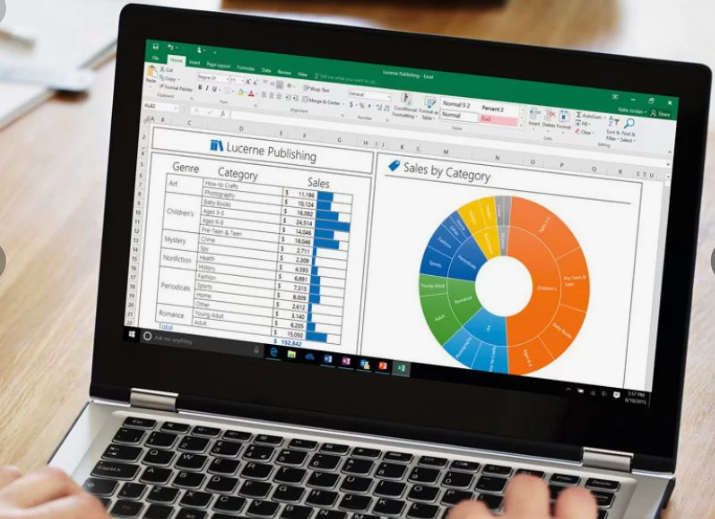
Microsoft Excel, вне всякого сомнения, самый мощный инструмент для работы с данными в мире (не зря же проводятся даже чемпионаты мира по Excel), но новички часто допускают ошибки, которые усложняют их работу с этой программой.
Результатом таких ошибок может быть полное разочарование работой с Excel. Кому то она может показать слишком сложной или даже неудобной. Все это не так! Не зря же до сих пор ничего лучше Excel для работы с данными не придумали.
В этой статье мы разберём самые распространённые проблемы и ошибки при работе с Excel и способы их решения.
Если посчитаете такой формат статьи полезным - с вас подписка и лайк! С нас, новые интересные материалы, которых будет немало, ведь Excel - это целый мир! Не хватит жизни чтобы изучить его полностью.
Но вы можете делать это постепенно, изучая наши статьи из соответствующей рубрики. Итак, самые распространенные ошибки!
Ошибка №1 - Неструктурированные данные
Проблема: Многие начинающие пользователи вводят данные просто хаотично – объединяют ячейки, используют несколько строк для заголовков, оставляют пустые строки и столбцы для "удобочитаемости". Это затрудняет сортировку, фильтрацию и анализ данных.
Решение:
- Каждый столбец должен иметь один заголовок.
- Избегайте объединённых ячеек – они мешают сортировке и формулам.
- Не оставляйте пустые строки и столбцы внутри таблицы.
- Используйте форматирование (жирный шрифт, границы) вместо структурных изменений.
Ошибка №2 - Использование ручных вычислений вместо формул
Проблема: Новички часто считают значения вручную (например, на калькуляторе) и вводят готовый результат, вместо того чтобы использовать формулы. Если исходные данные изменятся, такие вычисления придётся переделывать.
Решение:
- Освойте базовые формулы: СУММ(), СРЗНАЧ(), ЕСЛИ(), ВПР() (или XLOOKUP() в новых версиях). Это не так сложно как кажется на первый взгляд.
- Используйте автозаполнение для копирования формул.
- Проверяйте ссылки в формулах (относительные и абсолютные, например, $A$1).
💥 Статья в помощь: "Формулы в Excel: какие бывают и для чего нужны".
Ошибка №3 - Неправильное использование дат

Проблема: Excel воспринимает даты как числа, и если ввести дату в неподдерживаемом формате (например, "01.03.2025" вместо "01/03/2025"), программа может интерпретировать её как текст.
Решение:
- Вводите даты в формате, который понимает Excel (например, ДД/ММ/ГГГГ).
- Используйте функцию ДАТА() для гарантированно правильного формата.
- Настраивайте формат ячеек через "Формат ячеек" → "Дата".
Ошибка №4 - Игнорирование проверки данных
Проблема: Если таблицы заполняют несколько человек, возможны ошибки: текст вместо чисел, неверные форматы, опечатки и т.д..
Решение:
- Используйте "Проверку данных" (вкладка "Данные" → "Проверка данных"), чтобы ограничить ввод (например, только числа или выбор из списка).
Ошибка №5 - Отсутствие именованных диапазонов
Проблема: В сложных таблицах формулы вида =СУММ(B2:B150) трудно читать и поддерживать.
Решение:
- Присваивайте диапазонам имена ("Формулы" → "Диспетчер имён"). Например, вместо B2:B150 можно использовать Продажи_Январь.
Ошибка №6 - Неправильное копирование формул
Проблема: При копировании формулы с относительными ссылками (A1) Excel автоматически меняет адреса, что может привести к ошибкам.
Решение:
- Используйте абсолютные ссылки ($A$1), если ссылка не должна меняться.
- Проверяйте формулы после копирования.
Ошибка №7 - Злоупотребление форматированием
Проблема: Яркие цвета, множество шрифтов, границы вручную – все это усложняет восприятие и поддержку таблицы.
Решение:
- Используйте стили ("Главная" → "Стили ячеек").
- Ограничьтесь 2–3 цветами и одним шрифтом.
- Применяйте условное форматирование для автоматического выделения данных.
Ошибка №8 - Отсутствие резервных копий
Проблема: Случайное сохранение поверх файла или повреждение таблицы может привести к потере данных.
Решение:
- Включите автосохранение ("Файл" → "Параметры" → "Сохранение").
- Периодически сохраняйте копии файла (Файл_версия_дата.xlsx).
Ошибка №9 - Незнание горячих клавиш
Проблема: Постоянное переключение между мышью и клавиатурой сильно замедляет работу. Не поленитесь и запомните те горячие клавиши, которые понадобятся вам в работе.
Решение: Запомните основные комбинации:
- Ctrl + C / Ctrl + V – копирование и вставка.
- Ctrl + Z – отмена.
- Ctrl + стрелки – быстрая навигация.
- F2 – редактирование ячейки.
💥 Статья в помощь: "10 самых полезных горячих клавиш Excel, которые сэкономят ваше время – осваиваем ускорение работы".
Ошибка №10 - Использование Excel не по назначению
Проблема: Excel – не база данных и не текстовый редактор. У него своя, yникальная миссия! Попытки хранить в нем огромные таблицы (100 000+ строк) или сложные документы только приводят к тормозам и сжиганию ваших нервных клеток.
Решение:
- Для больших данных используйте Power Query или СУБД (Access, SQL).
- Для сложных отчётов – Power Pivot или специализированные BI-инструменты.
Заключение
Избегая этих ошибок, вы сможете работать в Microsoft Excel в разы эффективнее. Главное – структурировать данные, использовать формулы и проверять ввод.
Со временем и приобретенным опытом ваши навыки улучшатся, и Excel станет мощным помощником в вашей работе.
🔔🔔🔔 Было полезно? Буду признателен вам за лайк и подписку на свой канал!