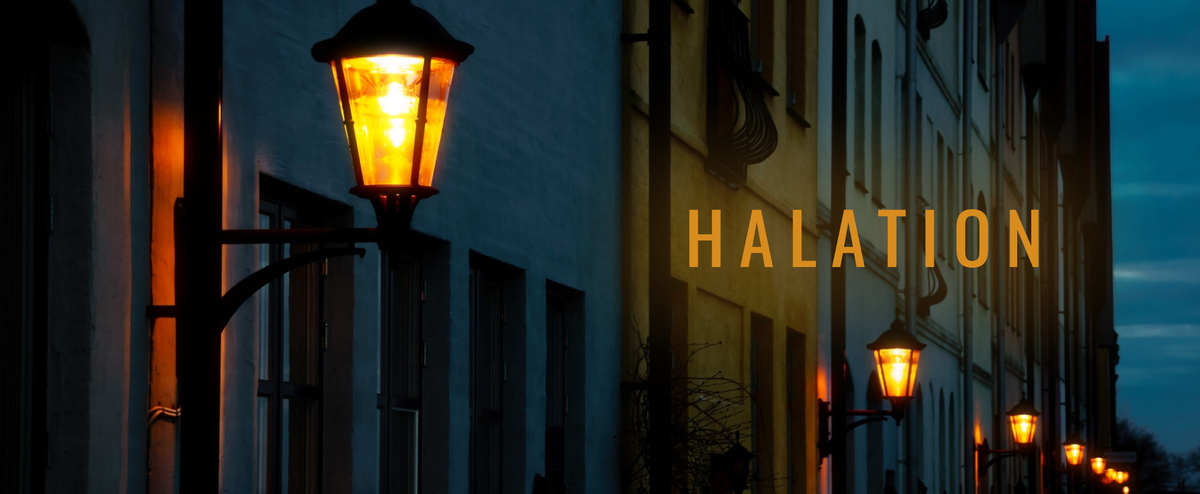
Halation - это эффект, который добавляет ореол ярким объектам в кадре, придавая им приятную мягкую светимость. В бесплатной версии Davinci плагин, с которым можно сделать эффект недоступен, но всё же эффект можно сделать и другим путём. Как именно я расскажу в статье.
Подписывайтесь на канал, чтобы узнать больше о Davinci resolve.
Что такое Halation?
Это визуальный эффект, благодаря которому вокруг ярких объектов и источни-ков света появляется мягкое размытое сияние или ореол. Его можно часто уви-деть в кино и фотографии. Он используется для придания настроения сцене, на-пример драматичности, ностальгии или романтики. Также Halation часто ис-пользуется для постобработки в стиле ретро.
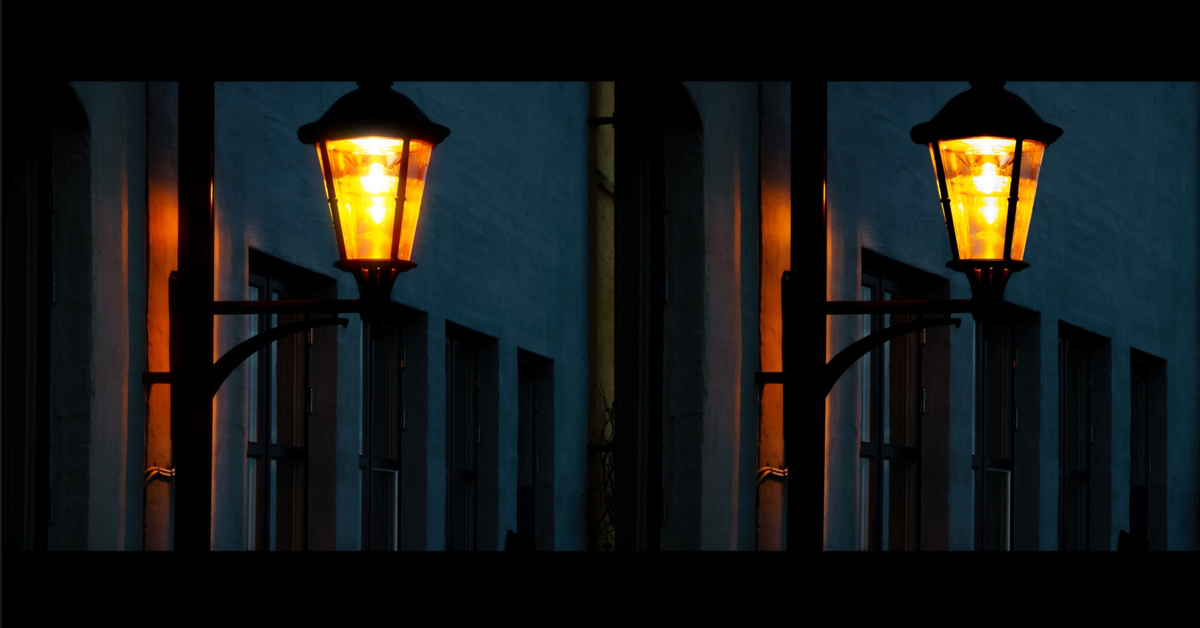
Как создать Halation вручную?
Как и все эффекты Halation нужно добавлять уже после коррекций и грейдинга клипа. А создаётся он всего одной нодой.
1. Для начала создаём ноду и переименовываем её. Далее нужно изменить ре-жим наложения ноды на Screen. Сделать это можно щелчком ПКМ по ноде. В диалоговом окне найти пункт Composite Mode и далее выбрать Screen.
3. Затем создадим приятное размытие, характерное для Halation. Для этого захо-дим в инструмент Blur и смещаем слайдер Radius вверх. На этом этапе размы-тие будет применено ко всему кадру целиком.
4. В этом шаге мы скорректируем зону действия эффекта, чтобы размытие исхо-дило только от самых ярких объектов в кадре. Для этого переходим в Custom Curves. Изгибом кривой в сторону понижения яркости следим за источниками ореола в кадре и подстраиваем их по своему вкусу.
5. И последний пункт - перейдем в Primary wheels и колесом Gain смещением центральной точки добавим ореолу оттенок для придания нужного настроения в кадре.
Чтобы не создавать каждый раз заново эффект вручную можно сохранить ноду с готовым Halation в свои Power grades и добавлять её как пресет для любого последующего футажа в любом проекте. Как сохранить Halation в виде пресета вы можете прочитать в статье: