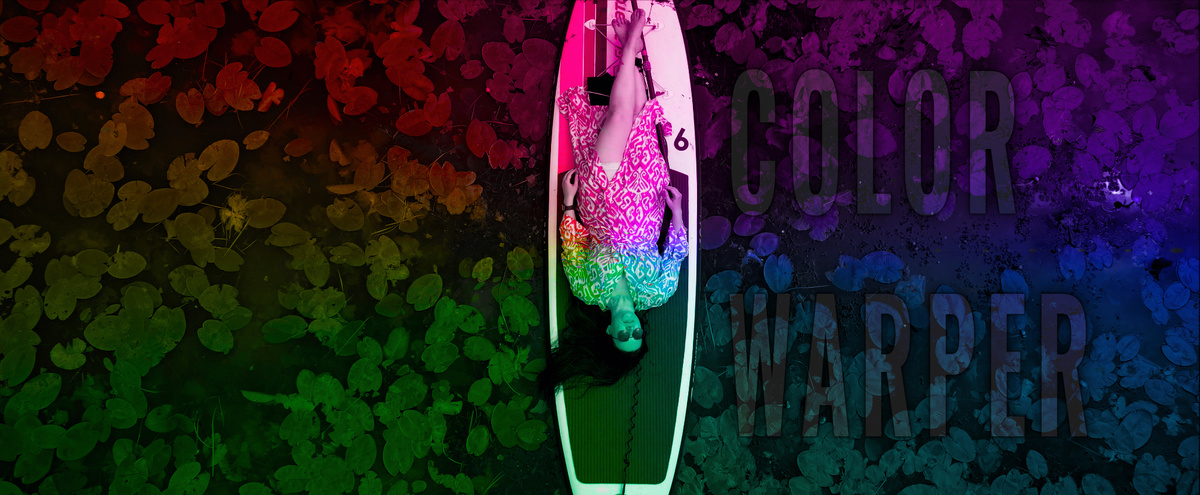
В этой статье хочу рассказать как управлять с цветом изображения в Davinci resolve с помощью интрумента Color warper. Об этом далее, а пока подписы-вайтесь на канал, чтобы узнать больше о Davinci resolve.
ОПИСАНИЕ
COLOR WARPER (Hue-Saturation) - это инструмент для работы с оттенками изо-бражения и их насыщенностью. Он объединяет в себе функционал двух типов кривых Hue vs - Hue vs Hue и Hue vs Sat в одном окне. С помощью него можно не только поработать с отдельными оттенками на этапе вторичных коррекций, но и выполнить грейд изображения в целом.
Внешне прибор представляет из себя градиент цветов полностью аналогично вектроскопу расположенных по кругу.
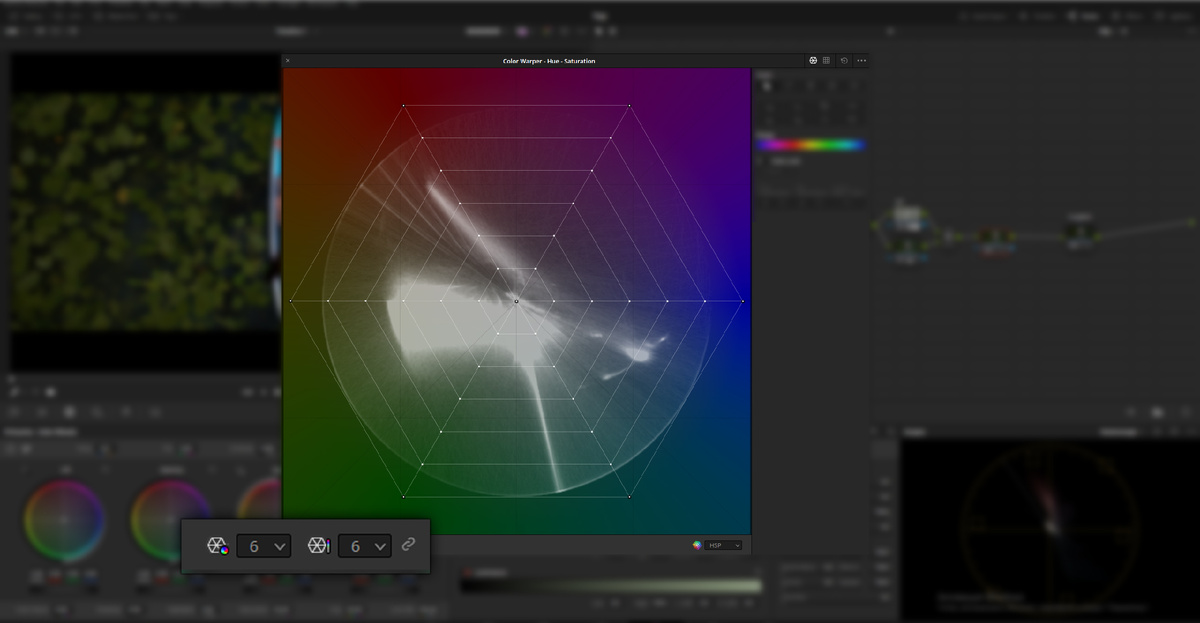
На график нанесены в виде паутины точки-корректоры. По умолчанию сетка имеет разрешение 6х6 точек, а это значит, что диапазон действия каждой точки равен 1/6 от 100%, как по оттенкам, так и по насыщенности. Снизу слева под прибором разрешение паутинки можно менять в зависимости от задачи или содержимого футажа.
Принцип работы Color warper'а
Смещение оттенков (Аналог Hue vs Hue)
Итак, принцип работы Warper'а заключается в смещении точки исходного от-тенка в точку требуемого. К примеру, на исходном изображении хорошо раз-личимы три составляющие по оттенку: листья на воде, цвет доски и цвет платья. На графике инструмента это заметно по всплескам.
Изменим в качестве примера цвет листвы на воде.
Для этого нам нужно взять точку соответствующую диапазону цветов листвы и перетянуть её к зелёному - всё просто. Для этого возьмём четвертую от центра точку и сместим её в сторону зелёного. Почему четвертую? Причина в том, что максимальная насыщенность оттенков листвы доходит чуть дальше третьей от центра точки. Поэтому любые манипуляции с насыщенностью этого оттенка вы-ше 4й точки не производят на изображении никаких изменений. Просто потому, что такого цвета на кадре нет.
Изменение насыщенности оттенков (Аналог Hue vs Sat)
Для изменения насыщенности в Color warper также используется тот же прин-цип смещения точек, только уже вдоль радиуса. Чем ближе точка будет распо-лагаться к центру - тем менее насыщенным будет оттенок и чем дальше от цент-ра - тем насыщеннее.
Разрешение паутины
У паутинки можно изменить её разрешение, увеличив количество градаций, как по оттенку, так и по насыщенности. Это может пригодиться в случаях:
- Когда нужно изменить оттенок или насыщенность, сохранив градации смеж-ных оттенков.
- Когда в изображении присутствуют близкие по значению оттенки, как напри-мер в кадре с сапом. Если обратите внимание, то увидите несколько вариан-тов синего и циана.
- Когда в изображении нет чистых оттенков (жёлтый, красный, маджента, си-ний, циан или зелёный), а есть их сочетание, например тот же пример с дос-кой - цвета не чисто синий и циан, они находятся между этих двух значений.
Пример 1 - Сохранение градаций
Вернёмся к примеру с цветом листвы. Если взглянуть на вектроскоп слева, то можно увидеть, что площадь пятна оттенков листвы до изменения была больше. Это говорит о том, что до изменений мы имели больше градаций оттенков, чем после. И для того, чтобы изменить оттенок, сохранив градации цветов мы мо-жем воспользоваться увеличением разрешения паутины.
Для начала подберём нужно подобрать разрешение точек. При изменении раз-решения до 24х оттенки листвы уже находятся в зоне действия сразу четырех корректирующих линий.
И теперь, чтобы изменить оттенок, сохранив при этом градации цвета нужно равномерно сместить каждую из четырех линий в сторону зелёного, располагая их относительно друг друга на таком же расстоянии, как в исходном варианте.
Примеры 2,3 - Близкие оттенки и нет чистых оттенков
На исходном кадре синие и циановые оттенки доски мало того, что находятся рядом если смотреть на цветовой круг, но ещё и смещены относительно чистых цветов. Если сместить оттенки от циана в сторону синего...
На исходном кадре синие и циановые оттенки доски мало того, что находятся рядом если смотреть на цветовой круг, но ещё и смещены относительно чистых цветов. Если сместить оттенки от циана в сторону синего, то в целом оттенки доски сравняются и будут близки к чисто синему. А что если мы хотим голубую полосу сделать зелёной, часть, что у головы - фиолетовой, а синюю полосу сверху кадра - красной?
Первое, что я сделаю, это изменю расширение Color warper'а до 24х16. Далее пипеткой нажимаю на ту часть изображения, которую хочу изменить - эта точка отметится на Color warper'е.
А теперь сместим их в сторону требуемых цветов (фиолетового, зелёного и красного соответcтвенно.
Получилось довольно грязно, всё потому, что для более тонкой работы с близ-кими оттенками, нам нужно не только увеличить разрешение сетки Color war-per'а, но выбрать сколько точек будет смещаться, если потянуть только за одну из них.
Auto lock
От этого параметра зависит количество точек, которые будут подвержены кор-рекции при смещении хотя бы одной.
Когда в параметре Auto lock установлено "1 point" - это означает, что при сме-щение одной точки будет воздействовать в диапазоне от -1 до +1 точка до и после выбранной. Если поставить к примеру "3 points", то диапазон увеличится от -3 до +3 точки от выбранной.
Теперь мы можем более точно воздействовать на оттенки, однако в этом есть и свои минусы. Смещение одной точки влечёт изменения очень узкого диапазо-на, а посему мы всё ещё видим грязь. Смещая две, цвет становится уже более чистым, но ещё не до конца. И только смещением пяти точек результат стал вполне приемлемым и чистым.
Тезисно
Color warper - как инструменты работы с оттенком и насыщенностью отличная альтернатива кривым Hue vs.
Сложность коррекций цвета зависит от содержимого кадра. Если в кадре зелё-ный цвет представлен только травой или синий - только небом, то произвести коррекции Color warper'ом проще некуда.
Чем меньше разрешение паутины, тем более плавно будут происходить измене-ния, но точность коррекции отдельных участков от этого страдает. И наоборот, чем больше её разрешение - тем более точечно можно произвести коррекции кадра, без использования масок.
Точность в выполнении локальных коррекций оттенков поможет параметр Auto lock, который позволяет выбрать диапазон коррекции.
ЕЩЁ СТАТЬИ ОБ ИНСТРУМЕНТАХ DAVINCI RESOLVE