Ранее в сериале
Статья о балансе белого получилась чуточку больше, чем планировалось, поэтому эту статью об инструментах я решил выпустить отдельно. В этой статье вы узнаете о четырех инструментах, с помощью которых, вы сможете воплотить фразу "на посте поправим" в реальность и выполнить баланс белого. В Davinci resolve есть сразу четыре инструмента для коррекции баланса белого, о которых вы как раз и узнаете в этой статье.
Приборы
Человеческий глаз - вещь несовершенная. Условия освещения на рабочем месте и даже яркость экрана способны его с лёгкостью обмануть. Поэтому прежде, чем приступить к коррекции вам нужно обзавестись более точными контрольно-измерительными приборами. В Davinci в большинстве случаев вам будет достаточно одного Вектроскопа. Ну, а в частных случаях в помощь ему можно использовать ещё и Парад.
Подробно о приборах в Davinci resolve в этой статье.
Вектроскоп
Оценка правильности баланса белого по вектроскопу базируется на том, чтобы правильные линии графика на приборе пересекали центр круга в нужных местах. Смотрите, так выглядит моё исходное изображение и так оно отображено на вектроскопе.
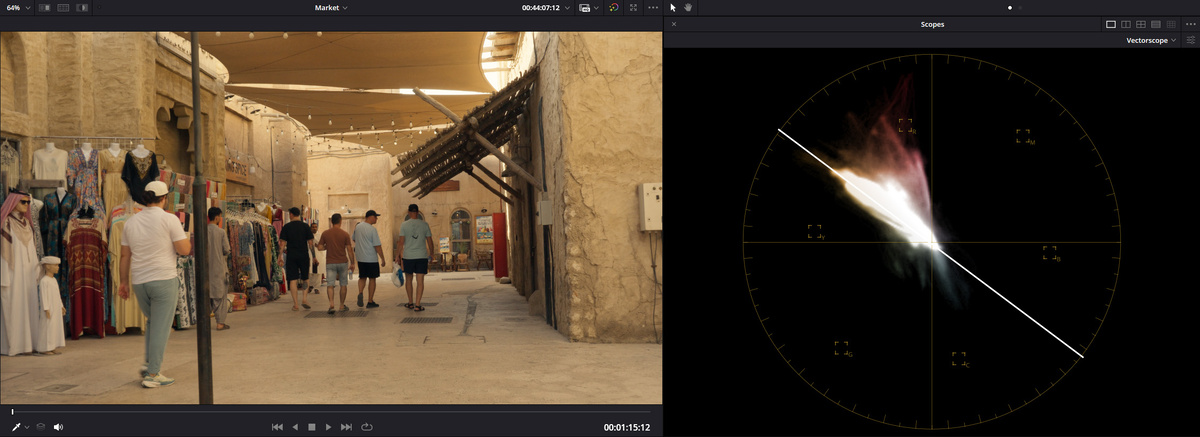
Линии графика вероятнее всего будут проходить через центр на любом изображении. Вопрос лишь в том, в правильных ли точках графика он пересекается. Поэтому вам нужно эти правильные места найти на своём изображении. Это будут самый тёмный участок - объект, который по идее должен быть серым и самый яркий участок. Наведя на изображение вы сможете увидеть, где они расположены на вектроскопе.
Парад
На вектроскопе за смещением точек бывает проблематично следить, а вот в параде, особенно за тенями и самыми светлыми участками - вполне легко, так как он по своей сути представляет собой три вейвформа, разбитых на отдельные каналы: красный, зелёный и синий.
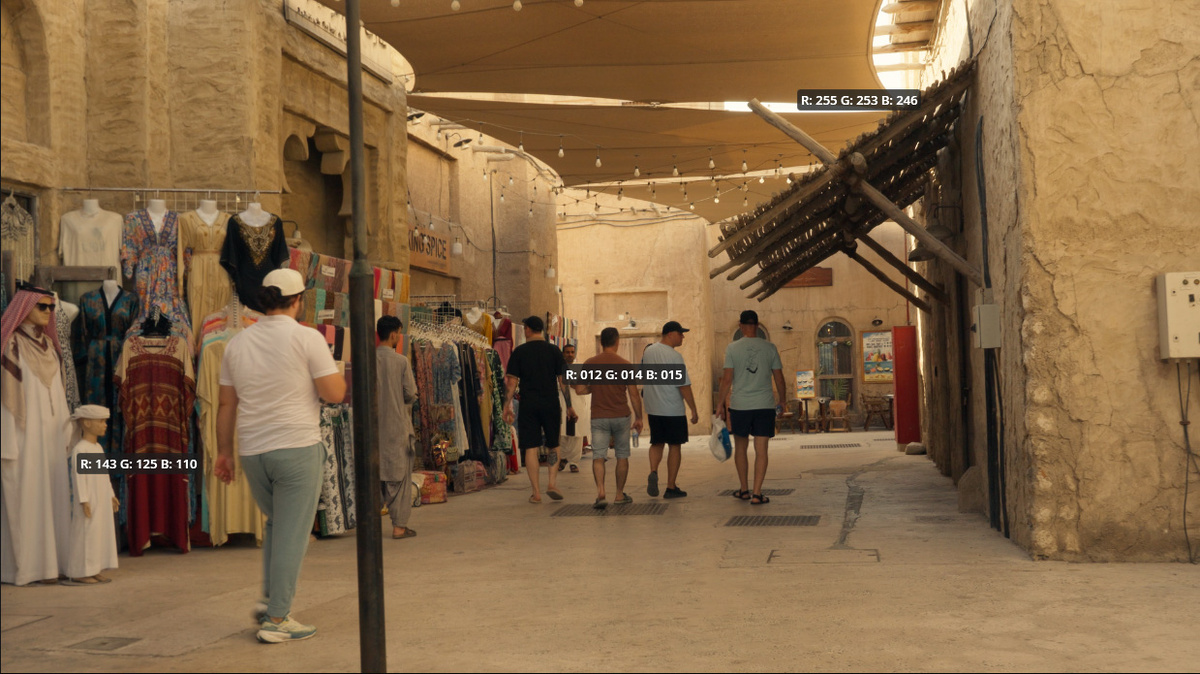
Если навести на самый тёмный участок изображения, на параде отобразятся три круга. Они покажут координаты выбранного пикселя на каждом из графиков. И здесь целью балансировки станет сделать так, чтобы все три круга находились на одной горизонтальной линии.
Инструменты
После того, как вы поняли, насколько смещены ваши оттенки ваша задача - вернуть их в правильное положение с помощью инструментов, о которых прочитаете далее. Цель - каждая из трёх точек должна пересечь центр вектроскопа или на параде отметка R, G и B должны быть на одной линии.
1. Temp&Tint
Первый инструмент, которым вы можете воспользоваться для правки баланса белого - это ползунки Temp и Tint на панели Pirmary wheels. Один из них балансирует изображение между синим и желтым оттенками, а другой между зелёным и фиолетовым. Но так как эти ползунки не могут влиять одновременно, но при этом по-разному на тени и средние (к примеру) тона, то для его применения проще всего нажать на пипетку и ткнуть ей в в область, по которой должен построиться баланс. В примере ниже, я выбрал точку средней яркости.
Как видите, после этого, в ползунки сами изменили своё положение, сделав так, чтобы та область, которую я затронул пипеткой, даже не область, а пиксель, в который попал, стала почти нейтральной. Значения RGB=131,132,131. И как вы наверное заметили, то в изображении всё равно чувствуется что-то не то, а если взгляните на вектроскоп, то увидите, что изображение теперь излишне стало синить.
2. Chromatic adaptation
Вообще этот плагин создан не с целью коррекции баланса белого, но с его помощью его можно настроить. Для начала добавьте его в ноду и в его настройках Source Illuminant / Illuminant type выберите Color temperature.
В нём есть те же самые ползунки, что и в предыдущем варианте, но их работа основана на значении температуры осветительных приборов. И в целом алгоритм, по которому действует плагин несколько отличается от Temp и Tint, можете взглянуть сами по вектроскопу ниже. Для этого я буду ориентироваться на ту же серую точку.
В данном примере он отработал, кстати, менее точно, чем Temp&Tint
Первые два способа вы спокойно можете использовать в работе, но они к сожалению не всегда могут дать правильный вариант. Дело в том, что отбивая баланс по темным участкам, может съехать точка серого, отбивая по серому - белая.
3. Lift, Gamma, Gain
Более сложный вариант, но дающий более точный результат. Вернее с ним вы сможете добиться более точного результата там, где Temp и Chromatic adaptation промахнутся. Если из статьи о Lift, Gamma и Gain вы уже узнали как действует каждое из колёс, то алгоритм, по которому вы будете править баланс будет следующим.
Всё также, как и всегда, нужно выявить в изображении самый тёмный, средний и светлый участок, где должны располагаться чистые черный, серый и белый соответственно.
Смотрим, какие значения RGB имею пиксели в этих областях и начинаем править. Здесь на слайде все три точке отображены разом, это для наглядности, а в Davinci будет отображаться только одна, на которую наведён курсор.
В тенях вы видете значения R=12, G=14 и В=15, это означает, что в самой темной области не хватает красного и слишком много синего и зелёного. А значит вам теперь нужно колесом Lift добавить красного, воспользовавшись ползунками под самим колесом.
Поскольку каждое из колёс влияет на весь диапазон яркости, то изменяя тени, вы так или иначе затронете средние и яркие, поэтому далее алгоритм работы будет примерно такой: чуть подкрутили тени, чуть подкрутили средние, вернулись проверили тени - съехали, снова их подкрутили, перешли к серым и так далее. Самые яркие участки, лучше оставить на потом.
Но помните, что не нужно добиться 100%-ого попадания, достаточно максимально приблизить значения каналов в участках к этому равенству R=G=B.
Из минусов этого способа могу назвать то, что вы по наитию сможете сделать нейтральным то, что с точки зрения физики в момент съемки таковым не являлось.
Посмотрите на парня на переднем плане, он в белой футблоке, соответственно в тени она должна быть нейтрально серой. Теперь посмотрите на окружение, желтоватые стены и такого же цвета тенты над головой с точки зрения физики и в реальности должны придавать футболке желтоватый оттенок и будет не очень естественно ей стать нейтрального оттенка.
4. Колесо Global
Пожалуй самый точный инструмент для правки баланса - это колесо Global на панели HDR колёс. Почему точный? Потому что при правильно настроенных настройках RCM вы будете получать результат таким, как если бы вы крутили настройки баланса при съёмке.
При этом он ещё и самый просто, потому что для правки баланса достаточно либо потянуть центральную точку колеса в сторону нужного смещения оттенков, либо воспользоваться боковыми ползунками. А для контроля - всё те же вектроскоп и парад.