Глаза, монитор, освещённость помещения - всё это влияет на восприятие изображения, над которым мы сейчас работаем. Именно для этого во всех графических редакторах существуют инструменты, которые оперируя фактами и математикой, а не восприятием, визуализируют характеристики футажа.
В этой статье речь пойдет об инструментах для анализа изображения в Davinci resolve или по-простому, о приборах. Это наши самые главные помощники в цветокоррекции - они не только показывают яркостные и цветовые характеристики нашего кадра, но и помогают в понимании того, каким инструментом воспользоваться для того или иного результата.
- Waveform
- Vectroscope
- Parade
- Histogramm
- CIE Chromaticity
Где располагаются
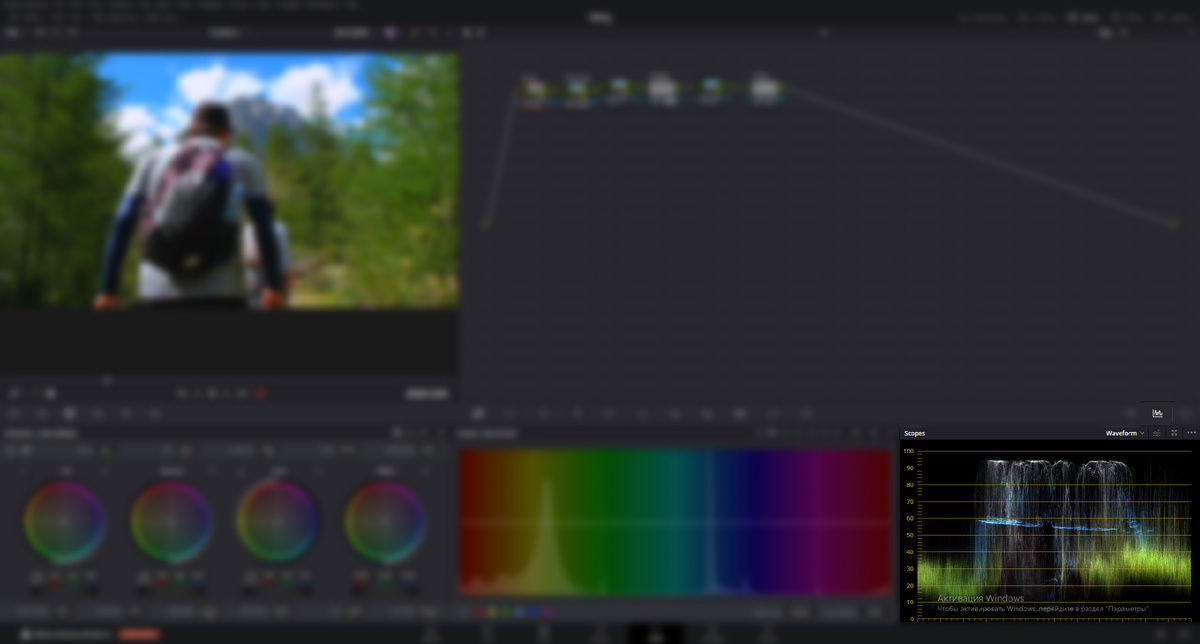
Приборы в Davinci resolve располагаются правом нижнем углу окна (Слайд 1).
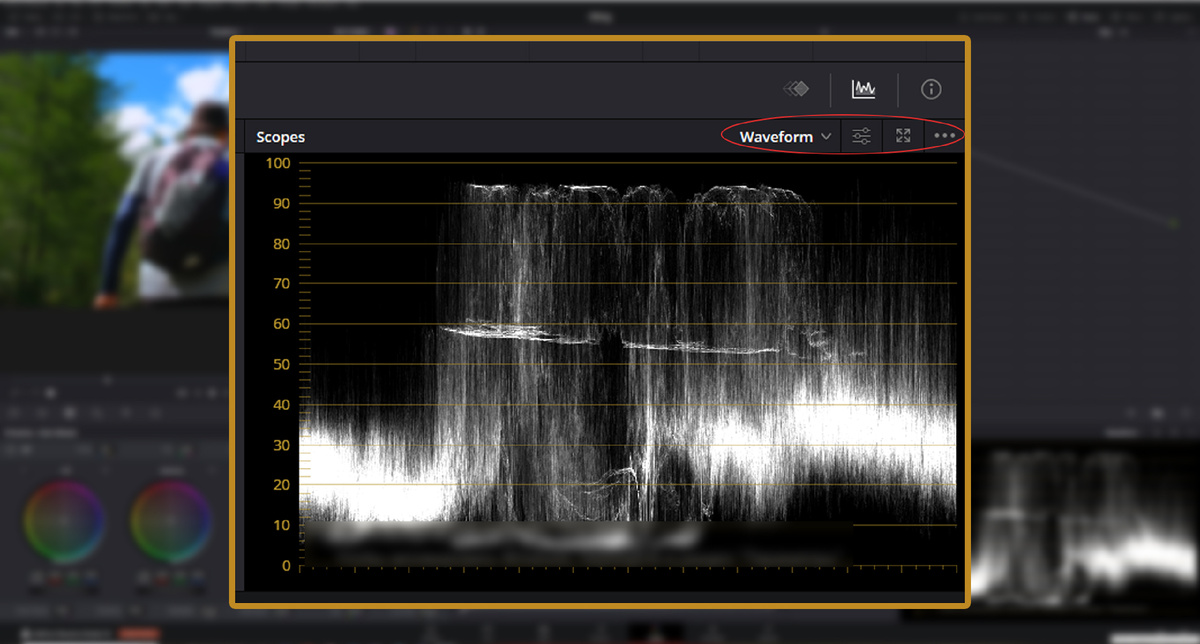
Над самим графиком расположены некоторые элементы управления и настройки приборов (Слайд 2). Слева направо:
- Waveform и "галочка" - название прибора. Нажатием на него мы можем переключаться между приборами.
- Ползунки - это настройки конкретного прибора, для каждого прибора разберём их отдельно.
- Скрещенные стрелки - нажатие на них открепляет прибор от общего окна программа и его можно спокойно перемещать по экрану и масштабировать. Это также можно сделать нажатием комбинация Ctrl+Shift+W
- Три точки - общие настройки приборов - давайте по ним пробежимся.
[...] Общие настройки приборов
- Waveform Scale Style - эта настройка (для прибора Wavefrom) позволяет выбрать в каких единицах измерения будет отображаться шкала яркости. В этом случае это вопрос удобства. Я же использую шкалу в процентах.
Выбор же между Video level scopes и Data level scopes это выбор нижней и верхней грани диапазона. В первом случае этот диапазон отображается от -10% до 110%, во втором - от 0 до 100%. Это помогает видеть, когда наше изображение начинает вылетать за пределы - либо провал в чёрных, либо пережёг в ярких. - Vectroscope Scale Style - эта настройка (для прибора Vectroscope) - здесь мы можем выбрать, как будет выглядеть вектроскоп - в виде циферблата, векторов или просто чёрного квадрата. Можем выбрать, чтобы на приборе отображались отметки 75% или 100%-насыщенности 6 основных цветов: желтый, красный, фиолетовый, синий, голубой и зелёный.
- Display qualifier focus. Включение этого пункта активирует слежение за точкой на кадре, отображая её местоположение на приборе. То есть, когда мы наводим стрелкой на любую точку на изображении, она также начинает отображаться и на приборе.
- Low pass filter - фильтр, который сглаживает нашу waveform, избавляя её от лишего шума. То есть тот же график, только без микроконтрастов.
- Ratio - настройка отображается, когда приборы работают в фоновом режиме. Это выбор соотношения сторон отображаемого прибора.
- Quality - качество отображения прибора. Выбираем High и снижаем, если комп начнёт подлагивать.
А теперь к приборам.
Waveform
Учимся понимать waveform
Waveform - первый самый важный из приборов. Он показывает распределение пикселей различной яркости на нашем изображении в виде графика. Горизонтальная ось графика слева направо это координаты по длине нашего изображения, вертикальная ось - пиксели, определённой яркости.
5 вещей, которые нужно понять о waveform
- Чем ниже располагаются "волны" на нашем графике, тем темнее участок нашего изображения
- Чем выше располагаются "волны" на нашем графике, тем участок светлее
- Чем сильнее изображение растянуто по всему диапазону - тем оно контрастнее
- Чем изображение более сжато в более узкий диапазон - тем оно менее контрастно
- Чем ярче волны на графике - тем больше пикселей с такой яркостью есть на изображении. Этот момент мы рассмотрим, когда будет говорить о настройках Waveform.
А пока рассмотрим на примере.
На картинке у кадра выделены 3 зоны и соответствующие выделены на графике waveform. Что мы видим.
- В левой части изображения у нас деревья, на которые не падает свет и их ветви находятся в тени, а стволы и вовсе почти чёрные. В соответствии с этим на приборе мы видим, что волны на графике в левой зоне располагаются в диапазоне яркости от 8 до 32%.
- В правой части изображения у нас тоже деревья, но здесь мы уже видим, что на них попадает свет и они визуально выглядят ярче, чем деревья слева. И waveform нам это подтверждает. Действительно, правая часть кадра уже располагается в диапазоне от 20 до 50%. Сравнив левую и правую части изображения можно прийти к выводу, что правая часть ярче левой.
- В центральной части у нас уже есть весь яркостный диапазон от тёмных (тень на рюкзаке, рукава и тень на панаме) до самых ярких (облака), поэтому и волны на графике в этом случае растянуты почти по всему диапазону. Отсюда можно сделать вывод, что наше изображение полноконтрастно.
[Белый круг на приборе waveform соответствует по яркости красному кругу на самом кадре]
Настройки прибора Waveform
Настройки самого прибора открываются нажатием на значок с тремя ползунками на окне с сами прибором.
- Вкладки Y, CbCr и RGB. Режимы отображения прибора, где Y - яркость изображения в целом, по всем каналам, RGB - яркость по отдельным каналам, а CbCr - вроде как работает для цветового пространства YCbCr - короче нам не важно. В основном все пользуются режимом Y.
- Colorize - раскрашивает waveform в соответствии с тем, какой оттенок у пикселя соответствующей яркости.
- Extents - добавляет на график пиковые яркостные значения в соответствующей координате по оси X.
- Ползунки Waveform и Graticule регулируют прозрачность графика и шкалы соответственно.
- Show reference levels добавляет на шкалу значение и линию в соответствии с выбранными значениями в Low и High.
Настройка Extents
В "Учимся понимать waveform" я писал, что чем ярче волны на графике - тем больше пикселей с такой яркостью есть на изображении. Так вот, в нашем изображении присутствует некоторое количество пикселей, количество которых настолько мало, что на приборе waveform их невозможно разглядеть. Как правило, эти пиксели занимают пиковые значения и находятся выше и ниже того, что мы видим на приборе.
Этот момент крайне важен, и крайне важно выполнить коррекцию экспозиции правильно с первого раза. Если при её коррекции мы допустим вылет изображения за границы диапазона, в дальнейшем:
- Мы не сможем вернуть обратно детали в этих участках, не возвращаясь вновь к нашей самой первой ноде. А вслед за этим придется и поднастраивать баланс, а может ещё и некоторые локальные коррекции.
- Инструменты могут неправильно отрабатывать.
Давайте для изображения выше я подправлю контраст и включу пункт Extents.
Я выделил те участки в нашем кадре, где параметр Extents нам говорит о том, что яркость изображения выходит за пределы. В то время как бОльшая часть пикселей не доходит до границ диапазона, пиковые значения уже вышли за его пределы. На графике это отображается тем, что волны жёлтого цвета лежат на уровне 0 и 100%.
Vectroscope
Учимся понимать vectroscope
Vectroscope по важности стоит в одном ряду с waveform и служит инструментом для анализа оттенков изображения, их насыщенности. А также показывает количество оттенков той или иной насыщенности. Он представляет собой что-то вроде циферблата, только вместо цифр по периметру располагаются оттенки: R - красный, M - фиолетовый (маджента), B - синий, C - голубой (циан), G - зелёный и Y - жёлтый.
Сам график на вектроскопе располагается радиально, то есть по кругу, от центра к краям и выглядит в виде всплесков. Почему так? Потому что наше изображение в свете и цвете имеет плавный, а не ступенчатый переход - градиент - а соответственно имеет в одном и том же оттенке 10, 20 и т.д. процентов по насыщенности. Покажу на примере.
Чем дальше от центра находится всплеск - тем выше насыщенность того оттенка, в сторону которого направлен всплеск. Чем ближе к центру - тем менее насыщенными будут цвета. Чем ярче пятно или всплеск на вектроскопе - тем больше в нашем кадре пикселей данного оттенка с данной насыщенностью. Понимание этого момента - ключ к коррекции цвета с помощью таких приборов, как Color Warper или кривых Hue vs, а также к созданию растровых масок с помощью Qualifier.
Конкретно в этом примере, даже не глядя на сам кадр, мы видим, что:
- У нас есть много жёлто-зелёных оттенков по яркому пятну слева от центра круга.
- Есть очень насыщенный синий (справа снизу), хотя его не так много как зелёного.
- Присутствуют оттенки красного и фиолетового, но их ещё меньше (вверх от центра).
- В целом изображение выглядит сбалансированно, так как график проходит через начало координат.
Так же этот прибор - наш помощник в проверке и коррекции баланса белого и тона кожи людей в кадре (Skin tone). Но сначала о настройках прибора.
Настройки прибора Vectroscope
Настройки самого прибора открываются нажатием на значок с тремя ползунками на окне с сами прибором. (Слайд 1).
- Вкладки All, Low, Mid, High. Режимы отображения прибора, где All - показывает распределение оттенков и их насыщенности по всему кадру, а Low, Mid и High - по темным, средним и ярким участкам соответственно. А какие участки вектроскоп будет считать темными, средними и яркими регулируется ползунками Low и High range. (Слайд 2).
- Colorize, Extents и ползунки Vectroscope и Graticule имеет ровно ту же функцию, что и для прибора waveform.
- Пункт Show 2x Zoom увеличивает график в два раза для удобства.
- Пункт Show Skin Tone Indicator добавляет на циферблат отметку - какого тона должна быть кожа у людей на нашем кадре. (Слайд 3).
- Пункт Show Graticule скрывает циферблат.
Баланс белого по вектроскопу
Баланс белого, если коротко - это правильность отображения оттенков на нашем изображении, не смещено ли но в сторону тёплого или холодного, или вообще фиолетового, как может быть с кадром с DJI.
А что мы ещё знаем о балансе белого из статьи о зонной теории Адамса?
Правильно - чёрное должно быть чёрным, белое - белым, а серое - серым. Это нейтральные оттенки. В большинстве наших видеоматериалов в той или иной степени они обязательно будут присутствовать. В нашем вектроскопе они будут находиться в самом центре круга. Давайте разберём на примере.
В режиме отображения "ALL" мы видим, что график расположился близко к началу координат, но так мало пикселей встали в нейтральное положение, хотя если взглянуть на сам кадр мы видим, что у нас есть и очень темные участки (футболка, рюкзак), и очень яркие (облака), которые по идее не должны иметь оттенков или практичеки не должны. Сами же всплески, как будто проходят через центральную точку, но она смещена он начала координат в сторону тёплых оттенков. (Слайд 1).
Рассмотрим изображение по отдельным яркостным зонам (Слайд 2). В режиме LOW мы видим смещение оттенков в сторону оранжевого по яркому пятну чуть выше и левее центра. Мы ориентируемся лишь на выделенное пятно, потому что мы видим на нашем изображении много тёмно-зелёного цвета, а значит другое пятно отображает именно это.
В режиме HIGH мы видим, что оттенки смещены в сторону холодных по маленькому белому пятнышку на вектроскопе чуть правее и выше.
По режиму MID для данного изображения трудно определить в какую сторону смещены оттенки в среднем диапазоне так как чисто серых оттенков на этом кадре очень мало. Но например можно взять за основу полоски на рюкзаке, которые теоретически могут быть серыми.
Так выглядит прибор вектроскоп после правки баланса белого. Мы видим, что в каждом из режимов наши нейтрали встали в центр круга. А значит потеряли свой оттенок и действительно стали нейтральными. А значит баланс белого выполнен верно.
Parade
Учимся понимать Parade
Третий и уже реже используемый прибор. Графически он выглядит как waveform (даже настройки этих приборов идентичны) с тем лишь отличием, что он показывает значения уровней яркости поканально (отдельно R, G и В). Для чего он нужен:
- Оценка экспозиции. Если график одного из цветовых каналов доходит до верхней границы - это говорит о том, что кадр переэкспонирован, если же график находится слишком низко и близко к нижней грани - это может означать недостаток экспозиции и потерю деталей в тенях. Также, как и на waveform это можно увидеть при включеном парамере Extents. Однако для этих целей прибор не очень удобен.
- Дисбаланс в цветах и баланс белого. Если, например, красный канал значительно выше зеленого и синего, изображение может выглядеть слишком теплым или красным. То же справедливо отдельно для самых тёмных и светлых участков. Кстати, баланс белого по Parade нужно проверять с выключенным Extents ибо количество пикселей пиков настольно мало, что на общий вид изображения в плане цвета они влияют незначительно.
В работе с видео я пользуюсь этим прибором очень редко, так как для всех нужд прекрасно подходят vecroscope и waveform. Однако, бывают случаи, когда по вектроскопу нельзя достаточно хорошо определить, есть ли оттенок в какой-нибудь из нейтралей. В таком случае я использую Parade. Сейчас покажу, как именно.
Я отметил на графике три оранжевые линии. Они нам показывают в отдельные каналы в самых ярких и самым темных участкам имеют одинаковую интенсивность, то есть находятся на одном уровне. Это говорит о том, что в этих областях мы имеем нейтральный оттенок, так как критерий нейральности оттенков R=G=B.
А вот по участкам средней яркости баланс отсустсвует, мы это видим по изгибающейся линии от точке к точке между разными каналами. Эти точки появились после того, как мы навели курсор на ту область в кадре, где теоретичеки должен быть нейтральный оттенок - серый. Следовательно по средним участкам баланс белого необходимо поправить.
Histogramm и CIE Chromaticity
Коротко о Histogramm
Гистограмма - это график, который показывает количество пикселей на разных уровнях яркости, от черного (0) до белого (100% или 255 в 8-битном режиме). По оси X отображаются уровни яркости, а по оси Y — количество пикселей, соответствующих каждому уровню. По графику гистограммы можно понять некоторую информацию о нашем изображении:
- Если график смещен влево - в изображении преобладают тёмные участки;
- Если смещен вправо - то светлые;
- Чем сильнее график сконцентрирован по краям шкалы - тем более контрастно изображение.
Этот инструмент я лично в davinci resolve не использую вообще никогда.
Коротко о CIE Chromaticity
Это прибор, который позволяет визуально оценить как оттенки нашего кадра вписываются в то цветовое пространство, которое указано в настройках проекта, в нашем случае Rec.709. Он основан на модели CIE 1931, которая описывает, как человеческий глаз воспринимает цвета.
Опущу подробности. Если интересно узнать об этом подробнее - жду в коментариях.
Этот инструмент позволяет визуализировать цветовые компоненты изображения в виде точек на хроматической диаграмме. Практическое его применение я пока тоже для себя не открыл.
В заключении
Вопрос понимания приборов тесно связан с пониманием того, как работают инструменты Davinci. Поэтому в скором времени выйдет статья и об этом.
Надеюсь, что статья помогла продвинуться в понимании работы с приборами в Davinci resolve