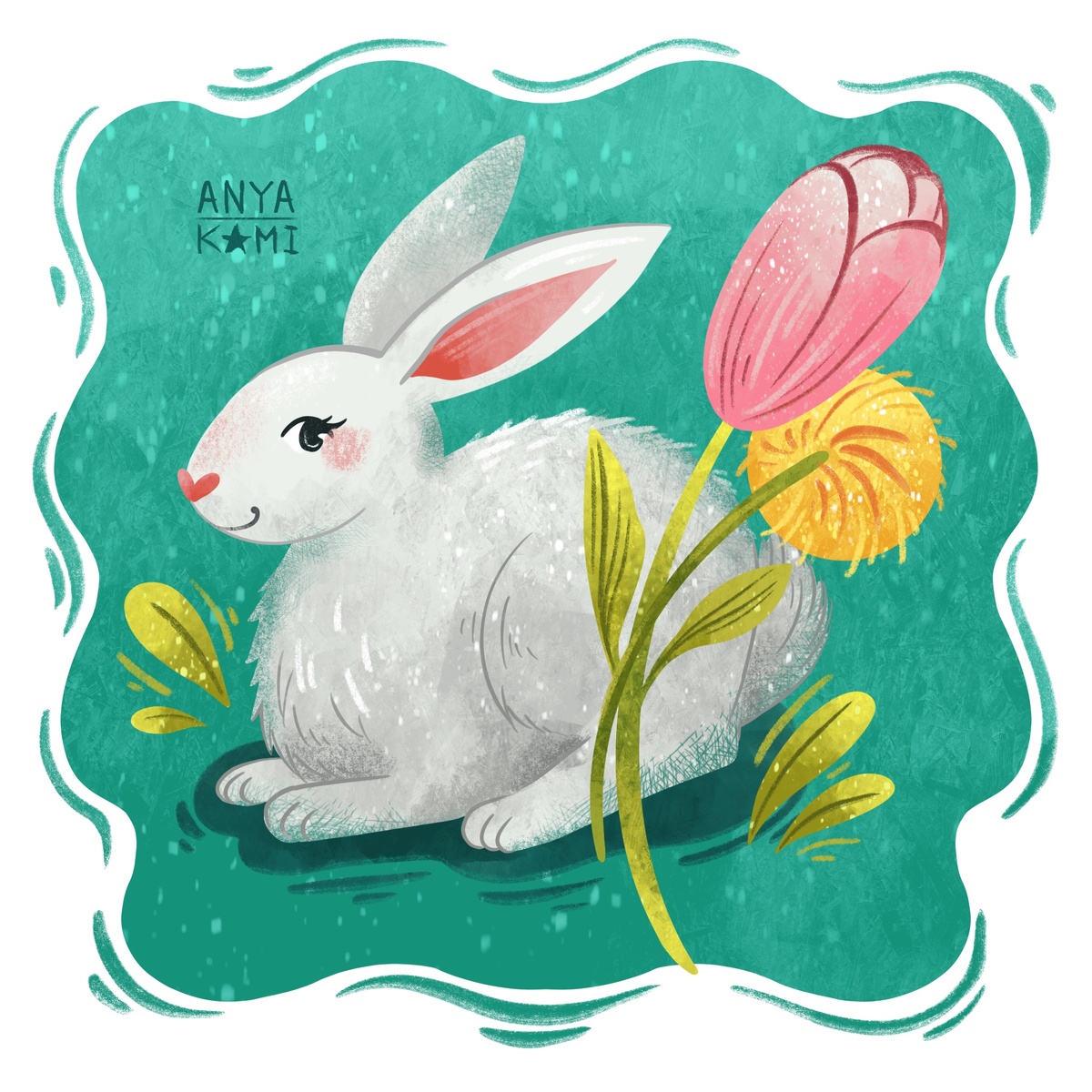
Я сделала мастер класс с иллюстрацией - как бы я нарисовала её для стоков на продажу. Хотя выгрузила бы я её без фона скорее всего, чтобы было удобнее использовать в дизайне.
Но мы с вами нарисуем открытку, поэтому она будет самодостаточная и с фоном. С Пасхальным кроликом и цветочками.
Мастер-класс довольно простой, надеюсь вам понравится💜
Небольшой тизер того, что нас ждёт:
Этапы будут:
💜Скетч
💜Основные заливки
💜Покрас
Давайте приступим!
Скетч
Начинаем мы с галереи:
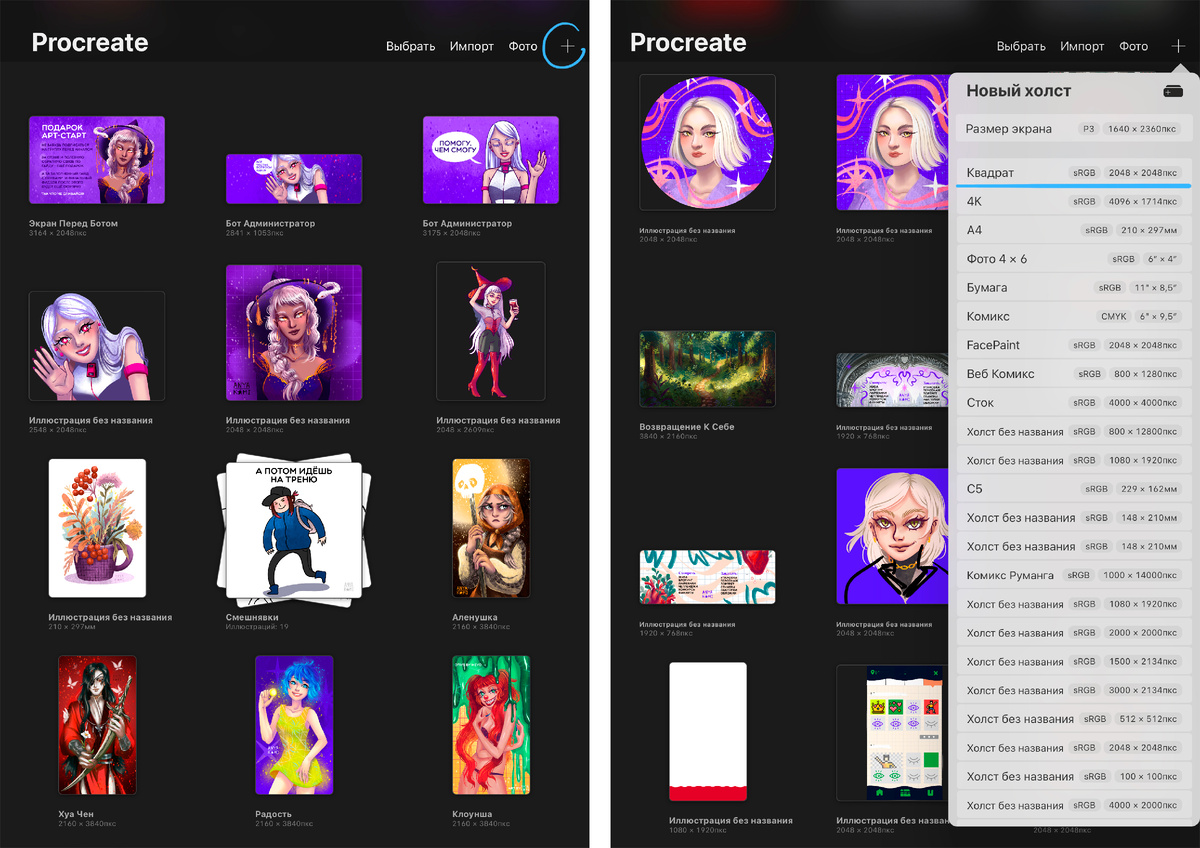
У этот раз выбираем стандартный квадрат и немного его поправим. В открывшемся основном экране с холстом мы выбираем Действия - Обрезка и изменение размера - и поправляем разрешение, обычно в этом стандартном квадратном холсте по дефолту установлено разрешение 132 dpi, нам такое не надо, всегда лучше сделать 300 dpi. (только если вы не рисуете для огромного билборда картинку, там такое разрешение не надо) Но для полиграфии лучшее 300👍
Я снова рисую стандартными кистями, можно не волноваться, что у вас чего-то не будет в наборе😄
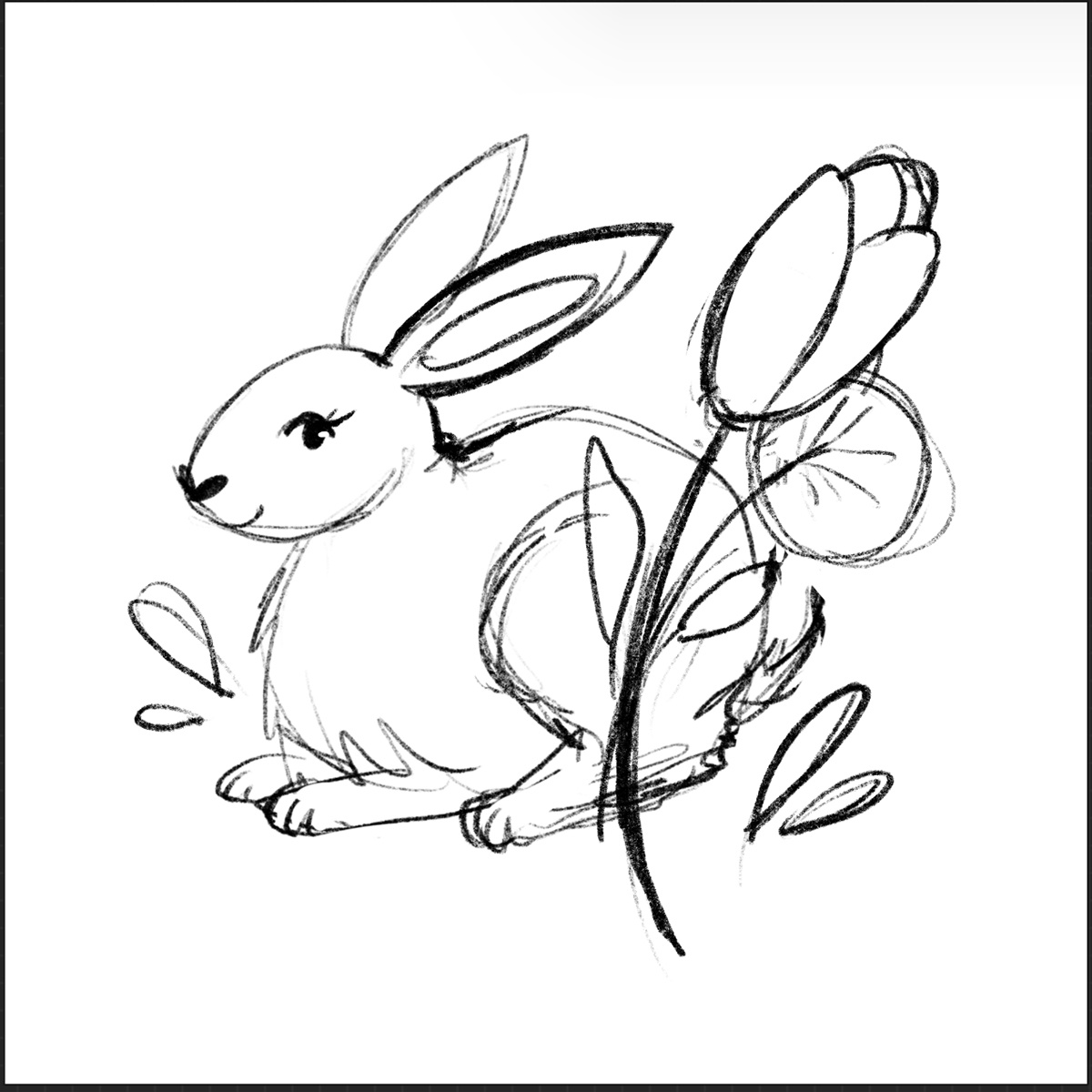
Создаём новый слой для первого этапа - Скетча. Выбираем карандаш 6в и начинаем делать набросок.
Сегодня он у нас супер простой. Если нужны будут файлы и они не скачиваются отсюда из галереи, то они будут в моей группе ВК, в конце статьи дам ссылку.
Мы сделали скетч с кролем и двумя цветами. Делаем его полупрозрачным, размещаем наверху всех слоёв и сразу приступаем к заливкам.
Основные заливки
Палитра у нас сегодня такая, как на скриншоте, можете использовать её, или любую другую, а можете сами цвета подбирать это ещё больше и быстрее прокачивает чувство цвета.
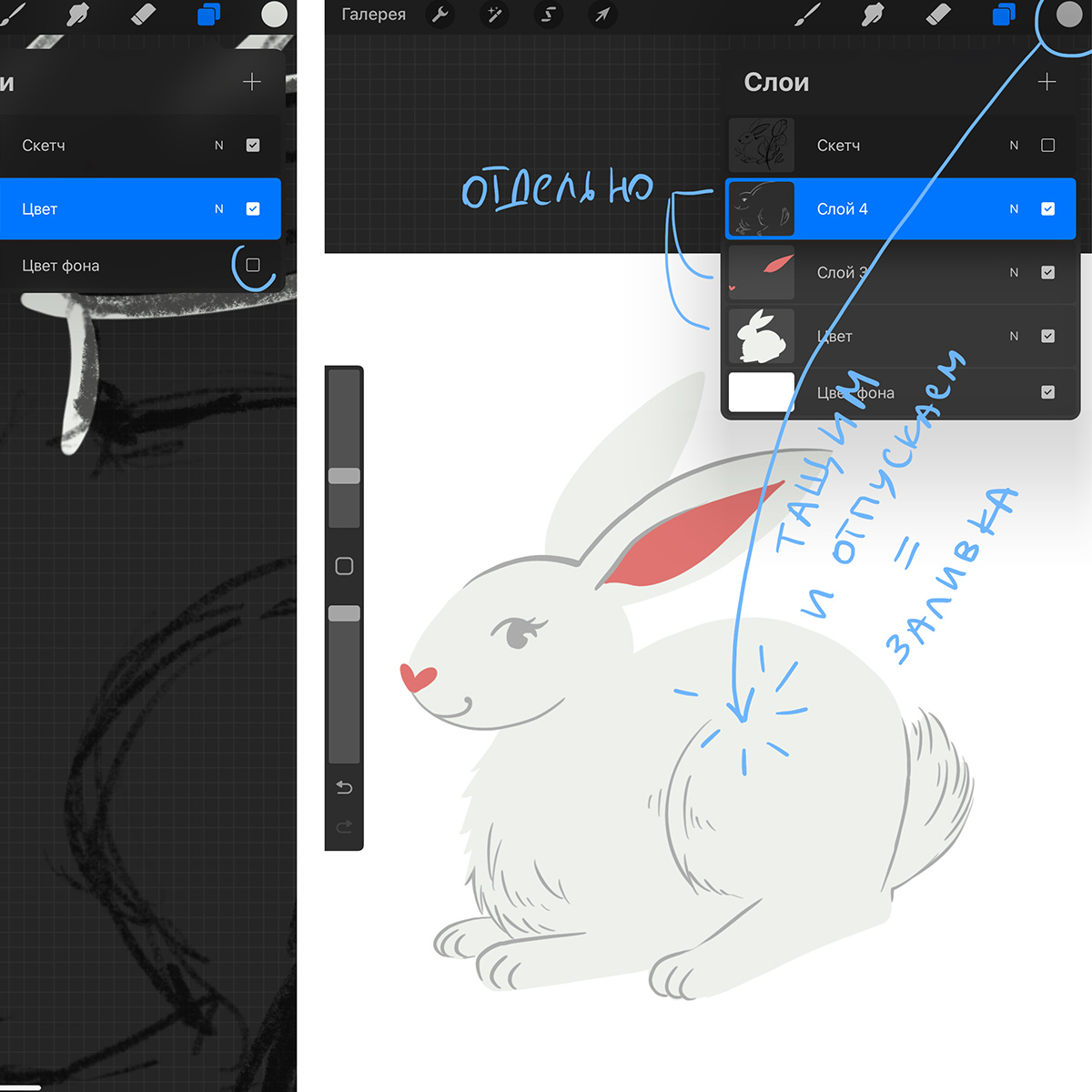
Заливки делаю по слоям. Сам заяц на одном слое. Линии зайца на другом. Цветы, стебли, листья тоже отдельные слои. Можно галочкой включать и выключать самый нижний Цвет Фона, чтобы было нагляднее.
После того, как нарисуете контур зайца и замкнете его, можно перетащить кружок с панели палитры и отпусить его прямо над вашим замкнутым контуром, тогда он зальется выбранным цветом. И не придется закрашивать область вручную.
Линии у зайчика я нарисовала кистью Сланцевая из пака Каллиграфия. И вообще очень часто её использую.
После того, как мы сделали все заливки, давайте сделаем фон у открытки, чтобы наш бледный зайчик был на контрастной подложке. Для этого создаём новый слой в самом низу всех наших слоёв, подписываем его Фон и идём опять в Действия - включаем Направляющие и нажимаем Править направляющую.
В Направляющих мы включаем Симметрия и нажимаем Готово. У нас на выбранном слое должна появиться маленькая надпись Привязка. А если нет - то она включается путем тапанья на слое - поставить галочку у Рисование с привязкой. Выключается также.
Мы рисуем фон. И я на отдельном слое нарисовала ещё такие декоративные линии, но можно было просто выключить привязку и нарисовать на этом же слое.
И теперь, чтобы хорошо всё покрасить, нам надо заблокировать у всех слоёв Альфа канал. Тогда слой блокирует его содержимое и можно красить и не выходить за границы уже нарисованного. Просто тыкаем на каждый слой по очереди и ставим галочку. Смотрим галерею:
Когда мы заблокировали все слои, то начинается один из самых приятных этапов:
Покраска
Мы берем мою любимую кисть Ректанго (я устала переключать раскладку английского языка ахах) и по заблокированным слоям начинаем наводить теньки. Цвет выбираем просто чуть темнее основного цвета слоя.
Кисть Сетка я тоже часто использую и мы с вами красили ей в мастер классе с Космической кисой😁
Кистью Мешковина из пака Органика вы добавим цвет фона в слой с самим зайчиком, чтобы он лучше вписывался в него и возникал так называемый рефлекс. И кистью Сугроб из пака Элементы - белые пятнышки для фактурности. Смотрите галерею:
Всё начинает обретать текстурность потихоньку. На фон мы тоже используем кисть Ректанго и Сугроб. В тень под зайчиком тоже доббавим темных переходов кистью Ректанго. И начинаем переходить к стебелькам.
Цвета я всегда использую чуть темнее или чуть светлее основного. И создаю постепенно такой градиент от темного к светлому.
Когда мы прошлись по всем слоям основными кистями Ректанго и Сугроб, можно добавить поверх всех слоёв слой с Штрихами. И там добавить Карандашом 6в разные ворсинки, штришочки по форме. Смотрите галерею:
И когда у нас уже всё текстурное, фактурное и ворсистое, у нас остаётся левый верхний угол пустым. Именно туда мы добавим свою подпись. У меня она уже готовая, в формате ПНГ в отдельной папке на айпаде. Можно сделать из неё кисть, но в фотошопе у меня так и сделано и это удобно, а в прокриэйте мне удобнее картинкой вставлять.
Когда картинка вставляется в холст, её можно подвинуть куда удобно и уменьшить. После этого я блокирую альфа канал и через функцию Залить слой там же, перекрашиваю подпись в нужный цвет.
После этого у нас почти готово, но мне хочется немного поярче сделать фон и я перехожу в Настройки и там в Тон, насыщенность, яркость. Можно попробовать потыкаться в любую настроечку и если что отменить потом.
Отмена - тапнуть два раза одновременно пальцами по экрану.
Три раза - повторить обратно.
Но я думаю, вы уже с этим разобрались😁
Я подкрутила немного Насыщенность у слоя с фоном и готово!
Теперь можно сохранять и показывать везде, где только можно😎
Такой у нас мастер класс в этот раз, он гораздо проще Кошечки:
Ссылка на мой ВК паблик: https://vk.com/illustrator_anya_kami
В котором мы успешно минули 1000 подписчиков, благодаря вам💜💜💜 теперь, правда, у нас новая цель в 5000 😅 но я думаю, мы справимся!
Если вы нарисуете, кидайте мне прямо в личку в ВК, отмечайте на своих рисунках или отправляйте сюда в комментарии, что получилось. И если захотите я дам конструктивную обратную связь, как можно прогрессировать быстрее и улучшить этот рисунок👌
Напишите как вам МК, что наглядно и понятно, что - не очень. Я посмотрю на ваш отклик и подумаю как сделать следующие мк лучше и стоит ли их вообще делать👀