Первое что нам нужно сделать это создать флешку с Windows
Как ее сделать я описал в этой статье: ссылка
1. Вставляем флешку в компьютер.
Если у вас стационарный компьютер желательно вставлять в "задние" USB разъемы, а если ноутбук значения не имеет. Связно это с тем что сзади более стабильное питание, так как передняя панель обычно на проводе и имеет какое-никакое сопротивление.
2. После того как мы вставили флешку, запускаем компьютер.
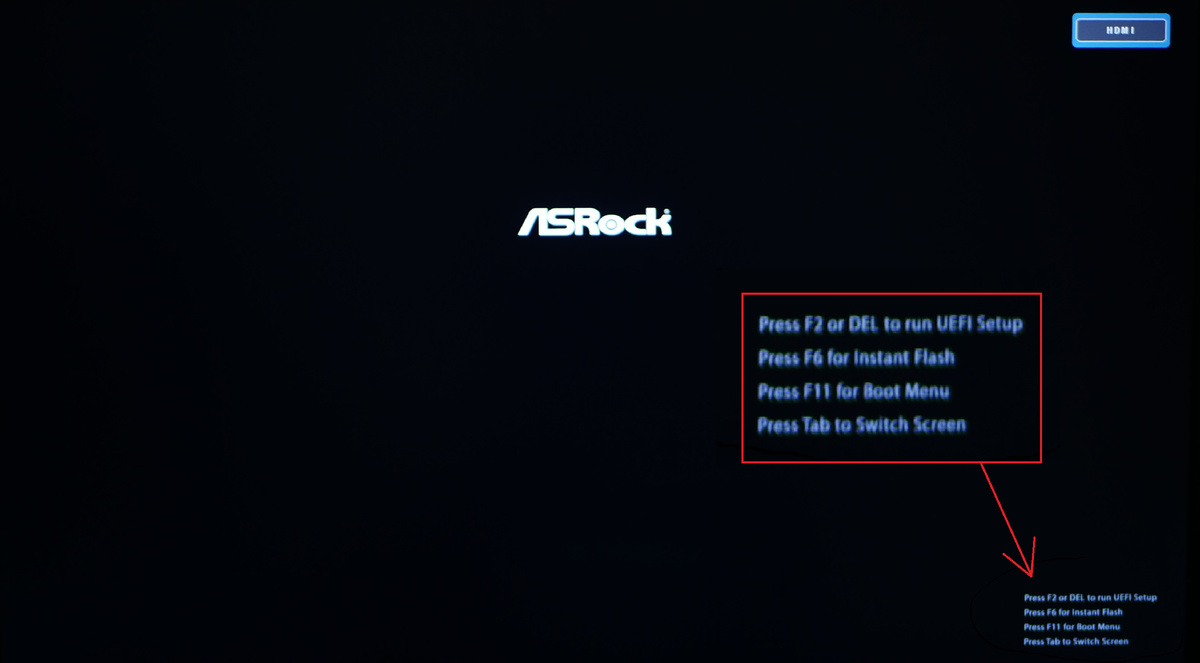
На данном этапе нам нужно нажимать клавишу входа в Boot Menu. Обычно у стационарных компьютеров это клавиша F8, у меня это клавиша F11 все зависит от производителя материнской платы. А вот на ноутбуках по разному, это может быть и F10 и F11 и F12, (данную информацию можно найти в руководстве к вашему ноутбуку)
Если вдруг у вас не получилось зайти в Boot Menu, можно зайти в БИОС. Наиболее распространённые кнопки для перехода в БИОС — Del, F1, F2, F10 или Esc, а там перейти в Boot Menu, либо поменять приоритет загрузки на нашу флешку.
- Далее я подробно опишу что делать в этом случае.
На новых материнских платах Boot меню находиться на первой странице интерфейса БИОС. Тут нам нужно просто нажать на флешку, и компьютер загрузится с нее.
Если вдруг у вас ничего не появляется на экране:
Как только вы нажали кнопку включения вам нужно непрерывно "тыкать" на кнопку для входа в Boot Menu пока мы не увидим то самое меню, ну или биос. Если после нажатия клавиши у вас запускается Windows, то значит кнопка не та. Можно принудительно выключить компьютер удержанием кнопки включения. И повторить все действия снова.
Установка Windows
1. Как только мы загрузились с флешки мы увидим окно, в котором нам нужно выбрать язык. Нажимаем далее
2. Следующие окно выбор параметров клавиатуры. Нажимаем далее
3. Вариант установки. Тут мы выбираем Установка Windows 11 и ставим галочку на пункте "соглашаюсь с тем что все данные...." нажимаем далее.
4. Следующие окно, ключ продукта. Если у вас есть ключ продукта то вводим его, тогда в дальнейшем нам нужно будет создавать учетную Microsoft или войти в существующую. Если у вас нет ключа продукта, тогда просто нажимаем "У меня нет ключа продукта"
5. Следующее окно выбор образа. Я обычно ставлю ПРО, так как иногда мне требуется более расширенные настройки системы, в целом если вы просто используете компьютер чтоб поиграть, и посерфить интернет, вам в целом подойдет Домашняя версия.
Нажимаем далее.
6. Тут просто нажимаем принять
7. Перед этим окном у вас будет выбор 2-х параметров, Обновление, и выборочная установка. Я нажал выборочная.
Если вы не супер продвинутый пользователь, я рекомендую вам нажать "обновление".
Тут установщик предлагает нам настроить диски.
У меня 3 жестких диска, каждый из них имеет разделы. Подписываются они следующим образом:
Диск 1 в нем 3 раздела.
Диск 2 в нем 3 раздела
Диск 3 в нем 3 Раздела
В колонке "общий размер" можно понять какой диск нам нужен. В моем случае Диск 3 который 237.8 гб (Диск3) это SSD диск на 250гб. У него есть разделы, Раздел 2 Диска 3 - 237.8ГБ
Выбираю его и нажимаю "удалить раздел"
В вашем случае у вас номер диска может быть другой, самый простой способ посмотреть какой размер вашего диска Ц в системе. Если он 1тб, то нам нужен диск который будет 930гб, если ваш диск 120гб то он будет 114 в установщике.
После того как я удалил раздел я выбираю "незанятое пространство" Диск 2.
И нажимаю создать раздел.
Далее установщик предлагает нам выбрать размер диска я просто нажимаю применить.
После этого у нас создается раздел 2 Диска 3. Со свободной памятью 238гб
8. Следующее окно которое мы увидим. Тут просто нажимаем Установить
9. Далее начинается установка Windows 11
Если вы меняли приоритет загрузки на флешкарту, то на моменте когда ваш компьютер начнет перезагружаться, нужно извлечь флеш накопитель чтоб компьютер загрузился с жесткого диска. Иначе он снова загрузиться в установщик, и если это произошло просто принудительно выключите компьютер, извлеките флешку, и включите компьютер, установка продолжится.
10. Компьютер несколько раз перезагрузится, и потом мы увидим следующее окно. В котором нам нужно выбрать язык, и нажать ДА
11. Выбираем раскладку клавиатуры и нажимаем ДА
12. Тут нажимаем пропустить.
13. Тут мы выбираем "ИМЯ УСТРОЙСТВА" это не имя пользователя, а то как ваш компьютер будет называться в общей сети. Можно нажать Пока пропустить, тогда имя будет назначено автоматически.
Никогда не используйте Русские буквы в названиях.
14. Выбор способа настройки. Просто нажимаем для личного использования.
15. Тут начинается самое интересное.
Если у вас лицензионный Windows и вы вводили ключ продукта на пункте установки №4, то можете просто войти в учетную запись, или создать ее.
Если вы не хотите никак связывать свой компьютер с Microsoft тогда:
Нажмите клавиши Shift+F10 (на ноутбуках может быть Shift+Fn+F10) на клавиатуре, у нас откроется командная строка (черное окно). Кликаем мышкой на окно командной строки, переключите язык ввода на английский, клавиши Alt+Shift, и вводим:
oobe\bypassnro
без пробелов и нажмите Enter, после чего наш компьютер перезагрузиться, и вам нужно будет снова пройти все этапы настройки. Грубо говоря вы вернетесь к этапу №10. Но уже потом у вас не будет окна с Входом в Microsoft, а будет окно ниже.
Так же после того как вы введете команду oobe\bypassnro в командную строку и ваш компьютер начнет перезагружаться то вы можете отключить интернет в этот момент. Так как иногда бывает что данное окно не пропадает потому что установщик видит что у вас есть интернет и он подключен к компьютеру.
Если вы все сделали правильно то вы увидите это окно. Тут уже пишем имя нашего компьютера, желательно на Английском языке и нажимаем Далее
16. Тут можно не создавать пароль а просто нажать далее оставив окно ввода пустым.
17. В следующем окне параметров конфиденциальности я просто выключаю все "ползунки" и нажимаю принять
18. После этого у нас начнется настройка системы.
19. Далее вы увидите долгожданный рабочий стол Windows 11.
Поздравляю вас. Если вдруг ваш установщик выглядит немного иначе, ничего страшного, так как Microsoft постоянно меняют что-то. Но суть и порядок действий в целом всегда один и тот же.
Если вдруг у вас возникнут какие-то трудности, обязательно пишите в комментарии, будем решать!)
Ниже оставлю немного статей, если вдруг интересно)