Проверка системы
Если вдруг вы никогда не ставили Windows 11, для начала вам нужно узнать поддерживает ли ваш компьютер Windows 11.
Для этого скачиваем утилиту WindowsPCHealthCheckSetup https://aka.ms/GetPCHealthCheckApp
Если вдруг возникли какие-то проблемы со скачиванием в конце статьи есть ссылка на утилиту.
Устанавливаем и запускаем.
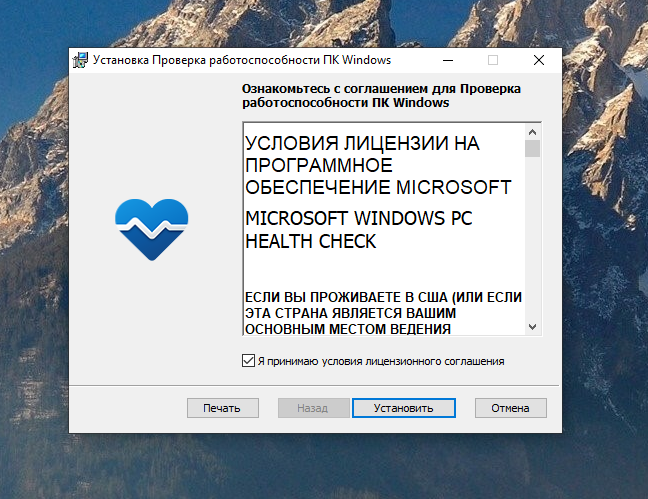
Видим окно с кнопкой "Проверить сейчас" у нас откроется окно, если ваш компьютер соответствует требованиям можем продолжать.
Создание установочной флешки
Заходим в браузер и в поисковой строке пишем "Скачать Windows 11"
Переходим на сайт Microsoft (ссылка на сайт) обычно он первый в поиске.
На сайте нам нужно скачать утилиту Media Creation Tool для загрузки последней версии Windows 11 на флешку.
Флешка нам понадобиться не менее 8 гб
Если при скачивании у вас выдало ошибку, нужно запустить VPN, для этого подойдет абсолютно любой.
1. Скачиваем утилиту MediaCreationTool (можно скачать в конце статьи) и запускаем, ждем когда прогрузиться окно проверки.
2. Далее нажимаем принять
3. Выбираем язык и версию, обычно я оставляю все как есть, и нажимаем Далее
4. Выбираем USB устройство, и следующим пунктом выбираем нашу флешку (она будет там одна) И нажимаем далее
5. На этом моменте можно отключить VPN чтоб загрузка пошла быстрее.
6. Когда все загрузится нажимаем Готово
Так выглядит наша флешка с Windows 11.
Сюда можно поместить активатор, драйвера, и все что нужно для установки, это никак не помешает установке Windows.
Поздравляю! Вы создали загрузочную флешку с Windows 11.
Скачать WindowsPCHealthCheckSetup
Установка Windows 11