Сегодня поделимся кейсом автоматизации салонов оптики, в которых используется специализированное ПО ITigris (Итигрис) в связке с Битрикс24. Расскажем, как настроить интеграцию, которая помогает автоматически выгружать товары из ITigris в каталог Битрикс24 и прикреплять их к сделкам.

1. ITigris Optima и Битрикс24: связка для увеличения бизнес-пользы
Итак, наш заказчик владеет сетью салонов оптики, в которых можно проверить зрение, приобрести или отремонтировать очки, подобрать и купить контактные линзы. В салонах работают сотрудники-оптометристы со специальным медицинским образованием, а для подбора товаров используется высокотехнологичное оборудование.
Для административной работы используется специализированное ПО, в частности, ITigris Optima. В сервисе много функций, есть товарный каталог, учет заказов, данные о покупателях и так далее.
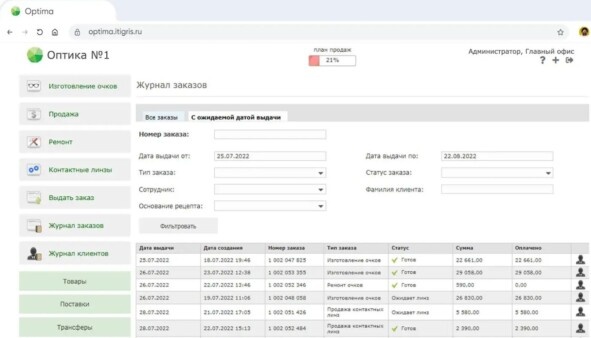
По мере расширения бизнеса заказчик решил использовать Битрикс24 в связке с Итигрис. На портал постепенно заводится клиентская база и сделки по разным направлениям. Медики в CRM не работают, но портал активно используется в отделе продаж.
Здесь возникает проблема: как из ITigris Optim перенести в Битрикс24 данные, которых там накопилось уже довольно много? Ручной перенос данных осложняется тем, что отделы не пересекаются и права доступа, соответственно, тоже.
Выгрузка контрагентов и обмен заказами между МойСклад и Битрикс24: читайте здесь.
Товаров в ITigris заведено сотни, а у каждого товара — масса характеристик (например, у очков фиксируются параметры: диоптрии, межцентровое расстояние, цвет и форма оправы и так далее).
Информация о товарах, которые покупал тот или иной клиент, очень важна как для продажников, маркетологов, так и для формирования общей отчетности по компании.
Обмен между сервисом Мой Склад и таблицами Google Sheets в обе стороны: кейс про отчеты тут.
Решить эту задачу можно при помощи настройки двух интеграций Пинкит: для получения товаров из заказа клиента в ITigris и выгрузки этих товаров в сделку для каждого контакта в Битрикс24. Подробнее о настройке расскажем далее.
2. Получение списка товаров из заказа в ITigris по номеру телефона клиента с проверкой уникальности
Интеграция получает товары из заказа в ITigris и создает их в каталоге Битрикс24. Если товар уже есть в каталоге Битрикс24, он не будет создан заново во избежание дублирования.
2.1. Шаг 1: Откуда
Интеграция будет срабатывать на событие обновления сделки, а именно, перевод на стадию "Запуск интеграции в ITigris". Также необходимо указать направление сделок.
2.2. Шаг 2: Инструменты
Настраиваем инструменты для получения товаров:
- Получить контакт в Битрикс24 по ID
Используем GET-запрос с указанием URL: /crm.contact.get?ID={{source.CONTACT_ID}}.
- Найти клиента в iTigris
Используем GET-запрос с указанием URL: /remoteClientCard/getClient?tel={{step1.result.PHONE.0.VALUE}}.
- Если клиент не найден по номеру телефона в iTigris, тогда прервать
Используем инструмент Проверка по полю step2, Условие - пустое значение, действие - Прервать, если проверка пройдена.
- Просмотреть историю заказов в iTigris по текущей дате
Используем GET-запрос с указанием URL: /remoteOrderHistory/list?clientId={{step2.0}}&startDate=27.08.2024 (дату указывать необязательно, если вы хотите смотреть все заказы, а не только определённые).
- Получить список товаров по текущему заказу
Используем GET-запрос с указанием URL: /remoteOrderHistory/details?clientId={{step2.0}}&orderId={{step3.0.id}}
- Проверить сопоставление товара с iTigris и Битрикс24
Используем инструмент Поиск ID соответствующий сущности, название поля в массиве - PRODUCT_ID, сопоставляем сущности товаров в обоих сервисах.
- Если сопоставления нет, тогда создать новый товар
Используем инструмент "Если-Иначе" по названию поля step7.0.PRODUCT_ID. Условие - Логическое(Ложь), Результат при успешной проверке = 1, Результат при неуспешной проверке = 0.
- Создать новый товар
Используем POST-запрос с указанием URL: /crm.product.add.
Тело запроса:
{"fields": {
"NAME": "{{step5.description}}",
"CURRENCY_ID": "RUB",
"DESCRIPTION": "{{step5.description}}",
"PRICE": "{{step5.price}}",
"SECTION_ID": 40,
"PROPERTY_106": "{{step5.type|default()}}",
"PROPERTY_108": "{{step5.parameters.material|default()}}",
"PROPERTY_110": "{{step5.parameters.itemCategory|default()}}",
"PROPERTY_112": "{{step5.parameters.priceWithDiscount|default()}}",
"PROPERTY_114": "{{step5.parameters.priceWithoutDiscount|default()}}",
"PROPERTY_116": "{{step5.parameters.brand|default()}}",
"PROPERTY_118": "{{step5.parameters.manufacturer|default()}}",
"PROPERTY_120": "{{step5.parameters.model|default()}}",
"PROPERTY_122": "{{step5.parameters.targetGroup|default()}}",
"PROPERTY_124": "{{step5.parameters.size|default()}}",
"PROPERTY_128": "{{step5.parameters.color|default()}}",
"PROPERTY_130": "{{step5.parameters.diameter|default()}}",
"PROPERTY_132": "{{step5.parameters.technology|default()}}",
"PROPERTY_134": "{{step5.parameters.cylinderDioptre|default()}}",
"PROPERTY_136": "{{step5.parameters.lensClass|default()}}",
"PROPERTY_138": "{{step5.parameters.cover|default()}}",
"PROPERTY_140": "{{step5.parameters.refractionIndex|default()}}",
"PROPERTY_142": "{{step5.parameters.dioptre|default()}}",
"PROPERTY_146": "{{step5.parameters.type|default()}}",
"PROPERTY_148": "{{step5.parameters.geometry|default()}}",
"PROPERTY_126": "{{step5.parameters.design|default()}}"
}}
- Сохранить сопоставление товара с iTigris и Битрикс24
Используем сохранение сопоставления сущностей. Условие выполнения - step8. ID сущности-источника - {{step5.type}}{{step5.parameters.brand}}{{step5.parameters.material}}{{step5.parameters.itemCategory}}{{step5.parameters.cylinderDioptre|default()}}{{step5.parameters.refractionIndex|default()}}. ID сущности-цели - {{step9.result}}. Сопоставляем сущность Товары.
2.3. Шаг 3: Куда
Обновляем сделку в Битрикс24.
2.4. Шаг 4: Сопоставление данных
Сопоставляем сделки по ID.
2.5. Запускаем интеграцию с интервалом 5 минут
В сделке на стороне Битрикс24 должен быть обязательно указан контакт с номером телефона (номер телефона желательно должен совпадать по формату с iTigris). Если номер телефона не найден, то интеграция не сработает.
3. Добавление товаров в сделку
3.1. Шаг 1: Откуда
Запускаем интеграцию, если предыдущая (п.2) отработала успешно.
3.2. Шаг 2: Инструменты
- Преобразовать товары к нужному виду
Используем инструмент Преобразование массива объектов по полю source.int7331.step17.
Сопоставляем название полей и значение:
PRODUCT_ID - {{type}}{{parameters.brand}}{{parameters.material}}{{parameters.itemCategory}}{{parameters.cylinderDioptre|default()}}{{parameters.refractionIndex|default()}}PRICE - {{price}}QUANTITY - 1
- Подставить ID
Используем инструмент Поиск ID соответствующий сущности по полю step3. Название поля в массиве - PRODUCT_ID, сопоставляем товары в обоих сервисах.
3.3. Шаг 3: Куда
Привязываем товары к сделке.
3.4. Шаг 4: Сопоставление данных
Настраиваем сопоставление сделки по ID ({{source.int7331.source.ID}}).
3.5. Запускаем интеграцию
Итоговым результатом будет заполненная вкладка Товары в сделке Битрикс24 плюс добавление товаров в каталог Битрикс24.
4. Итог
Таким образом, с помощью двух интеграций между iTigris и Битрикс24, настроенных в Пинкит, мы получаем существенное уменьшение ручного труда. Менеджерам не нужно переносить ручками товары из заказов в iTigris в сделки Битрикс24 — интеграции сделают это автоматически и без ошибок.
Если вы также работаете в сервисе iTigris и хотите настроить его связку с Битрикс24 по нашей инструкции, регистрируйтесь в личном кабинете Пинкит по ссылке: https://lk.pinkit.io/register.
Алексей Окара, продакт-менеджер Пинкит
#пинол #пинкит #pinall #pinkit #bitrix24 #битрикс24 #amo #amocrm #амо #амоцрм #crm #црм #црмсистема #црм_система #внедрениецрм #интеграция #миграция #обмен #пинкит_itigris_битрикс24