Что отличает тайм-менеджмент в мессенджере от тайм-менеджмента в других системах? Наверное, близость к основному каналу связи. Поэтому тайм-менеджмент любят завязывать на рабочей почте или другом мессенджере. Ведь в таком случае вам не придётся долго листать и искать нужное место для создания задачи на основе писем или сообщений.
Крутые механики "телеги".
Telegram же особенный. Его постоянно совершенствуют и хотят сделать одним из лучших мессенджеров в мире. И на мой взгляд, это близко к воплощению.
Хотя бы потому что кроме ботов на любой вкус и цвет для разных задач, у площадки есть механизм отложенной отправки.
Активируется это так. В версии на телефоне долго нажмите на отправку. Вам вылезет несколько вариантов:
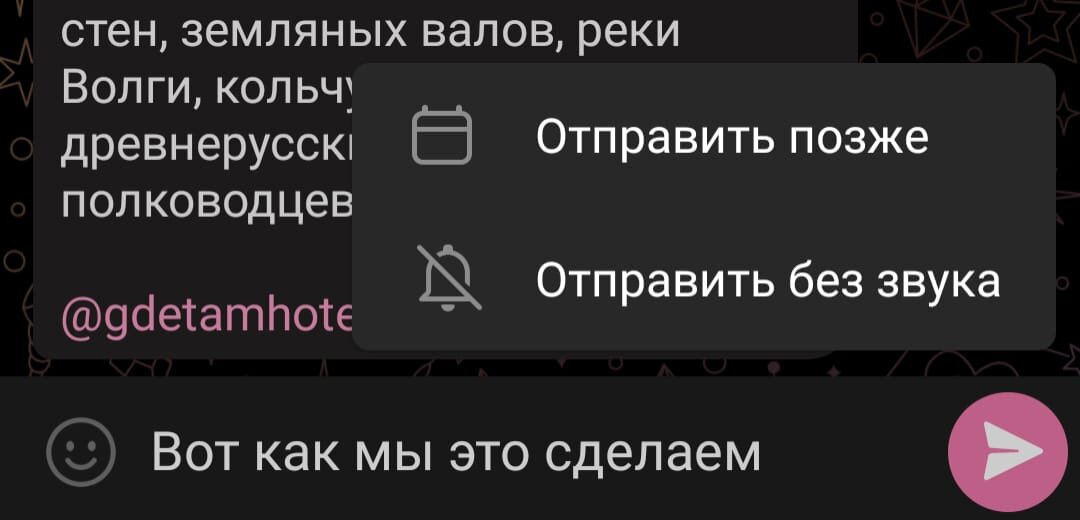
Выберите вариант "Отправить позже". Так вы сможете отправлять себе задачи или заметки. Как вариант, нужно помечать в конце тегами #задача. Делать это можно в специализированном чате с собой или в Избранном, где они становятся напоминаниями.
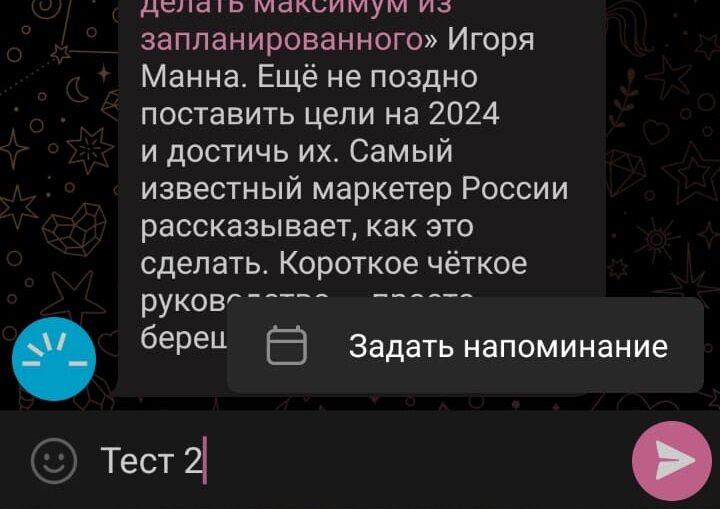
Итого, вы можете отправлять себе задачи и идеи, привязывая их к определенному времени. Уже неплохо.
Выполненные задачи можно помечать при помощи зачеркнутого стиля. Для этого выделите написанный текст, нажмите на три звездочки рядом с «вырезать» и «копировать» — и в меню выберите стиль «Зачёркнутый»:
В случае, если вы работаете с компьютером, то для отправки сообщения нужно нажать другой кнопкой мыши на кнопку «Отправить», чтобы вызвать контекстное меню и выбрать там отложенную отправку.
Как это должно работать
На этапе 1 у вас есть просто чат, куда вы сваливаете задачи и чистите его периодически. Создаёте беседу (желательно с различимым именем) где только один вы, и пишете следующее сообщение:
Правила
●Этот инбокс должен быть чистым - все задачи переноситься в календарь либо утром либо вечером;
● После 23:00 задачи должны быть скопированы, а чат должен быть очищен.
Закрепляете это сообщение с правилами и следуете им.
Этап 2. Теперь все задачи и интересные сообщения можно превращать в отложенные сообщения. Чтобы их можно различать, не забывайте теги #задача и #идея с пояснениями. Задачи лучше прикреплять на будни, а идеи цеплять на вечер воскресенья или другой день, когда вы сможете переработать идеи.
Этап 3. После того как вы сделали задачи, отправили и переработали идеи во что-то ценное или просто оставили списком на будущее (так тоже можно), вы можете перенести в другой чат для учета выполненных задач. Выделите сообщения с выполненными задачами и обработанными идеями в конце дня, выберите пункт "Copy Selected as Text" (Скопировать выделенное как текст) и отправьте в другой чат.
Этап 4. На будущее. На момент 2024 года в ряд чатов можно отправлять бота Gigachat. Если давать ему информацию (для этого нужно к нему обратиться через обращение @gigachat_bot) и запрос в рамках одного сообщения, то он сможет делать небольшие анализы задач. К сожалению, временные затраты он считает плохо. Но если модель будет совершенствоваться, то Gigachat сможет работать с контекстом и перерабатывать полученную информацию в полезную для вас.
Важно. Я не использую избранное потому, что в собственные чаты можно пересылать чужое сообщение с отложенной отправкой. Для этого выберите сообщение, выберите переслать, выберите чат и вместо стандартного нажатия на кнопку отправки, нажмите другую кнопку мыши. У вас появится меню, где вам снова нужно выбрать Schedule message:
Если у вас по каким-то причинам есть Telegram Premium, то его чат Избранное тоже можно превратить в систему тайм менеджмента. По сути, вы можете цеплять на каждый пост в избранном специальные теги. Ещё раз замечу, что это фишка Telegram Premium, платной версии, а не обычной, регулярной версии.
Хотя у меня премиум есть, но система для меня не очень удобная. Поэтому я использую хэштеги и систему чатов для итогов.
💙Понравилась статья? Отметьте это лайком и подпиской. И не стесняйтесь задавать вопросы в комментариях.
Вам могут понравиться и другие наши статьи: