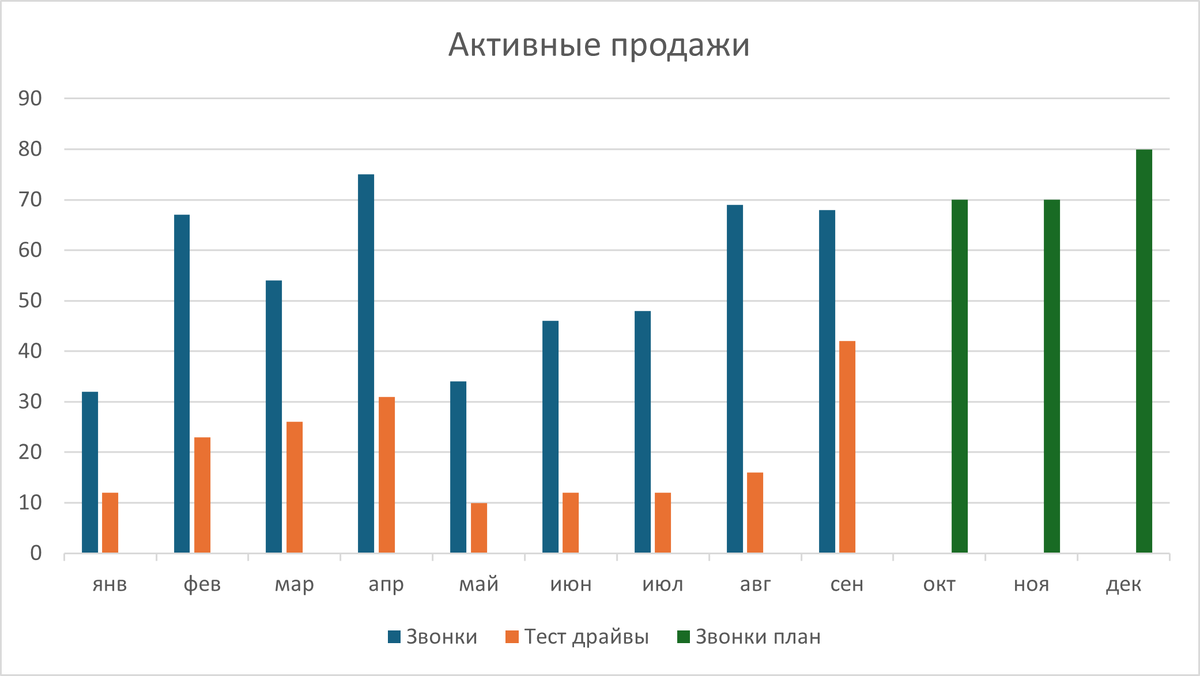
Менеджеры отдела продаж совершают звонки и организуют тест-драйвы для клиентов. Мы готовим отчет с ежемесячными результатами. Поскольку речь идет об итоговых данных за каждый месяц, а не ежедневной статистике, лучше всего подойдут столбчатые диаграммы, которые наглядно демонстрируют различия между месяцами. В стандартном исполнении Excel, она будет выглядеть так:
Вариант после доработки:
Что изменилось?
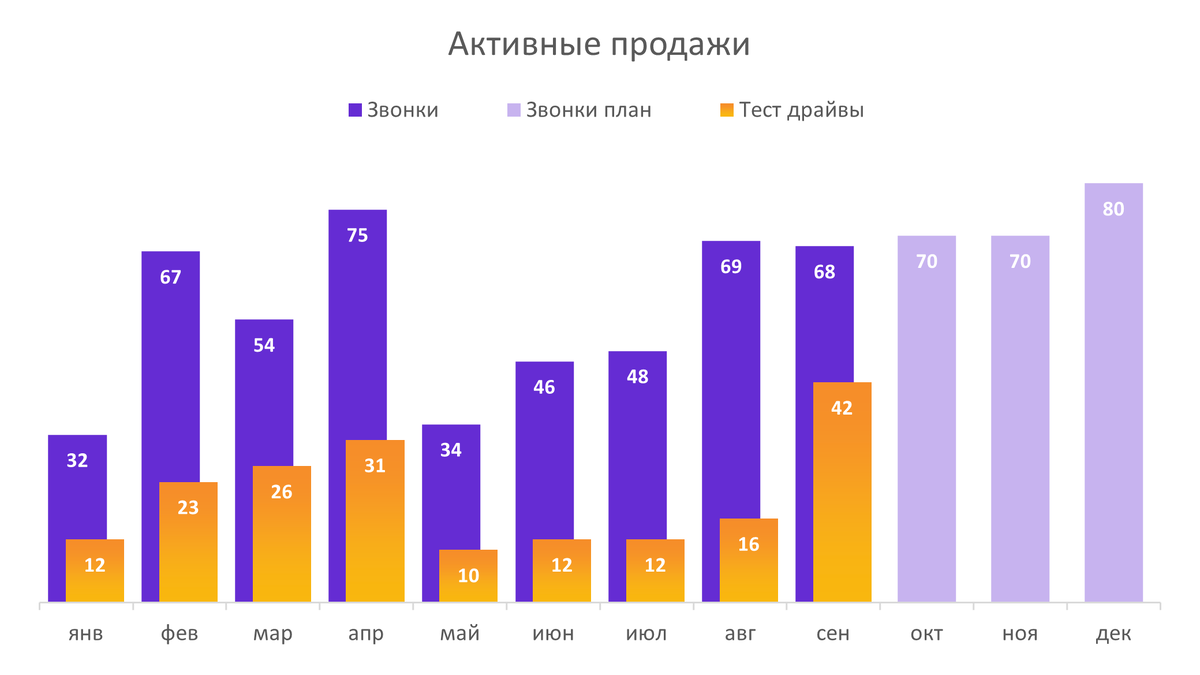
Мы использовали два контрастных цвета: холодный фиолетовый для звонков и теплый оранжевый для тест-драйвов. Такой выбор цветов помогает визуально представить процесс «прогрева» клиента до покупки. Звонки по плану будут отображены тем же фиолетовым цветом, но с прозрачностью 70%, что подчеркнет их статус как запланированных действий.
Основная цель графика – проследить текущую динамику, взаимосвязь между количеством звонков и тест-драйвами, а также спланированные звонки на будущие месяцы.
Позже я подробнее остановлюсь на графиках типа «план/факт», так как эта тема очень важна, и у меня есть множество примеров, которыми хотелось бы поделиться.
Где применяется диаграмма?
1. Отчет. Ежемесячный отчет отдела продаж. Она позволяет быстро оценить выполнение плана по звонкам и количеству назначенных тест-драйвов. Руководство сможет увидеть общую картину эффективности работы менеджеров и выявить возможные проблемы или успехи.
2. Дашборд
В реальном времени такая диаграмма может отображаться на дашбордах, например, на рабочем столе руководителя отдела продаж или аналитика. Это позволит оперативно отслеживать текущие результаты и корректировать действия команды при необходимости.
Цвета играют важную роль в восприятии информации. Правильные цвета облегчают восприятие данных и помогают сделать правильные выводы. Например:
- Синий обычно использую для обозначения количества - штуки, тонны, м3
- Зеленый обычно ассоциируются с деньгами. Доллары зеленого цвета
- Теплые цвета (оранжевый) могут символизировать активность, прогресс и успех. Таким образом, цветовая схема помогает пользователям интуитивно понимать, насколько успешно продвигается работа по каждому показателю.
Позже я напишу отдельную статью про цвето-кодирование информации. Тема очень полезна при создании больших дашбордов.
Скачать шаблон
Скачать готовый шаблон в Excel, в который нужно только подставить свои цифры.
Пошаговая ИНСТРУКЦИЯ
Поставьте закладку в браузере - обязательно когда-нибудь пригодиться.
Пройдем все этапы создания шаг за шагом. Сначала создаем стандартный график.
Чтобы потренироваться скачайте учебный файл:
Оформление столбцов
Настроим оформление столбцов таким образом, чтобы смежные показатели были представлены ясно и выразительно.
Зададим первому ряду цвет #652CD3.
Для ряда "Тест-драйвы", отражающего эффективность работы отдела, применим контрастную градиентную заливку, переходящую от цвета #F68D29 к цвету #F9B70E.
Для ряда "Звонки план" используем лиловый цвет #652CD3, аналогичный первому ряду, но сделаем его полупрозрачным. Это создаст визуальную связь между категориями "Звонки" и "Звонки план".
Чтобы завершить оформление и добиться гармоничного вида, настроим параметры наложения рядов и боковой отступ.
Подписи данных
Разместим метки данных над столбцами.
Изменим формат меток для каждого ряда данных, чтобы упростить оценку показателей.
Убираем Вертикальную ось
Скроем вертикальную ось, чтобы она не отвлекала внимание от общей картины.
Линии сетки
Удалим основные горизонтальные линии сетки, чтобы сделать восприятие диаграммы более легким.
Перемещаем легенду
Изменим положение легенды на поле.
Подкорректируем автоматическое размещение, чтобы легенда не примыкала вплотную к заголовку.
Корректируем размер диаграммы
Отрегулируем размеры диаграммы, чтобы её было удобно использовать в дальнейшем.
Результат
Из обычного графика мы создали привлекательную столбчатую диаграмму. Она отлично впишется в презентацию или отчет на бумаге благодаря своей эстетичности.
Выбранный стиль объединяет все показатели, демонстрируя их взаимосвязь. На диаграмме четко видна группировка текущих показателей и их зависимость от планирования.
Полезное
Скачать готовый шаблон в Excel, в который нужно только подставить свои цифры.
Поставьте закладку в браузере на инструкцию - обязательно когда-нибудь пригодиться.
Предлагаю вам также обратить внимание на нестандартную технику построения столбцовой диаграммы при помощи графика и линий проекции.
Больше о красивых и понятных диаграммах в моей книге и на сайте