Как лучше оформить отчет или презентацию? Как представить простой график таким образом, чтобы он был стильным и современным?
Допустим, вам нужно показать динамику продаж по месяцам. В Excel этот график получается скучным и невзрачным.
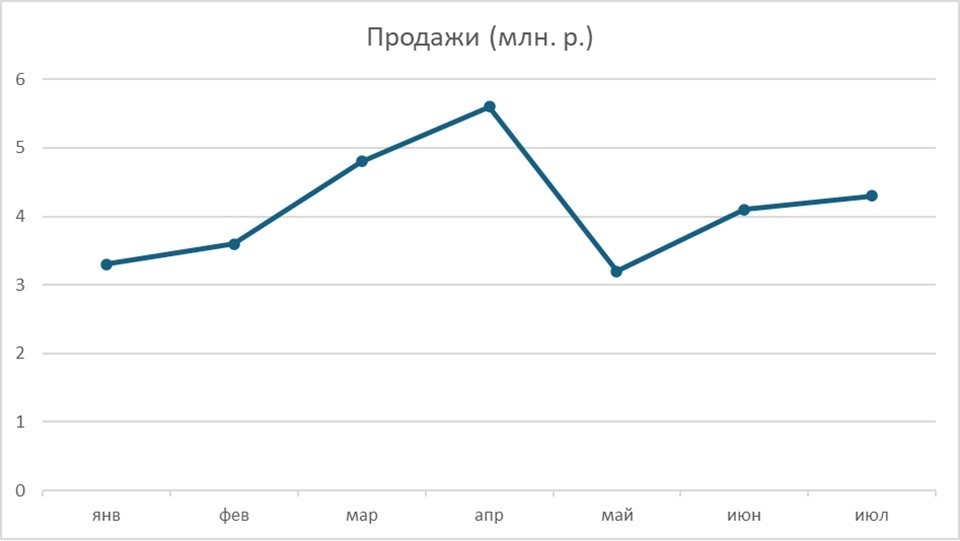
А вот как можете сделать по моей инструкции:
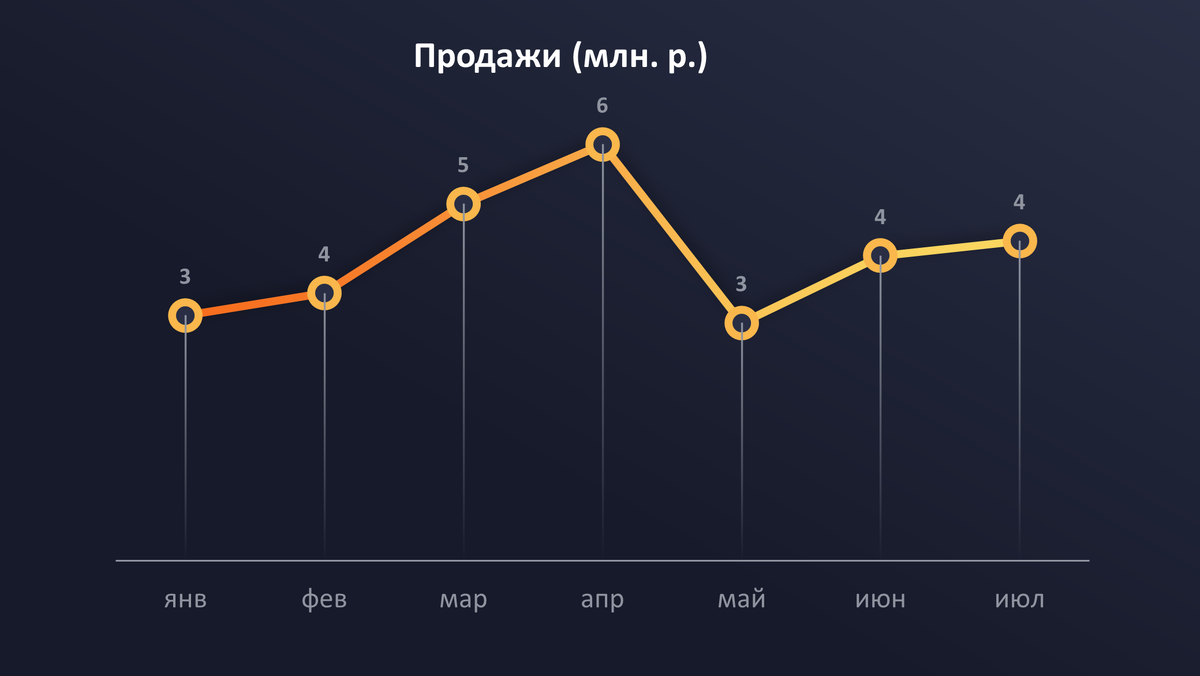
Согласитесь, это совсем другой уровень. Стильный график сразу привлекает внимание.
Диаграмма "цепляет"
Что изменилось в диаграмме? Диаграмма стала более заметной, восходящие линии тренда добавляют динамики, градиент слева на право задает динамику движения.
Такая диаграмма привлечет внимание аудитории больше стандартной, она приковывает взгляд и говорит о профессионализме, подкованности спикера. Её с большим энтузиазмом будут анализировать и ссылаться на неё.
Что было сделано?
Разберемся почему диаграмма стала стильной:
- Изменили цвет линии
- Добавили маркеры колечки
- Добавили стильные восходящие линии тренда
- Изменили фон диаграммы
- Убрали вертикальную ось
- Настроили отступы от краев
В результате скучный график превратился в стильную линейную диаграмму.
Где используется?
Когда необходимо эффектно представить простой линейный график, например:
- в годовой отчетности;
- в корпоративной брошюре или на веб-сайте;
- на конференции.
Здесь я специально взял за основу простой график, который в обычном оформлении кажется слишком простым.
Скачать шаблон
Скачать готовый шаблон в Excel, в который нужно только подставить свои цифры.
Пошаговая ИНСТРУКЦИЯ
Поставьте закладку в браузере - обязательно когда-нибудь пригодиться.
Пройдем все этапы создания шаг за шагом. Сначала создаем стандартный график.
Чтобы потренироваться скачайте учебный файл:
Создадим график
Построим стандартный линейный график.
Настройка линии
Изменим характеристики линии, чтобы она из обычной синей превратилась в элегантный дизайнерский элемент, который привлечет внимание зрителей.
Применим к линии градиент. Для этого первый маркер закрасим цветом #F76D1D.
Затем выберем цвет второго маркера — #FAD760.
Создаем маркеры
Для того чтобы график выглядел более привлекательно, добавим круглые маркеры цвета #F9B74C.
Проекционные линии
Чтобы добавить динамичности диаграмме, внедрим проекционные линии с помощью Конструктора диаграмм.
Отформатируем их, задав цвет #8F94A0 и применив градиент с различной степенью прозрачности. На первой точке оставим 0% прозрачности.
На второй точке установим 100% прозрачности.
Метки данных
Добавим метки данных над точками графика. Это важно, поскольку боковая ось будет убрана. Значения проще воспринимать рядом с точками, чем соотносить их с осью и определять на ней.
Установим цвет меток #8F94A0.
Также применим полужирное начертание и увеличим размер шрифта для лучшей читабельности на темном фоне.
Фон графика
Для улучшения дизайна добавим градиентный фон с цветовыми переходами #171A2A, #171A2A и #292E44. Такой градиент добавит графику больше эстетики.
Заливка маркеров
Затемним внутренние круги маркеров, добавив цвет заливки диаграммы.
Скрытие вертикальной оси
С учетом того, что метки данных уже добавлены, вертикальная ось теряет свою функциональность. Уберем её.
Скрытие сеточных линий
Для уменьшения визуального шума на диаграмме исключим горизонтальные сеточные линии.
Форматирование горизонтальной оси
Установим цвет значений горизонтальной оси #8F94A0.
Увеличим шрифт и применим полужирное начертание к тексту.
Уберем деления на горизонтальной оси.
Форматирование заголовка графика
Установим цвет заголовка белый и сделаем полужирное начертание для придания акцентности.
Настройка области графика
Чтобы график выглядел более гармонично, необходимо увеличить отступ от края темного фона. Уменьшим размеры области построения диаграммы. Если фон белый, такие правки обычно не нужны. Однако при использовании цветного фона важно следить за достаточным пространством между краем названий осей и краем фона, чтобы избежать эффекта "зажатости".
Настройка размеров графика
На последнем этапе выровняем размеры диаграммы для удобства дальнейшего использования.
Результат
Из простого графика мы создали стильную линейную диаграмму. Она отлично будет смотреться как на слайде презентации, так и на страницах печатного отчета.
Благодаря технике заливки градиентами, диаграмма создает ощущение движения слева направо.
Если по дизайну вам нужен светлый фон, смотрите статьи линия на светлом или линейный график по двум параметрам.
Полезное
Скачать готовый шаблон в Excel, в который нужно только подставить свои цифры.
Поставьте закладку в браузере на инструкцию - обязательно когда-нибудь пригодиться.
Много фишек и идей дизайна в моей книге "Магия диаграмм".