Найти в Дзене
Иерархия
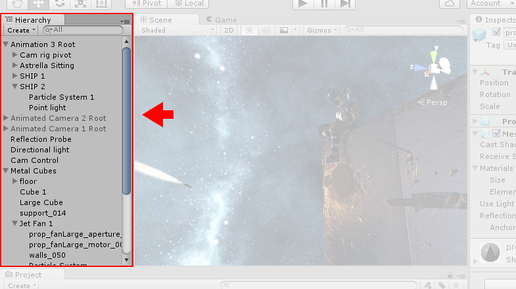
Иерархия (Hierarchy) содержит все объекты(GameObject) в текущей сцене. Некоторые из них являются прямыми экземплярами файлов ассетов, таких как 3D-модели, а другие - экземпляры префабов, пользовательских объектов, из которых состоит большая часть вашей игры. Вы можете выбрать объекты в иерархии, и перетащить один объект на другой, для создания родительской связи(Parenting) (см. ниже). При добавлении и удалении объектов в сцене, они также будут появляться и исчезать из Иерархии. Parenting Unity использует концепцию под названием Parenting...
1 год назад
Панель управления просмотром сцены
Панель управления окна Scene View позволяет Вам выбирать различные настройки просмотра сцены, а также включать или выключать освещение и звук. Эти элементы управления влияют только на вид сцены в процессе разработки и не влияют на создаваемую игру. Режим просмотра Первый выпадающий список выбирает, какой режим отрисовки будет использоваться для отображения сцены. Доступные опции: Отложенное В этих режимах можно отдельно просматривать каждый из элементов G-буфера (альбедо, зеркальное отражение, гладкость и нормаль)...
1 год назад
Позиционирование игровых объектов
Во время создания игры, вы должны разместить много различных объектов в вашем игровом мире. Используйте инструменты трансформаций в панели инструментов для перемещения, вращения и масштабирования отдельных объектов. Каждый инструмент имеет соответствующее гизмо, которое появляется вокруг выделенного игрового объекта в окне Scene. Вы можете использовать мышь и манипулировать любой осью гизмо для изменения компонента Transform игрового объекта, или Вы можете ввести значения непосредственно в числовые поля компонента в инспекторе...
1 год назад
Навигация в окне Scene
Окно Scene имеет набор навигационных элементов управления, которые помогут ориентироваться в нем быстро и эффективно. Для перемещения по сцене можно использовать клавиши со стрелками. Клавиши вверх и вниз перемещают камеру вперед и назад в том направлении, в которое она смотрит. Клавиши влево и вправо поворачивают камеру в стороны. При использовании стрелок, зажмите клавишу Shift для ускоренного перемещения. Если выбрать геймобъект в иерархии, затем поместить мышь над Scene View, и нажать Shift+F, вид отцентрируется на выбранном объекте...
1 год назад
Обозреватель проекта
В этом окне вы можете работать с ассетами, которые находятся в вашем проекте. Левая панель обозревателя отображает структуру папок проекта в виде иерархического списка. При выборе папки в этом списке с помощью клика мыши в панели справа отобразится её содержимое. Отдельные ассеты представлены в виде иконок, которые указывают их тип (скрипт, материал, подпапка и т.д.). Можно менять размер иконок с помощью слайдера в нижней части панели; можно заменить их на иерархический список полностью передвинув слайдер влево...
1 год назад
Если нравится — подпишитесь
Так вы не пропустите новые публикации этого канала
