Найти в Дзене
Иерархия
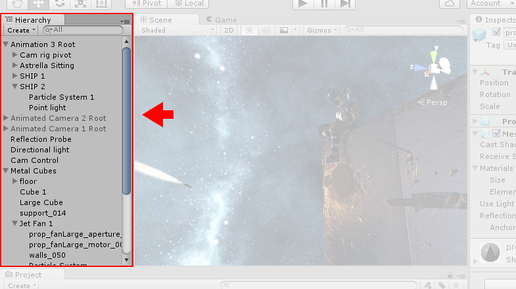
Иерархия (Hierarchy) содержит все объекты(GameObject) в текущей сцене. Некоторые из них являются прямыми экземплярами файлов ассетов, таких как 3D-модели, а другие - экземпляры префабов, пользовательских объектов, из которых состоит большая часть вашей игры. Вы можете выбрать объекты в иерархии, и перетащить один объект на другой, для создания родительской связи(Parenting) (см. ниже). При добавлении и удалении объектов в сцене, они также будут появляться и исчезать из Иерархии. Parenting Unity использует концепцию под названием Parenting...
1 год назад
Панель управления просмотром сцены
Панель управления окна Scene View позволяет Вам выбирать различные настройки просмотра сцены, а также включать или выключать освещение и звук. Эти элементы управления влияют только на вид сцены в процессе разработки и не влияют на создаваемую игру. Режим просмотра Первый выпадающий список выбирает, какой режим отрисовки будет использоваться для отображения сцены. Доступные опции: Отложенное В этих режимах можно отдельно просматривать каждый из элементов G-буфера (альбедо, зеркальное отражение, гладкость и нормаль)...
1 год назад
Позиционирование игровых объектов
Во время создания игры, вы должны разместить много различных объектов в вашем игровом мире. Используйте инструменты трансформаций в панели инструментов для перемещения, вращения и масштабирования отдельных объектов. Каждый инструмент имеет соответствующее гизмо, которое появляется вокруг выделенного игрового объекта в окне Scene. Вы можете использовать мышь и манипулировать любой осью гизмо для изменения компонента Transform игрового объекта, или Вы можете ввести значения непосредственно в числовые поля компонента в инспекторе...
1 год назад
Навигация в окне Scene
Окно Scene имеет набор навигационных элементов управления, которые помогут ориентироваться в нем быстро и эффективно. Для перемещения по сцене можно использовать клавиши со стрелками. Клавиши вверх и вниз перемещают камеру вперед и назад в том направлении, в которое она смотрит. Клавиши влево и вправо поворачивают камеру в стороны. При использовании стрелок, зажмите клавишу Shift для ускоренного перемещения. Если выбрать геймобъект в иерархии, затем поместить мышь над Scene View, и нажать Shift+F, вид отцентрируется на выбранном объекте...
1 год назад
Обозреватель проекта
В этом окне вы можете работать с ассетами, которые находятся в вашем проекте. Левая панель обозревателя отображает структуру папок проекта в виде иерархического списка. При выборе папки в этом списке с помощью клика мыши в панели справа отобразится её содержимое. Отдельные ассеты представлены в виде иконок, которые указывают их тип (скрипт, материал, подпапка и т.д.). Можно менять размер иконок с помощью слайдера в нижней части панели; можно заменить их на иерархический список полностью передвинув слайдер влево...
1 год назад
Как установить или обновить Standard Assets
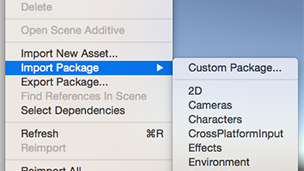
Unity поставляется с несколькими наборами стандартных ресурсов. Это коллекции ресурсов, которые широко используются большинством пользователей Unity. К ним относятся: 2D, камеры, персонажи, кроссплатформенный ввод, эффекты, окружающая среда, системы частиц, прототипирование, утилиты, транспортные средства. Unity переносит стандартные ресурсы в проекты и из них с помощью пакетов Unity. Как установить или обновить Standard Assets Информацию об установке (импорте) стандартных ресурсов, а также о совместном использовании пользовательских пакетов между проектами и через магазин ресурсов см...
1 год назад
Asset Packages
Asset Packages Unity - это удобный способ совместного использования и повторного использования проектов и коллекций ресурсов Unity; Например, стандартные ресурсы и элементы Unity Asset Store в Unity Asset Store поставляются в виде пакетов. Пакеты - это наборы файлов и данных из проектов Unity или элементов проектов, которые сжимаются и хранятся в одном файле, аналогичном Zip-файлам. Как и Zip-файлы, пакет сохраняет свою исходную структуру каталогов при распаковке, а также метаданные об активах (например, настройки импорта и ссылки на другие ресурсы)...
1 год назад
Создание игры Тетрис в Unity
Создание игры Тетрис в Unity требует нескольких шагов: проектирование, разработка игрового поля, управления блоками и логики игры. Вот общий план с ключевыми скриптами: Шаг 1: Создание нового проекта - Откройте Unity и создайте новый проект 2D. Шаг 2: Создание игровых объектов - Создайте пустой объект в сцене и назовите его "GameManager". - Создайте префаб для блоков Тетриса (например, квадратный спрайт), линии из 4-х квадратов для представления тетромино. Шаг 3: Создание префабов тетромино - Создайте 7 префабов для различных форм тетромино (I, O, T, S, Z, J, L). - Каждый тетромино должен содержать несколько квадратов (например, 4) как дочерние объекты...
1 год назад
Создание 2D платформера в Unity
Создание 2D платформера в Unity — это захватывающий проект, который поможет вам освоить основы разработки игр. В этой статье мы пройдем все этапы от создания проекта до написания кода.  Шаг 1: Установка Unity 1. Скачайте Unity Hub: Установите последнюю версию Unity Hub с официального сайта Unity. 2. Создайте новый проект: Запустите Unity Hub, выберите "New Project", выберите "2D" и задайте имя вашему проекту (например, "My2DPlatformer"). Шаг 2: Создание сцены 1. Откройте новую сцену: Unity открывает новую сцену автоматически. Если нет, создайте новую через `File -> New Scene`. 2. Добавьте...
1 год назад
Импорт из Asset Store
Unity Магазин (Asset Store) - это растущая библиотека, в которой собраны бесплатные и коммерческие ассеты, созданные как Unity Technologies, так и членами сообщества. Доступен большой выбор ассетов - текстуры, модели и анимации, примеры проектов, учебники и расширения для редактора. Ассеты доступны через простой интерфейс, встроенный в редактор Unity, через него можно скачать и импортировать непосредственно в ваш проект. Пользователи Unity могут стать публикаторами в Asset Store и продавать созданный ими контент...
1 год назад
Импорт настроек Unity
Каждый тип актива, поддерживаемый Unity, имеет набор параметров импорта, которые влияют на внешний вид и поведение актива. Чтобы просмотреть параметры импорта актива, выберите его в режиме просмотра Project. Параметры импорта для этого актива появятся в Inspector. Отображаемые параметры будут отличаться в зависимости от типа выбранного объекта. Например, настройки импорта изображения позволят вам выбрать, будет ли оно импортировано в виде текстуры, 2D-спрайта или карты нормалей. Настройки импорта...
1 год назад
Импорт ассетов
Ресурсы, созданные за пределами Unity, необходимо перенести в Unity, сохранив файл непосредственно в папке “Ресурсы” вашего проекта или скопировав его в эту папку. Для многих распространенных форматов вы можете сохранить исходный файл непосредственно в папке "Assets" вашего проекта, и Unity сможет его прочитать. Unity заметит, когда вы сохраните новые изменения в файле, и при необходимости повторно импортирует их. При создании проекта Unity вы создаете папку, названную в честь вашего проекта, которая...
1 год назад