Найти в Дзене
В личном кабинете ReestrDoma.ru можно принимать входящие звонки и делать исходящие. Для этого нужно подписать договор с провайдером телефонии (может занимать несколько часов) и арендовать телефонный номер ip-телефонии. Деятельность провайдеров услуг связи жестко регламентируется и лицензируется в России, поэтому предоставление этих услуг (аренда номеров, входящие/исходящие звонки) осуществляется нашим партнером – лицензированным провайдером. С ним нужно заключить отдельный договор. Услуги связи также оплачиваются провайдеру напрямую, в его личном кабинете. О стоимости звонков можно прочитать в этой статье, а как пополнить баланс телефонии в личном кабинете партнера написано в этой статье. Пользователю должны быть доступны права на редактирование раздела “Аренда телефонов”. Алгоритм заключения договора с провайдером: • Перейдите на страницу “Аренда телефонов” раздела “Диспетчерская“. Нажмите на кнопку “Подключить”. • В новом окне откроется страница личного кабинета провайдера телефонии. В этом личном кабинете перейдите на страницу “Верификация“. Следуя инструкциям провайдера (для физических лиц, для юридических лиц и для ИП) пройдите верификацию, загрузив и подписав необходимые документы. • Процедура может занять некоторое время. Если в процессе верификации будут возникать ошибки или проблемы, то в виджете “Договор с провайдером” отобразится статус “Не верифицирован” с указанием деталей проблемы. Устраните эти проблемы в личном кабинете провайдера. После завершения процесса статус будет “Верифицирован” (как на фото ниже). После чего можно переходить к пополнению баланса и аренде телефона ⬇️. Аренда телефона • После заключения договора с провайдером и получения статуса “Верифицирован” в том же окне “Аренда телефонов” станет активна кнопка “+ Арендовать номер“, нажмите ее. В открывшемся окне выберите нужный регион, тип номера (городской или мобильный). В списке ниже отобразится список доступных для аренды номеров с кодом выбранного города с указанием цены ежемесячной аренды номера. Эта услуга оплачивается провайдеру помимо стоимости звонков. • Выберите один или несколько телефонов и нажмите на кнопку “Арендовать“. Если на балансе телефонии есть необходимые средства, выбранные телефоны арендуются Вами. Вы можете распространить среди жителей Вашего жилого фонда этот контактный телефон, опубликовать на своем сайте и в ГИС ЖКХ. На него Вы сможете получать звонки в личном кабинете ReestrDoma.ru. Готово, номер арендован.
2 месяца назад
Получать задачи и работать с ними (добавлять комментарии, фото выполненных работ, менять их статусы) можно не только за компьютером, но и на телефоне, с помощью специального бота в telegram – “ЖКХ Мастер“. Открыть бот.
2 месяца назад
Создать заявку (обращение от жителя или задачу коллеге) можно на странице “Заявки и задачи” модуля Диспетчерская в личном кабинете. Для этого нужно на странице “Заявки и задачи” нажать на кнопку “Добавить заявку”. В открывшемся окне нужно выбрать тип заявки: • Обращение (от жителя, с полями для фиксации данных заявителя) • Задача (внутренняя задача для Ваших коллег или для себя, чтобы не забыть, в рамках Вашей организации). 1. Обращение Для создания задачи нужно указать телефон и ФИО заявителя для фиксации обращения. Поля Телефон и Имя являются обязательными. В следующем поле нужно ввести адрес дома (с указанием квартиры или без). Мы рекомендуем заранее добавить дома, находящиеся в Вашем управлении в разделе “Мои дома” (как это сделать – написано в этой инструкции). В таком случае указание адреса при создании заявок пойдет гораздо быстрее, достаточно будет ввести название улицы и дом и система подскажет подходящие дома, добавленные в личный кабинет (они будут отмечены зеленой галочкой). Впрочем, в поле адрес, при необходимости можно ввести любой адрес. В поле “Описание” вставьте или впишите суть проблемы с которой обращается заявитель. Далее можно нажать на кнопку “Заполнить поля”, и искусственный интеллект (ИИ) поможет автоматически заполнить поля, расположенные ниже. О них пойдет речь дальше в этой статье. Важно понимать, что ИИ полагается на настройки Вашего личного кабинета, и чем больше в нем информации (данных о Ваших компаниях, сотрудниках зонах ответственности и специализации каждого, домах в управлении, категориях и подкатегориях работ, выполняемых сотрудниками, тем лучше отработает ИИ, но, разумеется, он может ошибаться и выдавать неидеальные рекомендации). Работа ИИ здесь может списывать токены ИИ личного кабинета. Вот эти поля заполняет ИИ при клике на кнопку “Заполнить поля” исходя из описания проблемы с которой обращается человек и внесенных данных в Ваш личный кабинет. Если что, эти поля можно затем отредактировать вручную. Поля “Категория” и “Подкатегория” – указывают на характер проблемы, например, она касается сантехники, отопления, электрики, уборки и прочего. Редактируемая библиотека таких категорий и подкатегорий расположена на странице “Категории работ“. Эти поля необязательны для заполнения при создании заявки. Можно выбрать постановщика и исполнителя заявки. Исполнителю заявки она будет передана в работу, это будет его зона ответственности. ИИ выбирает самого подходящего исполнителя на задачу, исходя из его специализации, работы в конкретной компании, работы в конкретных домах, графике работы. Поставщика и исполнителя можно изменить вручную. Они должны быть указаны обязательно. Срок исполнения – дедлайн, срок, до которой задача должна быть выполнена. Исходя из требований нормативных документов и внутренних правил компании. Срок можно изменять. Приоритет указывается также, чтобы при большом количестве задач исполнителю было наглядно виден приоритетный порядок исполнения задачи. Приоритет также устанавливает ИИ исходя из описанной проблемы, его можно изменять вручную. Источник обращения – это необязательное поле, но можно указать, откуда мы получили обращение жителя: из телефонного звонка, личного приема, письменного обращения, ГИС ЖКХ или проч. Комментарий – при необходимости можно добавить ценную информацию (текстом или документом). После клика на кнопку “Сохранить” обращение будет создано и отобразится в списке на странице “Заявки и задачи“. 2. Задача Как уже было сказано, Задача – это инструмент фиксации заданий и поручений коллегам внутри компании. Закупить бумагу, сдать декларацию, перезвонить председателю совета дома, отдать перфоратор в ремонт – что угодно, что нужно не забыть сделать и проверить. Создание задачи абсолютно аналогично обращению, но не содержит в себе полей для фиксации информации о заявителе (жителе).
2 месяца назад
Инструкция по подключению чат-бота ЖКХмастер к аккаунту сотрудника на сайте ReestrDoma.ru через одноразовый токен
Для удобного и оперативного просмотра и обработки заявок, где сотрудник является ответственным, разработан чат-бот ЖКХмастер в Telegram. Ниже подробная инструкция по подключению и работе с ботом. Что такое Токен? Токен — одноразовый код для безопасной привязки аккаунта сотрудника к боту ЖКХмастер. Он действует ограниченное время и упрощает авторизацию. 4. Передайте токен сотруднику, который будет работать с ботом...
3 месяца назад
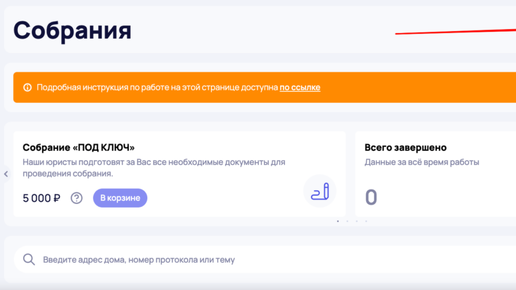
С 1 сентября 2025 года для общих собраний собственников (в любых формах) нужно обязательно разместить сообщение в ГИС ЖКХ за 10 дней и получить уникальный номер собрания. Вот подробная инструкция как это сделать. • Авторизуемся на ГИС ЖКХ под учетной записью Госуслуг, которая имеет право инициировать собрание (собственник помещения или управляющая организация). • (необязательно) Проверяем, что объекты недвижимости, в которых Вы собственник отображаются на странице “Информация о правах собственности” и последних двух колонках написано “Размещена“. • Открываем страницу “Протоколы общих собраний собственников“. И на ней закладку “Сообщения о проведении общего собрания“. Внизу страницы будет кнопка “Добавить”. • Указываем все необходимые реквизиты предстоящего собрания, его тип, форму, сроки проведения. В отдельных окнах добавляем информацию об инициаторах и повестке дня собрания. • В разделе “Электронный образ сообщения…” нажмите на кнопку “Добавить файл” и добавьте word, pdf или фото с сообщением о предстоящем собрании. Оно, разумеется, должно соответствовать требованиям ЖК РФ, Приказу № 266 Минстроя и тем данным, что мы только что ввели в ГИС ЖКХ. • ВАЖНО! На этом шаге, после нажатия на кнопку “Разместить“, всем собственникам дома на электронные почты разлетятся уведомления о предстоящем собрании. Нажмите на кнопку “Разместить” только когда проверите реквизиты предстоящего собрания, данные об инициаторах и повестке дня. Там не должно быть ошибок. Это важно. • Отлично, после клика на кнопку “Разместить” Вы увидите уведомление, что сообщение о собрании успешно создано, а всем собственникам помещений в этом доме на электронную почту придут уведомления от Госуслуг. • Чтобы узнать какой уникальный идентификатор (номер) ГИС ЖКХ присвоила нашему собранию, вернемся на страницу “Сообщения о проведении общего собрания” и в форме поиска нажмем на кнопку “Найти“. • В таблице “Результаты поиска” отобразится таблица с сообщениями о собраниях в этом доме, среди которых будет и наше, вновь созданное. Присвоенный системой номер будет указан в колонке “Идентификатор собрания“. • Скопируем этот номер и вставляем его в поле “Номер протокола” при создании собрания в разделе “Проведение собрания” сервиса ReestrDoma.ru.
4 месяца назад
Если нравится — подпишитесь
Так вы не пропустите новые публикации этого канала