7 месяцев назад
• Вы подписаны
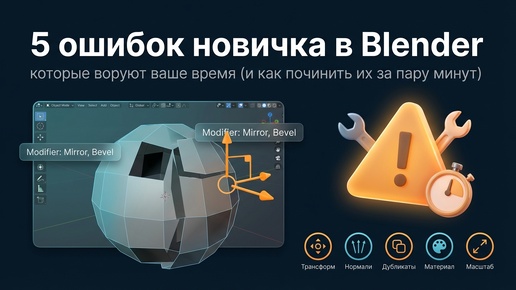
1) Не применены трансформации (Scale/Rotation/Location) • Что ломается: модификаторы (Bevel, Mirror), экспорт, физика и UV. • Как понять: объект выглядит правильно, но модификаторы ведут себя странно. • Быстрое решение: в Object Mode нажмите Ctrl+A → Apply All Transforms (Location, Rotation, Scale)...
3 приёма, чтобы рендер читался мгновенно 1) Ясный фокус — один главный объект • Убери визуальный шум, выдели главный предмет контрастом или светом. Зритель должен понять, что смотреть — за 1–2 секунды. 2) История через свет • HDRI для отражений + один ключевой рим‑/контровой свет. Драматичное освещение задаёт настроение и делает силуэт читаемым. 3) «Живые» мелочи • Добавь мелкие несовершенства: микрошероховатости, небольшие царапины, пылинки — они дают мозгу ощущение реальности без лишней работы. Бонус: кадрировка — не центрируй всё, используй правило третей для интересной композиции.
1) Разберитесь с интерфейсом (Viewport, Outliner, Properties) Что сделать: откройте Blender, найдите 3D Viewport, Outliner (список объектов) и панель Properties. Попрактикуйтесь в навигации: MMB — вращение, Shift+MMB — панорамирование, колесико — зум. Визуал: общий скриншот интерфейса (используйте первый подготовленный кадр). 2) Удалите или оставьте стартовый куб, добавьте примитив Что сделать: выберите куб → X (Delete) или оставьте. Добавьте новый примитив: Shift+A → Mesh → Cube/Sphere/Cylinder...
10 горячих клавиш и примеры применения 1) G — Move (перемещение) Пример: выбрал вершину/объект → G → X/Y/Z для привязки по оси. Очень удобно править форму без ручного перетаскивания. 2) R — Rotate (вращение) Пример: выделил объект → R → R дважды для свободного вращения по дуге. Быстро позиционирует элементы сцены. 3) S — Scale (масштаб) Пример: S → Shift+Z чтобы масштабировать во всех осях, кроме Z. Полезно для подгонки пропорций. 4) Tab — переключение Object/Edit mode Пример: нужно внести правку в меш — Tab, работаем в Edit, Tab обратно...