Go Motion
55
подписчиков
Добро пожаловать на Go Motion! Освойте создание крутых 3D-моделей и анимаций в Blender с нуля, даже если вы новичок! Делюсь простыми уроками, лайфхаками и секретами для всех уровней. Подписывайтесь и начните воплощать свои идеи в захватывающий 3D-мир на компьютере уже сегодня!
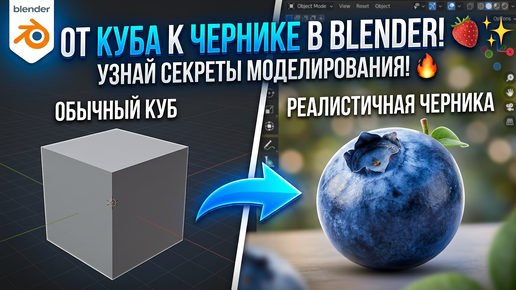
7 встроенных аддонов Blender, которые спасут твою работу (и нервы)
1. Node Wrangler — помощник по материалам
Что делает: быстро подключает текстуры, показывает UV и создаёт готовые связки нод (Ctrl+T).
Зачем это тебе: не нужно вручную собирать ноды — экономит время и количество ошибок...
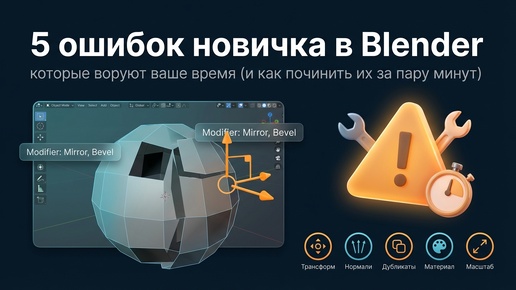
5 ошибок новичка в Blender, которые воруют ваше время (и как починить их за пару минут)
1) Не применены трансформации (Scale/Rotation/Location)
• Что ломается: модификаторы (Bevel, Mirror), экспорт, физика и UV.
• Как понять: объект выглядит правильно, но модификаторы ведут себя странно.
• Быстрое решение: в Object Mode нажмите Ctrl+A → Apply All Transforms (Location, Rotation, Scale)...
3 приёма, чтобы рендер читался мгновенно 1) Ясный фокус — один главный объект • Убери визуальный шум, выдели главный предмет контрастом или светом. Зритель должен понять, что смотреть — за 1–2 секунды. 2) История через свет • HDRI для отражений + один ключевой рим‑/контровой свет. Драматичное освещение задаёт настроение и делает силуэт читаемым. 3) «Живые» мелочи • Добавь мелкие несовершенства: микрошероховатости, небольшие царапины, пылинки — они дают мозгу ощущение реальности без лишней работы. Бонус: кадрировка — не центрируй всё, используй правило третей для интересной композиции.
Blender для абсолютного новичка: 7 вещей, которые нужно сделать в первый день
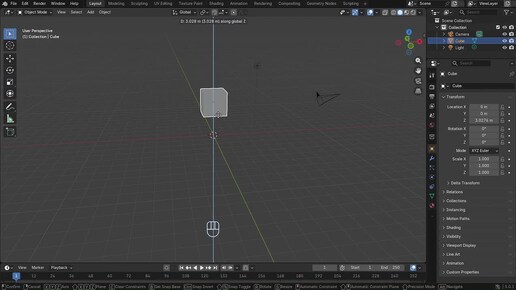
1) Разберитесь с интерфейсом (Viewport, Outliner, Properties)
Что сделать: откройте Blender, найдите 3D Viewport, Outliner (список объектов) и панель Properties. Попрактикуйтесь в навигации: MMB — вращение, Shift+MMB — панорамирование, колесико — зум.
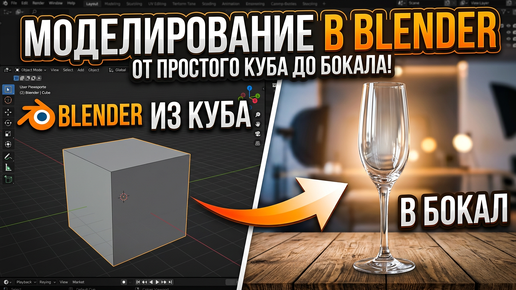
Визуал: общий скриншот интерфейса (используйте первый подготовленный кадр).
2) Удалите или оставьте стартовый куб, добавьте примитив
Что сделать: выберите куб → X (Delete) или оставьте. Добавьте новый примитив: Shift+A → Mesh → Cube/Sphere/Cylinder...
Топ‑10 горячих клавиш Blender, которые реально ускорят работу
10 горячих клавиш и примеры применения
1) G — Move (перемещение)
Пример: выбрал вершину/объект → G → X/Y/Z для привязки по оси. Очень удобно править форму без ручного перетаскивания.
2) R — Rotate (вращение)
Пример: выделил объект → R → R дважды для свободного вращения по дуге. Быстро позиционирует элементы сцены.
3) S — Scale (масштаб)
Пример: S → Shift+Z чтобы масштабировать во всех осях, кроме Z. Полезно для подгонки пропорций.
4) Tab — переключение Object/Edit mode
Пример: нужно внести правку в меш — Tab, работаем в Edit, Tab обратно...
Eevee vs Cycles: когда выбирать и какие ловушки ждать
• Eevee: экранно‑пространственный (screen‑space) рендер — супербыстро, но не всегда корректно воспроизводит глобальную освещённость/кастику/через‑объекты отражения. Отлично для концептов, motion graphics, превью и видео‑контента.
• Cycles: путь‑трассировка (path tracing) — физически правдоподобнее, корректно считает GI, SSS, каустику. Медленнее, но даёт качественный результат для финального рендера и печати.
Когда выбирать Eevee
• Быстрые итерации: дизайн, сториборд, лукасы.
• Материализация для социальных сетей — когда важна скорость...
Быстрый старт: интерфейс Blender за 10 минут (для новичков)
1. Главное окно — что важно знать
• 3D Viewport — здесь происходит всё волшебство: моделинг, анимация, превью рендера. Внимание: навигация — ваше всё.
• Outliner (правый верх) — список объектов сцены. Если что-то пропало — ищите тут.
• Properties (панель справа) — настройки объекта, материалов, рендера, физики.
• Timeline (внизу) — для анимации: ключи, воспроизведение.
• Toolbar и Sidebar (T и N) — быстрые инструменты и параметры.
2. Навигация (основы: не потеряйтесь)
• Вращение: средняя кнопка мыши (MMB) + двигать...
7 вещей, которые я бы НЕ делал, если бы снова начинал в Blender с нуля
Если бы я мог откатить время назад к своему первому запуску Blender, я бы сэкономил себе месяцы тупняка.
Новички совершают одни и те же ошибки, и я тоже через них прошёл.
1. Не прыгал бы по тысяче туториалов подряд
Я включал один урок, не доделывал — переключался на следующий, потом ещё один...
5 ошибок новичков в Blender, из‑за которых модель всегда выглядит «игрушечной»
1. Слишком ровная геометрия
Новички обожают идеальные формы: ровные кубы, идеальные цилиндры, абсолютно прямые стены.
В реальном мире почти ничего не бывает настолько идеальным.
Что сделать:
3 ошибки новичков в освещении в Blender, из‑за которых всё выглядит пластиковым
Ошибка 1. «Один-единственный солнце-источник на сцену и готово»
Самый частый сценарий: человек ставит один Sun или одну сильную Area, крутит яркость до безумия — и удивляется, почему всё выглядит плоско и пластиково...
#3D #blender