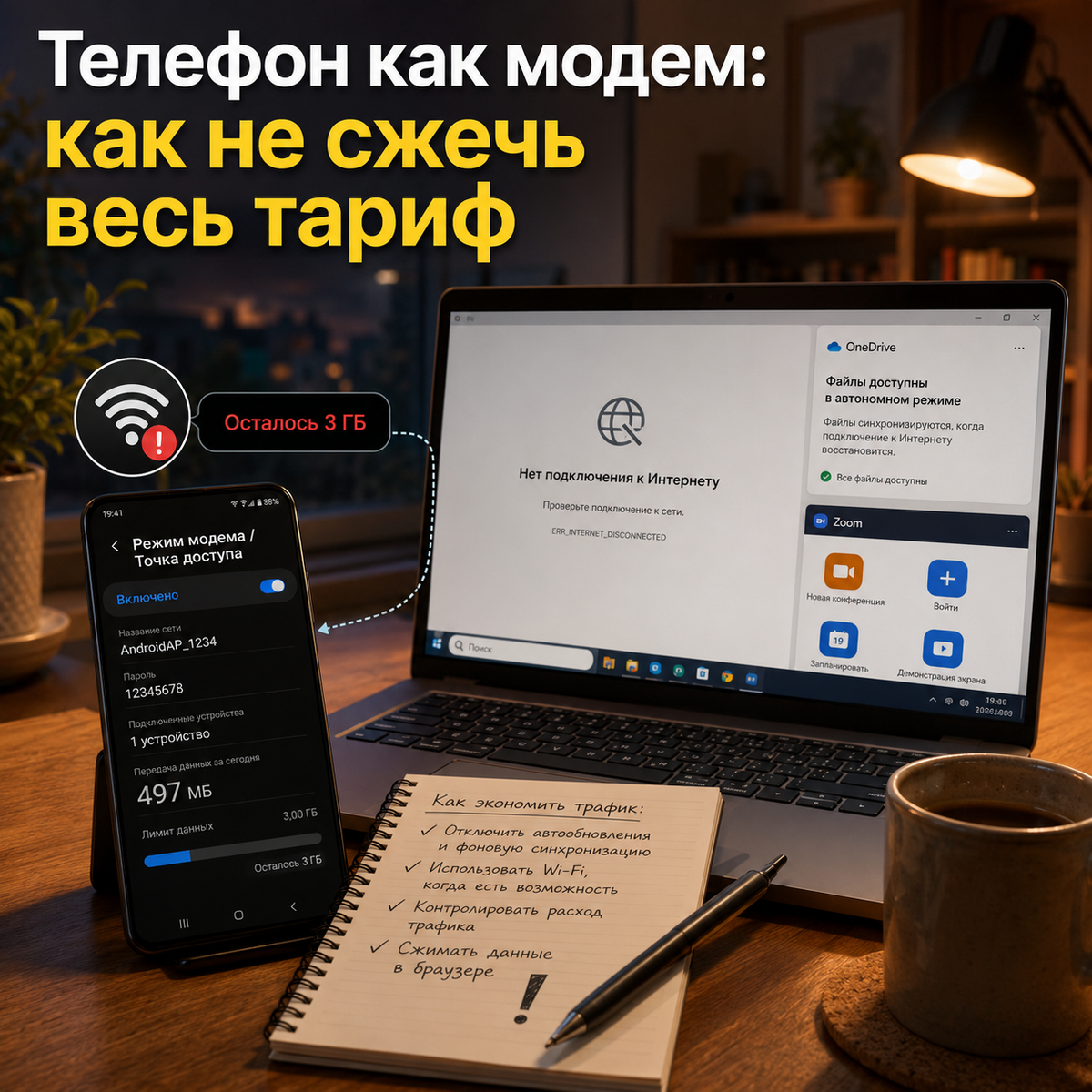
Интернет пропал, а файл по работе надо отправить сейчас. Телефон может выручить ноутбук за две минуты. Но одна ошибка — и Windows за вечер сожрёт пакет трафика на обновления, облако и видео.
1. Быстрый способ: точка доступа Wi-Fi
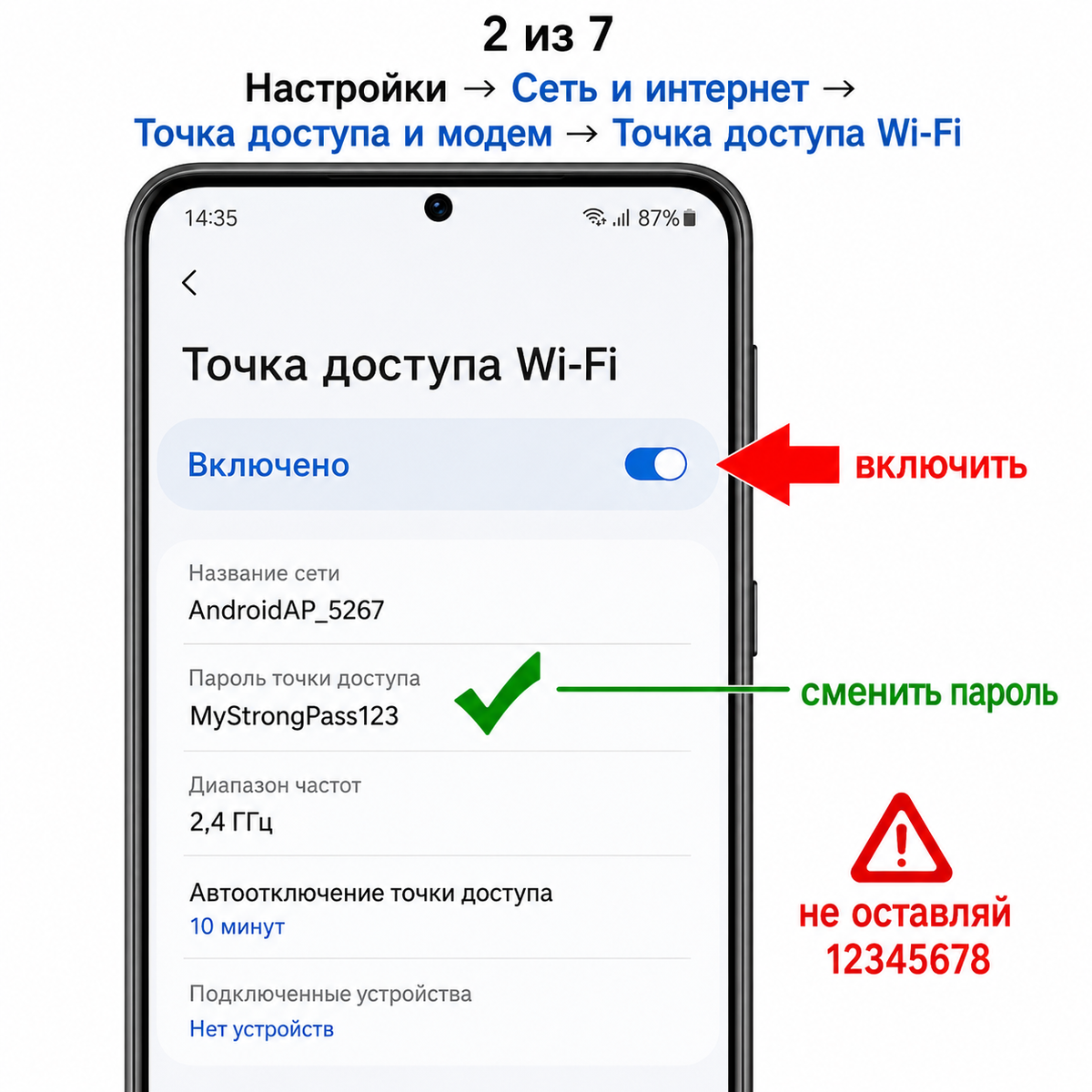
На Android откройте: Настройки → Сеть и интернет → Точка доступа и модем → Точка доступа Wi-Fi. На Samsung путь может называться чуть иначе: Подключения → Мобильная точка доступа и модем.
На iPhone: Настройки → Сотовая связь → Режим модема → Разрешать другим. Потом на ноутбуке выбираете сеть iPhone или Android как обычный Wi-Fi.
Сразу поменяйте пароль точки доступа. Не оставляйте “12345678” и имя сети “iPhone Ромы”, если сидите в отеле, офисе или аэропорту. Нормальный пароль — 10–12 символов, буквы и цифры. Иначе к вашей раздаче может подключиться не только ноутбук, но и сосед, который тоже “просто на минутку”.
2. Надёжнее для работы: USB-модем
Если надо отправить файл, зайти в CRM, провести созвон или работать из поезда, лучше USB. Телефон заряжается, соединение стабильнее, сеть не светится как Wi-Fi-точка.
На Android подключите телефон кабелем к ноутбуку, потом включите: Точка доступа и модем → USB-модем. На iPhone включите Режим модема и подключите кабелем к ноутбуку. Если Windows спросит, доверять ли устройству, подтверждаем.
Если старый кабель шатается и связь отваливается, купите нормальный. Я бы смотрел UGREEN USB-C 2 м в DNS — на момент проверки 950 ₽, в наличии, рейтинг 4.83 и почти 1000 отзывов. Для сравнения можно открыть кабели UGREEN на Ozon и UGREEN USB-C на Яндекс Маркете. Ниже рейтинг 4.5 я бы не брал: кабель за 300 ₽, который рвёт связь во время отправки отчёта, быстро перестаёт быть выгодным.
3. Bluetooth-модем: только если совсем край
Bluetooth-модем тоже есть, но это запасной вариант. Он медленнее Wi-Fi и USB, зато меньше ест батарею. Подходит для почты, мессенджера, пары документов. Для Zoom, YouTube, загрузки фото и больших файлов — нет.
Использовать просто: спарили телефон и ноутбук по Bluetooth, включили Bluetooth-модем в настройках телефона, подключились на ноутбуке. Но если есть кабель — не мучайтесь. USB быстрее и спокойнее.
4. Перед раздачей включите лимитное подключение в Windows
Это главный пункт. Без него ноутбук думает, что попал в обычный домашний Wi-Fi, и начинает жить красиво: обновления Windows, OneDrive, Telegram, браузер, облака, фото, Steam, Adobe, всё сразу.
На Windows 11 откройте: Параметры → Сеть и Интернет → Wi-Fi → ваша сеть телефона → Лимитное подключение → Вкл.
После этого Windows осторожнее расходует трафик. Но одной галочки мало. Она не всегда останавливает все приложения.
5. Отключите то, что сожрёт тариф
Перед работой с телефона выключите лишнее:
OneDrive — нажмите значок облака → шестерёнка → Приостановить синхронизацию.
Telegram / WhatsApp Desktop — отключите автозагрузку фото и видео.
Steam / Epic Games / Xbox — закройте полностью, чтобы не качали обновления игр.
Windows Update — поставьте паузу обновлений хотя бы на день.
Браузер — не открывайте YouTube в 4K “на фоне”. Один ролик может съесть больше, чем весь рабочий документ.
Самая частая история: человек раздал интернет “только письмо отправить”, а ноутбук за 40 минут скачал обновления и синхронизировал облако. Потом в приложении оператора минус 8–15 ГБ, и настроение как после платной парковки, о которой вспомнил утром.
6. Что можно делать через телефон, а что лучше не надо
Нормально: почта, документы, CRM, 1С через удалёнку, мессенджеры, сайты, отправка небольших файлов, короткий созвон.
Опасно для тарифа: YouTube, онлайн-кинотеатры, облака, большие архивы, обновления Windows, игры, Zoom на час с включённым HD, автоматическая загрузка фото с телефона.
Если нужно провести видеозвонок, выключите HD-видео в Zoom или Teams, закройте всё лишнее и подключайтесь по USB. Если связь слабая, лучше звук + демонстрация экрана без камеры. Лицо в квадратиках не делает встречу умнее.
7. Следите за расходом трафика на телефоне
На Android смотрите: Настройки → Сеть и интернет → SIM → Расход трафика.
На iPhone: Настройки → Сотовая связь → Статистика.
Если за 20 минут улетело 2–3 ГБ, значит что-то качает в фоне. Отключайте раздачу и ищите виновника на ноутбуке. Обычно это обновления, облако или мессенджер с автозагрузкой.
Коротко
Для быстрого интернета на ноутбук: включили точку доступа Wi-Fi или USB-модем, поставили пароль, на Windows включили лимитное подключение, остановили OneDrive и обновления, закрыли Steam и облака.
Если надо просто отправить документ — Wi-Fi хватит. Если работа важная — USB-модем. Если трафика мало — никаких видео, облаков и обновлений. Телефон выручит, но ноутбук без ограничений сожрёт тариф быстрее, чем вы успеете сказать “да я только почту проверю”.
Если полезны такие простые техно-инструкции без воды — подпишитесь на канал. Здесь разбираю Windows, телефоны, игры, Wi-Fi, AI и гаджеты так, чтобы обычный человек мог сам разобраться и не потратить лишние деньги.
Больше обзоров и новостей — в Telegram: https://t.me/technobezmusora