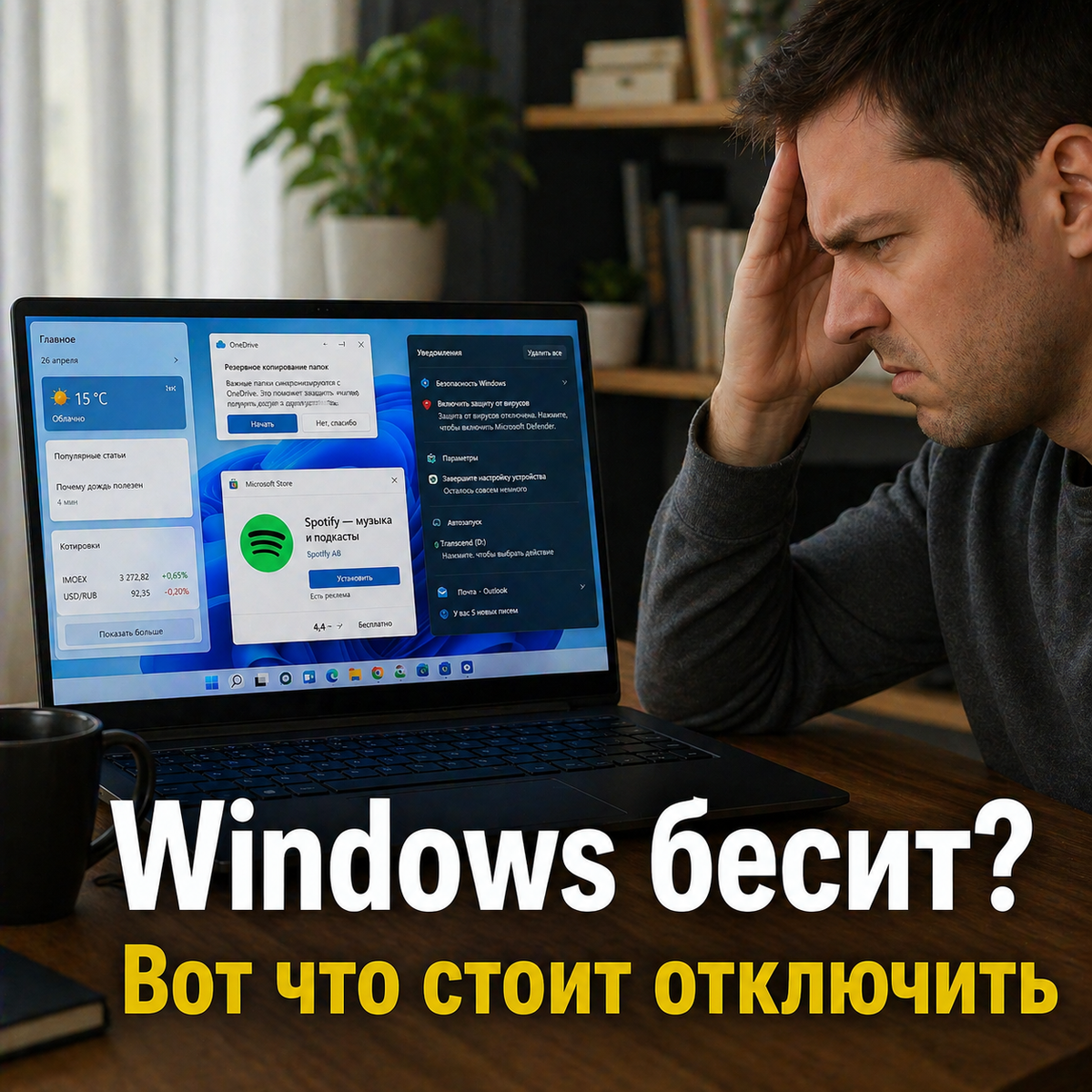
Компьютер может быть нормальный, а Windows все равно будет бесить каждый день. То уведомление вылезет поверх работы, то виджеты откроют ленту новостей, то после включения ноутбук две минуты шуршит и не дает нормально открыть браузер. Часто дело не в процессоре и не в SSD, а в том, что в системе включено слишком много лишнего.
Хорошая новость простая: за это не надо платить и ставить мутные “ускорители Windows”. Большую часть раздражающих вещей можно отключить прямо в настройках Windows 10 или Windows 11. Ниже — что я бы проверил первым, если компьютер долго загружается, шумит после включения, дергает уведомлениями и ведет себя так, будто живет своей жизнью.
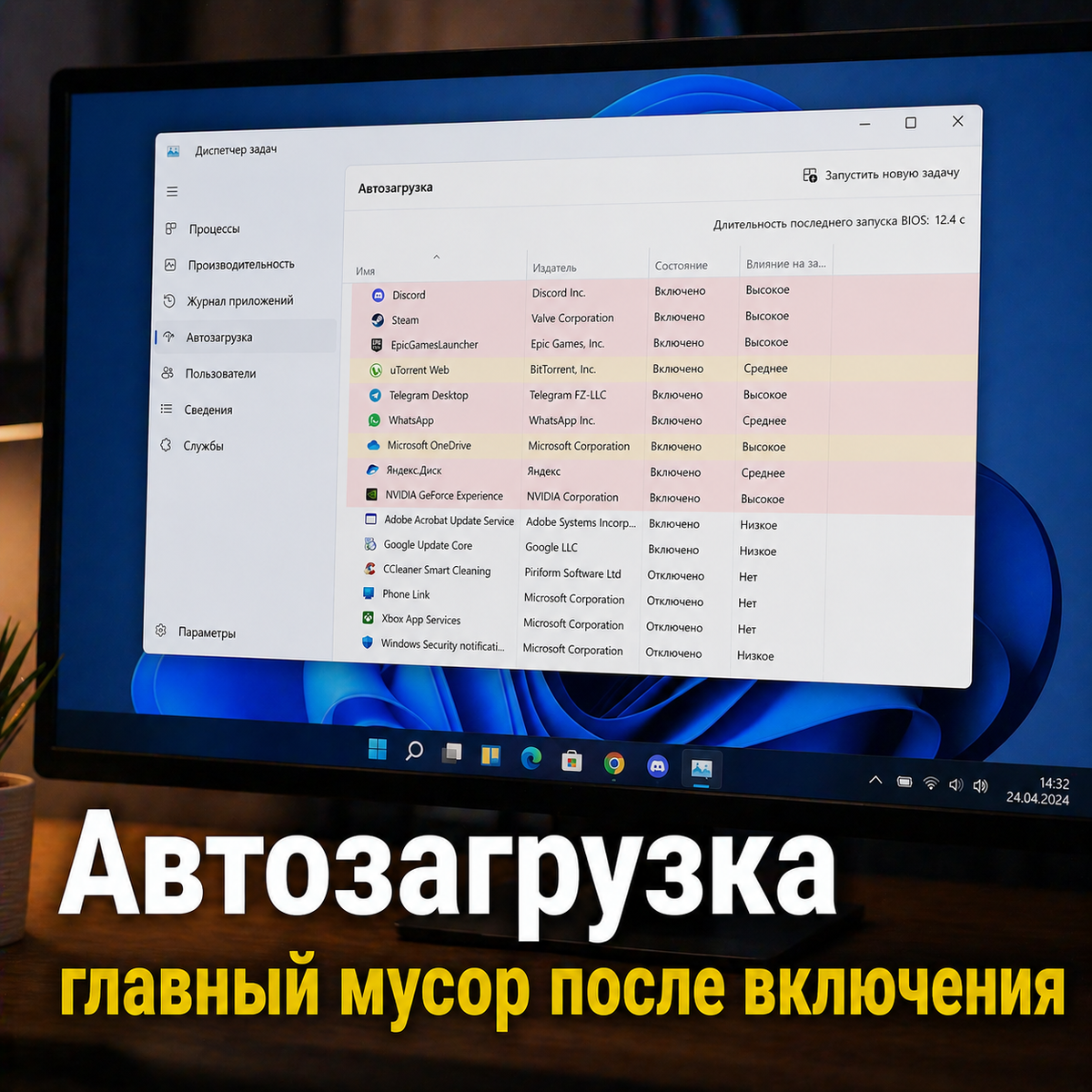
1. Отключить лишние программы в автозагрузке Windows
Автозагрузка — это все, что Windows тащит за собой сразу после включения ПК. Туда часто попадают мессенджеры, игровые лаунчеры, облака, апдейтеры, утилиты принтера, помощники от производителя ноутбука и всякие программы, которые ты открываешь раз в месяц.
Из-за этого рабочий стол уже появился, а компьютер еще шуршит, думает и не дает нормально открыть браузер. Особенно это заметно на ноутбуках с 8 ГБ оперативки и старых офисных ПК.
Что делать:
Ctrl + Shift + Esc → Диспетчер задач → Автозагрузка
Отключай то, что не нужно сразу после запуска: лаунчеры игр, лишние мессенджеры, апдейтеры, облака, которыми не пользуешься, фирменные помощники и рекламные утилиты. Антивирус, драйверы, звук, тачпад и важные системные штуки лучше не трогать.
2. Отключить виджеты Windows 11
Виджеты в Windows 11 вроде безобидные, но чаще это просто новости, погода и карточки, которые никто не просил. Случайно нажал — получил панель с инфомусором. Для работы пользы почти ноль, зато отвлекает нормально.
Что делать:
Параметры → Персонализация → Панель задач → Виджеты → Выкл.
Это не ускорит компьютер в два раза. Просто Windows станет чище и спокойнее. Иногда этого уже достаточно, чтобы система меньше раздражала.
3. Отключить лишние уведомления Windows
Уведомления могут спокойно испортить работу: пишешь текст, смотришь видео или играешь, а сверху лезет очередное “попробуйте функцию”, “завершите настройку”, “облако не синхронизировано”, “магазин что-то предлагает”.
Если уведомлений много, Windows начинает вести себя как телефон с мусорными пушами. Вроде мелочь, но за день это реально утомляет.
Что делать:
Параметры → Система → Уведомления
Оставь только нужное: рабочий мессенджер, почту, календарь, если ими пользуешься. Все игровые, рекламные, магазинные и советующие уведомления можно выключать без жалости.
4. Убрать советы и рекомендации Windows
Windows любит сама себя рекламировать. После обновления может вылезти приветствие. В настройках — предложения “завершить настройку”. В уведомлениях — советы, рекомендации и подсказки, которые ты не просил.
Это не делает ПК медленным напрямую, но создает ощущение, что система все время лезет в глаза.
Что делать:
Параметры → Система → Уведомления → Дополнительные параметры
Отключи пункты вроде:
- показывать приветствие Windows после обновлений;
- предлагать способы завершения настройки;
- получать советы и рекомендации при использовании Windows.
После этого Windows становится чуть менее навязчивой. Никакой магии, просто меньше мусора на экране.
5. Отключить OneDrive, если ты им не пользуешься
OneDrive нормален, если ты им пользуешься. Если нет — он часто только путает папки и синхронизацию. Файлы могут оказаться в облаке, в проводнике появляются лишние значки, Windows предлагает синхронизировать рабочий стол и документы, а человек потом не понимает, где реально лежит нужный файл.
Что делать:
Нажми значок OneDrive в трее → Настройки → отключи автозапуск или отвяжи учетную запись.
Только сначала проверь важные файлы. Не удаляй OneDrive на эмоциях, если не уверен, что документы лежат именно на компьютере, а не только в облаке.
6. Отключить фоновые приложения Windows
Некоторые приложения продолжают работать в фоне, даже когда ты их не открываешь. Одно приложение почти не мешает. Десять таких приложений уже едят память, сеть, батарею и процессор.
На ноутбуке это особенно заметно: батарея садится быстрее, вентилятор чаще включается, а Windows кажется тяжелее, чем должна быть.
Что делать в Windows 11:
Параметры → Приложения → Установленные приложения → выбрать приложение → Дополнительные параметры → Разрешения фоновых приложений → Никогда
Отключай фон для магазинов, старых редакторов, случайных приложений, ненужных утилит. Мессенджеры, почту и рабочие программы не трогай, если ждешь от них уведомления.
7. Отключить анимации и прозрачность
На мощном ПК это почти незаметно. На старом ноутбуке или бюджетном компьютере красивые эффекты легко превращаются в ощущение, что Windows жует каждое окно. Нажал на меню — оно плавно выехало. Открыл окно — оно красиво подумало. Смотрится приятно, но когда система и так не летает, это начинает бесить.
Что делать:
Параметры → Специальные возможности → Визуальные эффекты
Отключи:
- Анимационные эффекты
- Эффекты прозрачности
Интерфейс станет проще, зато может ощущаться быстрее. Особенно на слабых ноутбуках с 4–8 ГБ оперативной памяти.
8. Отключить перезапуск приложений после входа
Windows умеет открывать приложения после перезагрузки. На бумаге удобно. В жизни часто выходит так: вчера были открыты браузер с кучей вкладок, Telegram, Excel, PDF и еще несколько программ. Утром включаешь ноутбук, а он пытается поднять весь вчерашний хаос сразу.
Потом человек думает, что компьютер стал медленным, хотя он просто стартует с лишним грузом.
Что делать:
Параметры → Учетные записи → Варианты входа
Отключи автоматическое сохранение и перезапуск приложений после входа, если такой пункт есть.
После этого Windows стартует спокойнее и не пытается сразу вернуть весь набор вчерашних окон.
9. Удалить лишние приложения от производителя
На новых ноутбуках часто уже стоит куча “подарков”: пробный антивирус, фирменный центр поддержки, магазин производителя, утилита регистрации, рекламные приложения, игры и помощники, которые ты никогда не открывал.
Часть может быть полезной. Но часть просто висит в системе, лезет в автозагрузку, показывает уведомления и занимает место.
Что делать:
Параметры → Приложения → Установленные приложения
Удаляй очевидный мусор: пробные версии, рекламные приложения, лишние лаунчеры, игры, программы, которыми точно не пользуешься.
Не удаляй драйверы, системные компоненты и утилиты, назначение которых не понимаешь. Если название незнакомое, сначала лучше поискать, что это.
10. Заменить веб-поиск Windows нормальным запуском программ
Поиск Windows иногда раздражает тем, что вместо программы или файла подсовывает веб-результаты. Ты хочешь открыть калькулятор, документ или настройку, а система показывает что-то из интернета.
Полностью и красиво убрать веб-поиск обычными настройками не всегда удобно. Но можно обойти это проще: поставить Microsoft PowerToys и пользоваться PowerToys Run.
Цена: 0 ₽
Где взять: Microsoft Store или официальный сайт Microsoft
Ссылка: https://learn.microsoft.com/windows/powertoys/
PowerToys Run быстро запускает программы, ищет файлы и команды без ощущения, что Windows пытается превратить меню “Пуск” в поисковик.
Что отключить первым, чтобы Windows меньше тормозила
Если не хочется сидеть в настройках час, начни с этого:
- Автозагрузка Windows — чтобы ПК быстрее приходил в себя после включения.
- Уведомления Windows — чтобы система меньше отвлекала.
- Виджеты Windows 11 — чтобы убрать новости и карточки с панели задач.
- OneDrive, если не пользуешься — чтобы не путаться с файлами.
- Фоновые приложения — чтобы меньше грузить память, батарею и процессор.
- Анимации и прозрачность — если ноутбук старый или слабый.
Чуда не будет, но ПК перестанет дергаться из-за мусора, который сам же запускает. И часто этого хватает, чтобы Windows 10 или Windows 11 стала заметно спокойнее в обычной работе.
Коротко для поиска
Если компьютер долго загружается, тормозит после включения, лезет уведомлениями и показывает лишние виджеты, сначала не переустанавливай Windows. Проверь автозагрузку, отключи ненужные уведомления, убери виджеты, отключи OneDrive, запрети фоновые приложения и выключи визуальные эффекты на слабом ПК.
Это бесплатный способ сделать Windows удобнее без сомнительных “ускорителей” и чистилок.
Если полезны такие простые техно-инструкции без воды — подпишитесь на канал. Здесь разбираю Windows, телефоны, игры, Wi-Fi, AI и гаджеты так, чтобы обычный человек мог сам разобраться и не потратить лишние деньги.
Больше обзоров и новостей — в Telegram: https://t.me/technobezmusora