
Самая неприятная реклама на телефоне — не в приложении. Она вылезает, когда ты вообще ничего не открывал. Смартфон лежит на столе, экран сам загорается, браузер открывает странную страницу, сверху падает баннер про выигрыш, батарея тает на глазах, а в шторке уведомлений висит мусор от сайта, который вы не помните. Телефон ведёт себя так, будто им управляет не владелец, а рекламный мусор внутри. На Samsung, Xiaomi, Redmi, POCO, Honor и других Android-смартфонах причина чаще всего одна из четырёх: недавно установленное приложение, разрешение “поверх других окон”, уведомления сайтов в Chrome или кривой лаунчер.
Шаг 1. Проверьте недавно установленные приложения
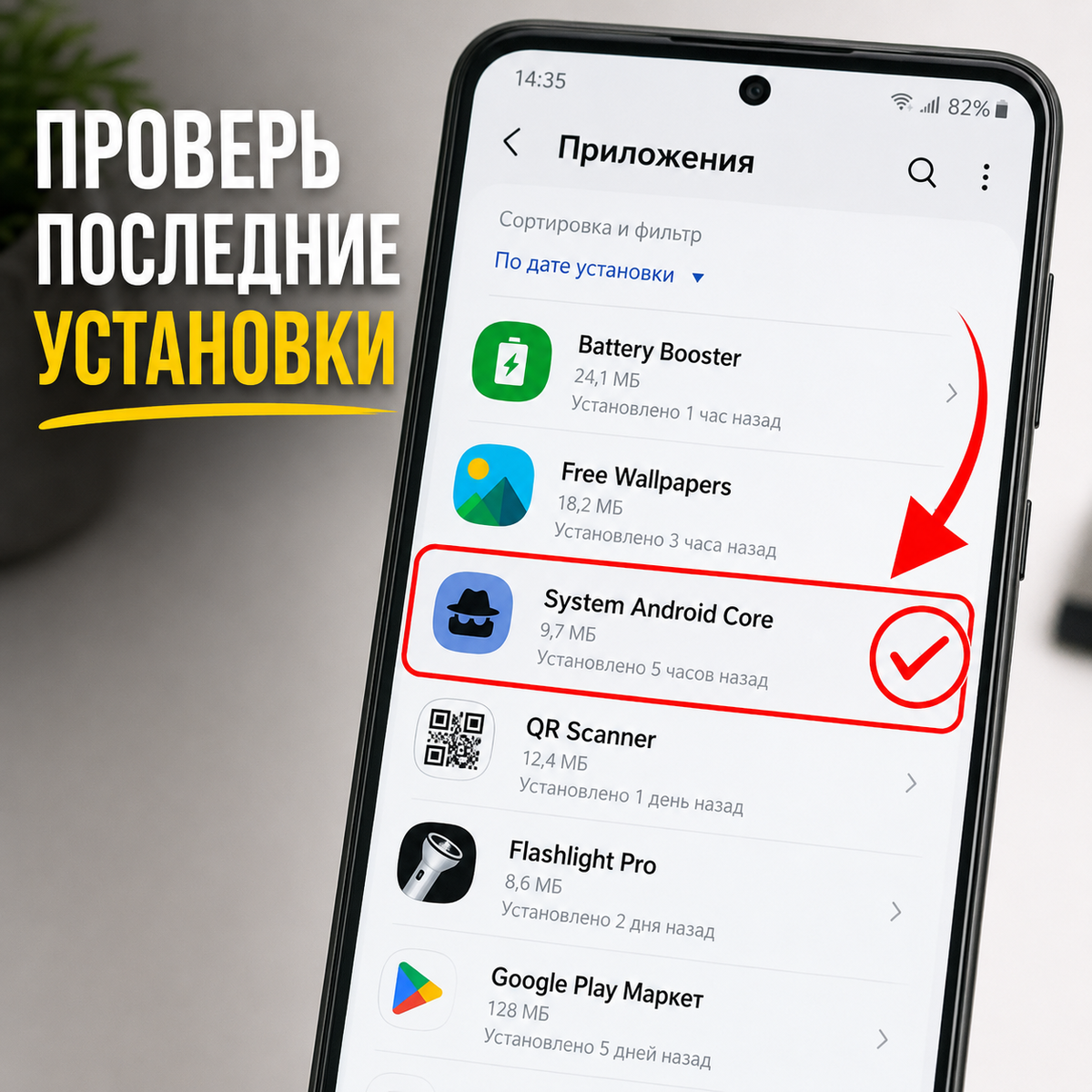
Не надо сразу ставить чистилку, сначала смотрим, что сами недавно поставили. Откройте Настройки → Приложения и посмотрите список программ. Если телефон позволяет сортировать по дате установки, включите сортировку и поднимите наверх свежие приложения. Если такой сортировки нет, зайдите в Google Play → профиль → Управление приложениями и устройством → Управление и посмотрите, что ставили за последние дни.
Чаще всего виноват не сложный вирус, а приложение с красивой иконкой и наглыми правами. Под подозрением “очиститель памяти”, “ускоритель батареи”, “фонарик”, “обои”, “QR-сканер”, “музыка без интернета”, “погода”, “клавиатура с эмодзи”, странная игра или APK, скачанный не из Google Play. Удаляйте подозрительное по одному: удалили приложение, перезагрузили телефон, посмотрели, исчезла ли реклама. Если после удаления “Battery Booster” браузер перестал открываться сам, источник найден.
Шаг 2. Запустите Android в безопасном режиме
Безопасный режим быстро показывает: сломался Android или гадит стороннее приложение. На большинстве смартфонов надо зажать кнопку питания, потом удержать пункт “Выключить” на экране и согласиться на запуск в безопасном режиме. После перезагрузки внизу обычно появляется надпись “Безопасный режим”, а сторонние приложения временно отключаются.
Если в безопасном режиме реклама пропала, значит телефон не “живёт своей жизнью” сам по себе. Проблему делает одно из установленных приложений. Возвращайтесь в обычный режим и удаляйте последние подозрительные программы. Если реклама лезет даже в безопасном режиме, дальше проверяем Chrome, уведомления сайтов, лаунчер, разрешения и установку APK.
Шаг 3. Отключите разрешение “поверх других окон”
Разрешение поверх окон — любимая дверь для баннеров, которые лезут поверх всего. Через него появляются плавающие кнопки, окна “телефон заражён”, фальшивые предупреждения, рекламные плашки и баннеры поверх рабочего стола. Откройте Настройки → Приложения → Специальный доступ → Поверх других приложений. На Samsung пункт может называться “Появление поверх”, на Xiaomi и Redmi — “Показывать поверх других окон”, на Honor название может отличаться, но смысл тот же.
Список надо читать глазами, без спешки. У мессенджера, навигатора или системной функции такое разрешение может быть оправдано. У фонарика, игры, обоев, очистителя, непонятного VPN или приложения с названием из случайных букв — почти никогда. Отключите разрешение, перезагрузите телефон и посмотрите, исчезли ли всплывающие окна. Если баннеры пропали, приложение можно удалить без жалости.
Шаг 4. Отключите уведомления сайтов в Chrome
Если реклама летит из Chrome, вы когда-то сами нажали “Разрешить” на мусорном сайте. Это выглядит как вирус: баннеры про выигрыш, казино, вирусы, скидки, “срочное обновление”, “ваш телефон заражён”. На деле часто это обычные push-уведомления от сайтов.
Откройте Chrome → три точки → Настройки → Уведомления → Сайты. Заблокируйте всё подозрительное: странные домены, страницы с “news”, “push”, “bonus”, “win”, “free”, “update”, “video”. Потом зайдите в Chrome → Настройки → Настройки сайтов → Уведомления и запретите сайтам просить разрешение, если часто нажимаете на всплывающие окна машинально. После этого откройте Chrome → История → Очистить историю и удалите кэш, если браузер продолжает подсовывать мусорные страницы.
Шаг 5. Проверьте лаунчер, темы и обои
Если реклама на рабочем столе, первым делом смотрим главный экран, темы и обои. Часто человек ставит “красивую тему”, “живые обои”, “клавиатуру с эмодзи”, “погоду на экран” или новый лаунчер, а вместе с этим получает рекламную витрину. В итоге баннеры появляются при разблокировке, свайпе по рабочему столу или открытии меню.
Откройте Настройки → Приложения → Приложения по умолчанию → Главный экран и проверьте, какой лаунчер выбран. Если там стоит не системный лаунчер Samsung One UI, Xiaomi/POCO Launcher, Honor Launcher или стандартный Android-экран, верните штатный вариант. Потом удалите чужие темы, живые обои, виджеты погоды и клавиатуры, которые появились перед рекламой. Рабочий стол телефона не должен показывать объявления, если вы ничего не открывали.
Шаг 6. Проверьте опасные разрешения
Фонарик с доступом к SMS и поверх окон — это не фонарик, а красный флаг. Откройте Настройки → Приложения → Разрешения и посмотрите, кто имеет доступ к SMS, уведомлениям, специальным возможностям, установке неизвестных приложений, работе поверх окон и администрированию устройства.
Особенно внимательно проверьте Специальные возможности. Там иногда сидят приложения, которые получают слишком широкий контроль над телефоном. Если видите непонятное приложение, отключайте его. Если программа не удаляется, сначала зайдите в Настройки → Безопасность → Администраторы устройства и снимите с неё права администратора. Потом удаляйте обычным способом.
Шаг 7. Запустите Play Protect и запретите установку APK
Откройте Google Play → профиль → Play Protect и запустите проверку. Это не волшебная кнопка, но часть откровенного мусора она ловит. После проверки откройте Настройки → Приложения → Специальный доступ → Установка неизвестных приложений.
Если установка APK разрешена браузеру, файловому менеджеру, Telegram или другому мессенджеру, а вы не понимаете зачем, отключайте. Большая часть рекламного мусора попадает на телефон через простую цепочку: “скачай бесплатно”, “обнови плеер”, “поставь очиститель”, “разреши доступ”. Потом человек винит Android, хотя сам четыре раза нажал “Разрешить”.
Шаг 8. Посмотрите батарею и трафик
Рекламный мусор часто палится батареей и мобильным интернетом. Откройте Настройки → Батарея → Использование батареи и посмотрите, какие приложения ели заряд за день. Потом откройте Настройки → Сеть → Передача данных и проверьте расход трафика.
Пример простой: телефон лежал в кармане, вы почти не пользовались им, а к вечеру минус 40% заряда и 500 МБ трафика от непонятного приложения. Так нормальная программа себя не ведёт. Удалите подозрительное приложение и сутки посмотрите, ушёл ли расход батареи и интернета. Если батарея продолжает улетать, идём дальше.
Шаг 9. Когда проще сделать сброс Android
Сброс — не первая кнопка, а последний способ, когда мусор уже не выковыривается. Сначала удаляем недавние приложения, запускаем безопасный режим, отключаем поверх окон, чистим уведомления сайтов, проверяем лаунчер, разрешения, Play Protect, батарею и трафик. Если реклама всё равно вылезает, браузер сам открывает сайты, приложения не удаляются, настройки возвращаются обратно, телефон греется и тормозит, дальше тянуть смысла мало.
Перед сбросом сохраните фото, видео, документы, контакты, мессенджеры и коды двухфакторной защиты. Зарядите телефон хотя бы до 70%, подключите Wi-Fi и убедитесь, что знаете пароль от Google-аккаунта. После сброса не восстанавливайте все приложения автоматом. Ставьте руками только нужное: мессенджеры, банк, карты, почту, транспорт, рабочие приложения. Все “ускорители”, “чистилки”, мутные APK, клавиатуры с эмодзи и волшебные обои оставьте за бортом.
Шаг 10. Как снова не поймать рекламный мусор
Не ставьте отдельный фонарик, QR-сканер и чистилку памяти: в телефоне это уже есть. Камера читает QR-коды, фонарик встроен в шторку, память Android не лечится “ускорителем”, батарею не спасает приложение с зелёной молнией. Если программа просит доступ к SMS, уведомлениям, поверх окон и установке APK, хотя обещала просто красивые обои, закрывайте установку.
После чистки оставьте в телефоне только нужные приложения. В Chrome отключите уведомления от сайтов, установку APK из браузера запретите, раз в месяц открывайте список приложений и удаляйте то, чем не пользуетесь. Android обычно превращается в рекламную помойку не за один день. Сначала ставится один “ускоритель”, потом обои, потом APK с сайта, потом пользователь жмёт “Разрешить” четыре раза подряд — и телефон начинает открывать рекламу сам.
Короткий DIY-чек-лист
- Проверить недавно установленные приложения.
- Удалить подозрительные программы по одной.
- Запустить Android в безопасном режиме.
- Проверить разрешение “поверх других окон”.
- Отключить уведомления сайтов в Chrome.
- Проверить лаунчер, темы, обои и клавиатуры.
- Убрать лишние разрешения у подозрительных приложений.
- Запустить Play Protect.
- Посмотреть расход батареи и мобильного трафика.
- Если реклама не исчезла — сохранить данные и сделать сброс Android.
Если полезны такие простые техно-инструкции без воды — подпишитесь на канал. Здесь разбираю Windows, телефоны, игры, Wi-Fi, AI и гаджеты так, чтобы обычный человек мог сам разобраться и не потратить лишние деньги.
Больше обзоров и новостей — в Telegram: https://t.me/technobezmusora
Теги: телефон сам открывает рекламу, реклама на телефоне Android, Android открывает рекламу сам, браузер открывается сам Android, как удалить мусорное приложение Android, как убрать рекламу на телефоне, всплывающая реклама Android, реклама поверх окон Android, уведомления сайтов Chrome Android, безопасный режим Android, Play Protect, телефон живёт своей жизнью, батарея быстро садится Android, как найти приложение с рекламой, удалить вирусную рекламу Android, сброс Android от рекламы, мусорные приложения Android, реклама на экране блокировки Android, как отключить уведомления сайтов, Android рекламные баннеры, Android сам запускает браузер, Samsung реклама на телефоне, Xiaomi реклама на телефоне, Redmi сам открывает рекламу, Honor всплывающая реклама