Проблема базового сценария
В типичной ситуации менеджер открывает сделку, смотрит данные клиента, затем переходит в отдельную вкладку с калькулятором, потом ищет инструкцию в базе знаний, затем открывает карту или презентацию. В итоге работа с одной сделкой превращается в цепочку переходов.
Такая схема работает, пока процессов мало. Но когда менеджеров несколько, материалов много, а сделки идут потоком, появляются ошибки. Кто-то использует старую ссылку, кто-то забывает открыть нужную инструкцию, кто-то делает расчет не по тому калькулятору.
Как помогает iframe-поле
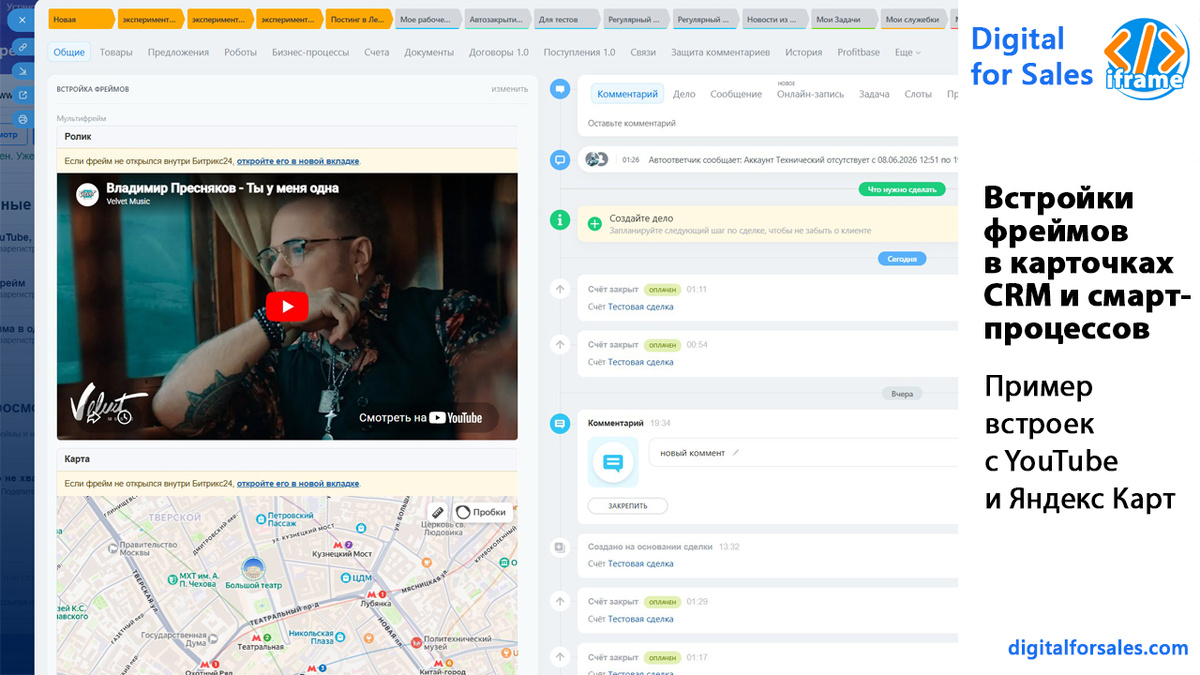
Iframe-поле делает внешний материал частью карточки сделки. Например, администратор может создать тип поля “Калькулятор и инструкция”, добавить туда два фрейма и разместить поле в нужном разделе карточки. Первый фрейм показывает калькулятор, второй – инструкцию или видео.
Менеджер открывает сделку и сразу видит нужные блоки. Ему не нужно вспоминать, где лежит ссылка, просить коллег прислать документ или искать сервис в закладках браузера. Рабочий сценарий становится проще и предсказуемее.
Что можно разместить в сделке
В карточке сделки удобно показывать материалы, которые помогают принять решение, рассчитать условия или правильно обработать клиента. Это может быть калькулятор стоимости, виджет записи, форма сбора данных, обучающее видео, карта объекта, прайс, условия доставки, страница с тарифами или внешний отчет.
Для отдела продаж это особенно ценно. Менеджер видит в одной карточке и CRM-данные, и прикладной инструмент, который помогает вести сделку дальше. Например, рядом с полями клиента можно разместить калькулятор, а ниже – видеообъяснение продукта или регламент по этапу.
Настройка без разработки
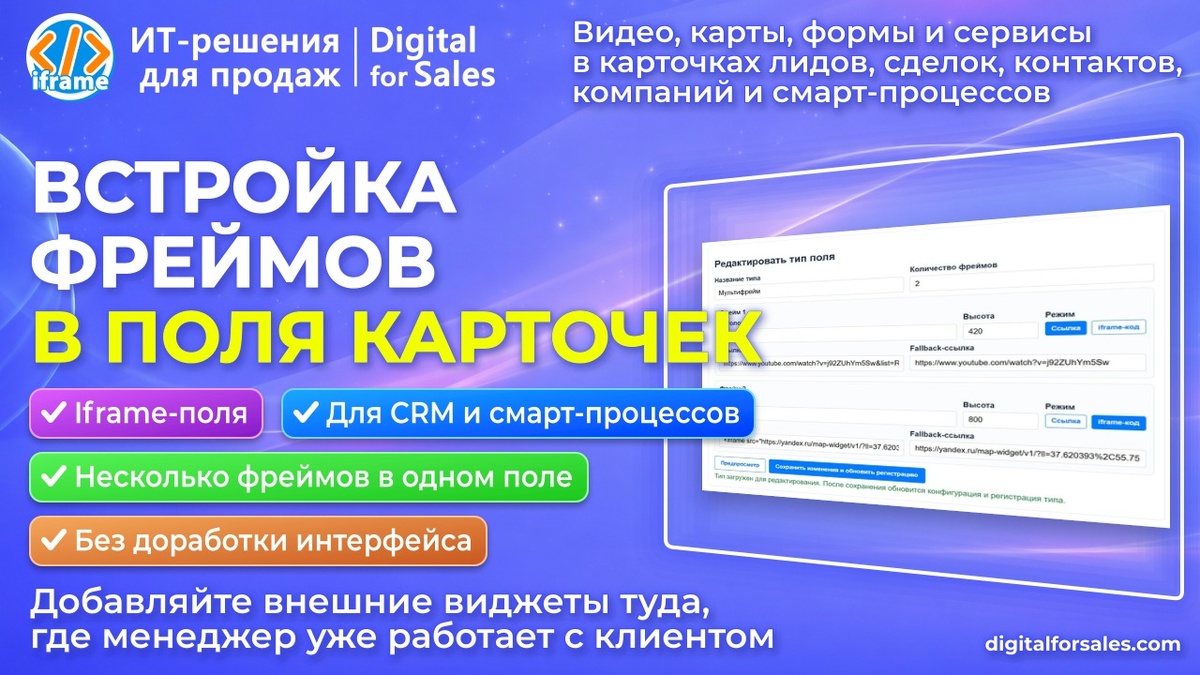
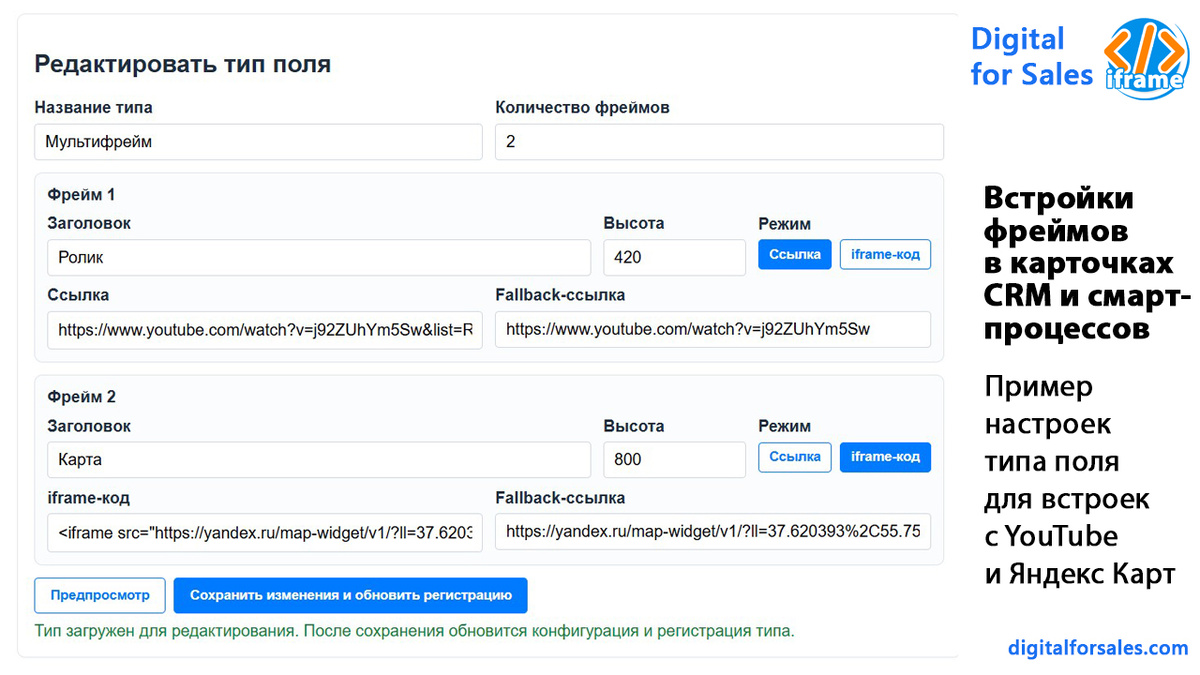
Администратор не пишет код и не заказывает отдельную доработку интерфейса. В настройках приложения создается новый тип пользовательского поля, указывается количество фреймов, заголовок каждого блока, режим отображения, ссылка или iframe-код, высота и fallback-ссылка.
После сохранения тип поля регистрируется в Битрикс24. Затем его можно выбрать при создании пользовательского поля в нужной сущности. Это привычная логика для администратора Битрикс24: поле добавляется в карточку и размещается там, где оно действительно нужно.
Практический пример
Компания продает оборудование. Для расчета стоимости менеджер использует внешний калькулятор, а для объяснения продукта – видеоинструкцию. Раньше калькулятор был в закладках браузера, видео отправляли ссылкой в чат, а инструкция лежала в отдельном документе.
После настройки iframe-поля в сделке появляется блок “Расчет и материалы”. В нем отображается калькулятор и видео. Менеджер может открыть сделку, уточнить параметры клиента, сразу рассчитать стоимость и при необходимости показать видеообъяснение. Процесс становится быстрее и аккуратнее.
На что обратить внимание
Некоторые внешние сайты могут не открываться внутри iframe из-за собственных ограничений безопасности. Поэтому перед использованием важно проверить отображение через предпросмотр. Если сервис запрещает встраивание, можно указать fallback-ссылку, чтобы открыть его в новой вкладке.
Также стоит заранее продумать структуру типов полей. Если один набор материалов нужен отделу продаж, а другой – поддержке, лучше создать разные типы: “Калькулятор сделки”, “Видео для менеджера”, “Форма заявки”, “Карта объекта” или “Инструкция по этапу”.
Результат для команды
Iframe-поле помогает превратить сделку в более удобное рабочее место. Менеджер меньше переключается между сервисами, быстрее находит нужные материалы и работает по единому сценарию. Руководителю проще стандартизировать процесс, потому что важные инструкции и инструменты находятся прямо в карточке.
Если вашей команде нужно показывать калькулятор, форму, видео, карту или инструкцию внутри сделки Битрикс24, приложение Встройки фреймов дает простой способ сделать это через пользовательское iframe-поле без отдельной разработки.