
На созвоне лицо выглядит так, будто ноутбук снимает через пакет. Уже хочется купить веб-камеру, но сначала достаньте старый смартфон. Его камера часто снимает лучше ноутбука, если подключить телефон к ПК и поставить его на нормальную высоту.
1. Проверьте телефон за 2 минуты
Откройте обычную камеру на старом смартфоне. Посмотрите лицо днём и вечером при лампе. Если картинка резкая, автофокус не дёргается, телефон не выключается через 10 минут и не греется как батарея зимой — можно использовать.
Если батарея вспухла, кабель выпадает, корпус расходится или телефон греется уже в меню, не надо мучить его Zoom. Такой аппарат устроит не красивую картинку, а фразу “подождите, я переподключусь”.
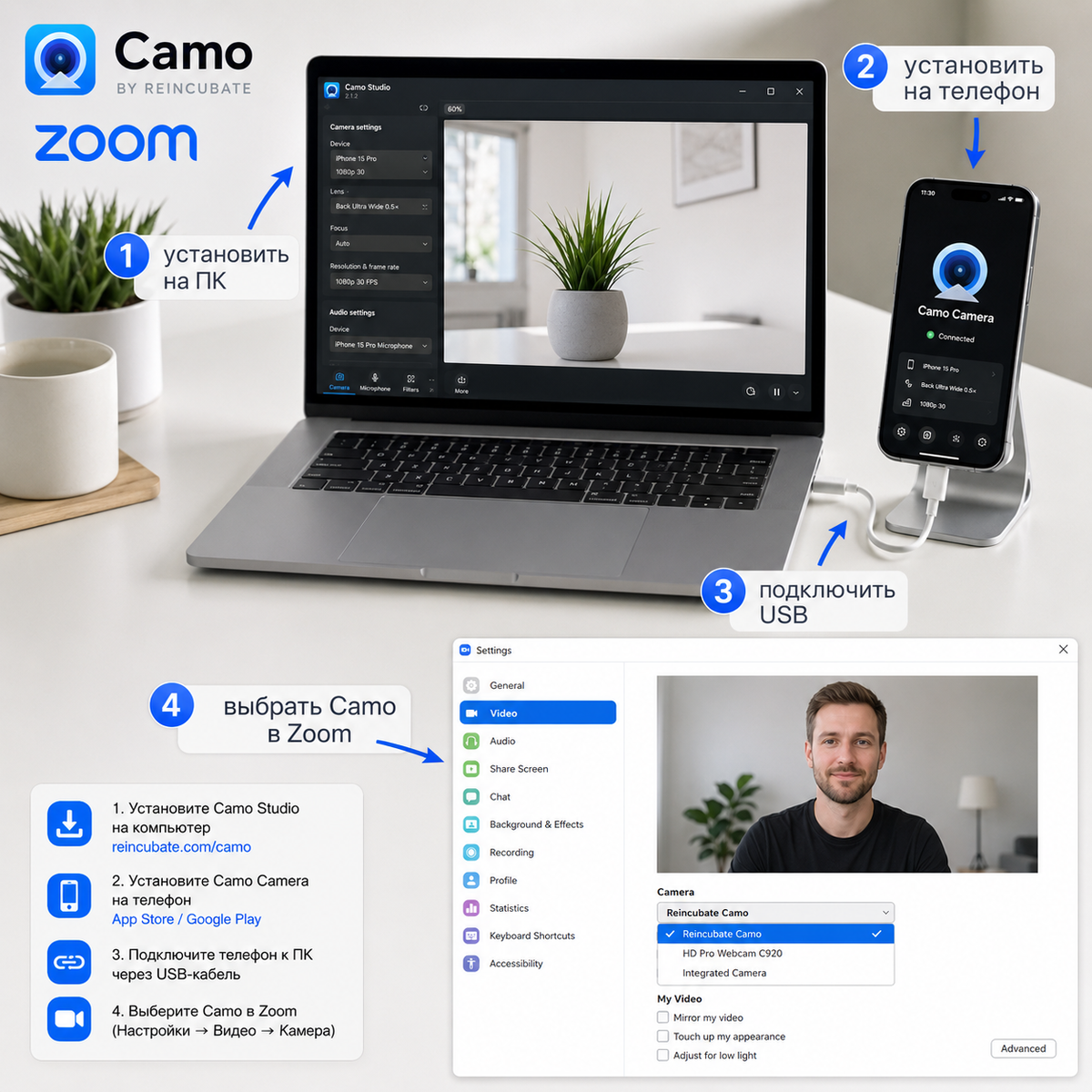
2. Поставьте приложение
Для iPhone и Android удобнее всего начать с Camo. Оно работает на Windows и Mac, даёт нормальную картинку и настройки кадра.
Для Android + Windows можно взять DroidCam. Он подключает телефон по USB или Wi-Fi и работает с Zoom, Teams, Discord и OBS.
Для Windows ещё есть iVCam. Ставите приложение на телефон, клиент на ПК, потом выбираете iVCam в настройках камеры.
Схема везде похожая: приложение на телефон → программа на компьютер → подключение по USB или Wi-Fi → выбор новой камеры в Zoom.
3. Подключайте по USB, если звонок важный
Wi-Fi удобный, но капризный. Вечером дома включили телевизор, ноутбук, приставку, три телефона — и картинка в Zoom начала сыпаться. Для собеседования, клиента или важного созвона лучше USB.
Кабель одновременно даёт питание и стабильное соединение. Если старый провод короткий, телефон придётся ставить рядом с ноутбуком, и кадр снова будет снизу. Для Android можно смотреть UGREEN USB-C 2 м на Яндекс Маркете. Нормальный длинный кабель решает сразу две проблемы: телефон стоит выше и не садится за час.
4. Поставьте смартфон на уровень глаз
Не кладите телефон на стол. Снизу лицо превращается в подбородок с глазами. Поставьте смартфон на уровень глаз: полка, стопка книг, коробка, держатель.
Если нужен нормальный держатель, смотрите UGREEN LP106 на Яндекс Маркете или UGREEN LP106 на Ozon. На момент проверки по Яндекс Маркету — около 839 ₽, рейтинг 4.9. На Ozon встречались варианты от 401–436 ₽, тоже с хорошими оценками.
Держатель нужен не для красоты. Он убирает тряску, держит один угол и не даёт телефону медленно сползать во время звонка.
5. Свет важнее камеры
Даже хороший смартфон снимет плохо, если окно за спиной. Камера затемнит лицо, и вы будете выглядеть как анонимный свидетель.
Лучший вариант: окно перед вами или сбоку. Вечером — лампа перед лицом, чуть выше уровня глаз. Не светите снизу, если не хотите эффект “страшилка у костра”.
Перед звонком откройте предпросмотр в Zoom. Если в кадре шкаф, грязная кружка и половина потолка, это увидят все. Смартфон снимает лучше ноутбука, значит честнее показывает и бардак.
6. Звук оставьте на гарнитуре
Телефон лучше использовать как камеру, а не как микрофон. Если он стоит далеко, звук будет глухой. Если рядом с клавиатурой — собеседники услышат каждый удар по клавишам.
В Zoom или Teams выберите камеру Camo / DroidCam / iVCam, а микрофон оставьте на гарнитуре, ноутбуке или отдельном USB-микрофоне. Перед важным звонком запишите 10 секунд голоса. Плохой звук бесит сильнее, чем неидеальная картинка.
7. Отключите уведомления
Включите “Не беспокоить” на телефоне. Уберите всплывающие уведомления, мессенджеры и звонки.
Если во время собеседования на экране всплывёт сообщение “ну что, как там начальник?”, это уже не техника подвела. Это вы дали ей шанс.
Когда проще купить веб-камеру
Если созвоны редкие, старый смартфон спасает. Если Zoom каждый день по 3–5 часов, телефон будет греться, занимать место, требовать кабель и держатель.
Тогда проще взять обычную веб-камеру. Самый дешёвый спокойный вариант — Logitech C270 в DNS. Это 720p, микрофон, рейтинг 4.74, больше 2 тыс. отзывов, цена от 1 599 ₽. Не студия, но для рабочих созвонов нормально.
На Авито в Москве можно поискать Logitech C920 или C270 дешевле, но только если продавец даёт проверить картинку, микрофон и USB-кабель. Экономить 300 ₽ и ехать через полгорода за C270 обычно смысла нет.
Коротко
Для быстрой настройки: старый смартфон, Camo / DroidCam / iVCam, USB-кабель, держатель, свет перед лицом, уведомления выключены. За 15 минут картинка в Zoom становится заметно лучше, чем с ноутбучной камеры.
Если телефон греется, нужен каждый день или постоянно отвлекает уведомлениями — не мучайтесь. Берите обычную веб-камеру и забудьте про костыли.
Если полезны такие простые техно-инструкции без воды — подпишитесь на канал. Здесь разбираю Windows, телефоны, игры, Wi-Fi, AI и гаджеты так, чтобы обычный человек мог сам разобраться и не потратить лишние деньги.
Больше обзоров и новостей — в Telegram: https://t.me/technobezmusora