С чего начинается настройка
Любая интеграция с мессенджером начинается с понятного вопроса: кто будет отправлять сообщения и куда они будут приходить. В случае MAX таким отправителем выступает бот. Его нужно создать в MAX, получить токен, добавить в настройки приложения и затем использовать в роботах Битрикс24.
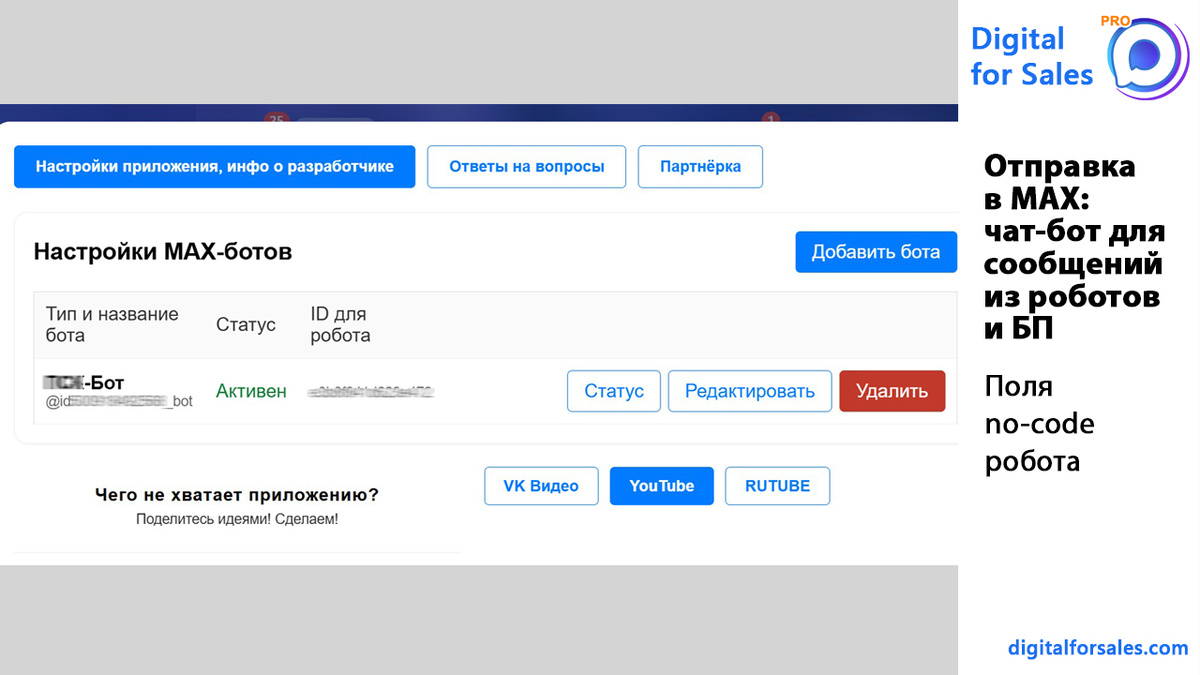
Отправка в MAX устроена так, чтобы администратор мог добавить одного или нескольких MAX-ботов на странице настроек. После сохранения бот появляется в выпадающем списке внутри робота Битрикс24. Это удобно, потому что при настройке процесса не нужно каждый раз вручную вставлять токен.
Добавление MAX-бота
На странице настроек приложения нужно нажать “Добавить бота”, указать понятное название и вставить токен вашего MAX-бота. Название лучше выбирать так, чтобы по нему было ясно, для какого процесса используется бот: продажи, документы, задачи, проекты или системные уведомления.
После сохранения можно проверить статус бота. Если бот отвечает, его можно использовать в автоматизациях. Если нет, стоит проверить токен, доступы и настройки самого бота в MAX. Токен важно не передавать посторонним, потому что через него выполняется отправка сообщений.
Настройка робота Битрикс24
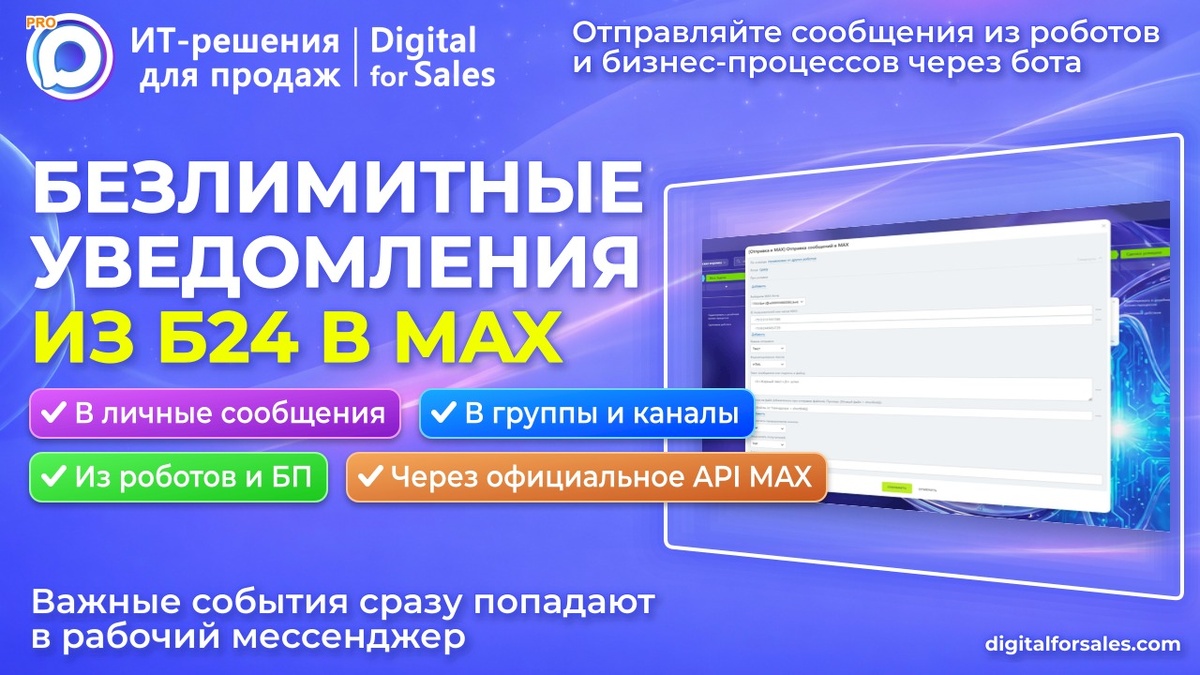
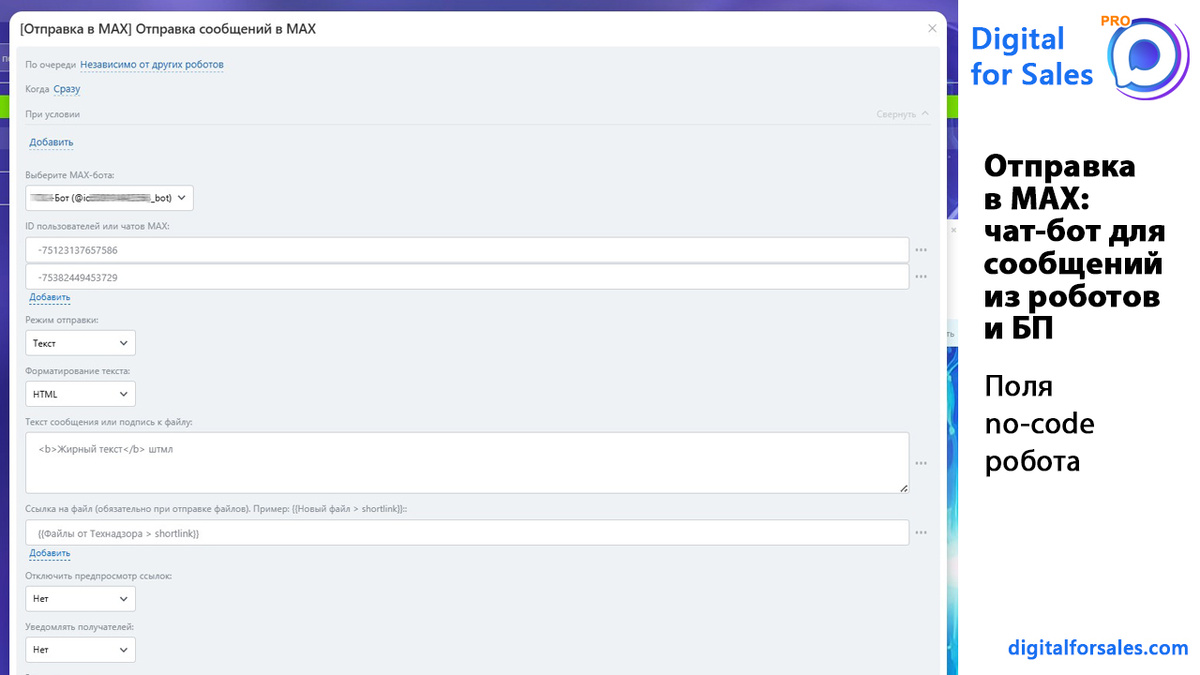
После добавления бота нужно перейти в нужный процесс Битрикс24: CRM-роботы, задачи, смарт-процессы или дизайнер бизнес-процессов. Там добавляется робот “Отправка сообщений в MAX”. В настройках робота выбирается сохраненный MAX-бот, указывается получатель и задается содержимое сообщения.
Для текстового уведомления достаточно выбрать режим отправки текста, указать ID пользователя или чата MAX, написать сообщение и сохранить робота. После наступления нужного события робот отправит сообщение автоматически.
Как указать получателя
Получателем может быть пользователь MAX, групповой чат или канал, если бот имеет к нему доступ. В поле ID можно указать одно или несколько значений. Положительные ID считаются пользователями, отрицательные – чатами. При необходимости можно явно использовать префиксы user: и chat:.
Например, user:123456789 означает отправку пользователю, а chat:-75123137657568 – отправку в чат. Такой формат помогает избежать путаницы, особенно если в настройке участвуют разные типы получателей.
MAX ID в карточке пользователя
Если в карточке пользователя Битрикс24 заполнено поле MAX ID, его можно использовать в подстановках робота. Это удобно для персональных уведомлений ответственным, исполнителям или другим сотрудникам, которые определяются автоматически.
Например, робот может отправлять сообщение не фиксированному человеку, а ответственному по сделке. Для этого Битрикс24 подставляет нужное значение из карточки пользователя, а приложение отправляет сообщение в MAX. Такой сценарий особенно полезен в CRM и задачах.
Отправка файлов
Для файлов нужно выбрать режим “Файл”, “Изображение”, “Видео” или “Аудио”. В поле ссылки на файл можно указать shortlink из файлового поля Битрикс24, например {{Новый файл > shortlink}}. Текст сообщения в таком режиме будет использоваться как подпись к вложению.
Это позволяет отправлять не только уведомление, но и сам рабочий материал: счет, акт, фотографию, видео, аудиофайл или другой документ. Если файлов несколько, робот может отправить несколько вложений, что удобно для карточек с несколькими изображениями или документами.
Форматирование и уведомления
В настройках доступен выбор формата текста: обычный текст, Markdown или HTML. Это помогает сделать сообщение читаемым: добавить переносы, выделить важные данные, оформить подпись или структурировать информацию. Если MAX не примет разметку, приложение может отправить сообщение без форматирования.
Также можно указать, нужно ли уведомлять получателей. Если уведомление включено, MAX может показать push-сообщение. Если выбрана тихая отправка, сообщение придет без лишнего сигнала. Это важно для процессов, где часть сообщений информационная, а часть требует срочной реакции.
Что проверить перед запуском
Перед использованием в рабочем процессе стоит проверить три вещи: бот отвечает, получатель указан правильно, бот имеет доступ к чату или пользователю. Для группового чата MAX-бот должен быть добавлен в этот чат или иметь возможность туда писать. Для личного сообщения должны соблюдаться правила MAX по взаимодействию бота с пользователем.
После проверки можно запускать автоматизацию в реальном процессе. Лучше начать с одного понятного сценария, убедиться, что сообщения приходят корректно, а затем добавлять новые роботы, получателей и типы уведомлений.
Итог
Настройка приложения сводится к понятной цепочке: создать MAX-бота, добавить его токен в Битрикс24, выбрать бота в роботе, указать получателя, настроить текст или файл и сохранить процесс. После этого сообщения отправляются автоматически по событиям CRM, задач или бизнес-процессов.
Для администраторов и интеграторов Отправка в MAX удобна тем, что не требует сложной ручной логики: боты хранятся в настройках, получатели задаются в роботах Битрикс24, а отправка текста и вложений работает как часть обычной автоматизации портала.