Приветствуем, дорогие читатели! Сегодня разберём ситуацию, которая знакома каждому, кто хоть раз составлял график работы, план проекта или табель учёта рабочего времени. Вы знаете эту боль: нужно заполнить столбец датами на месяц вперёд, но только по рабочим дням. Без суббот и воскресений. Обычный путь — садитесь, выписываете даты вручную, вычёркиваете выходные.
Мы покажем, как Excel сам выберет только рабочие дни — без формул, без макросов, без календаря под рукой. Три клика — и график готов.
Шаг 1. Вводим первую дату
Встаём в ячейку и пишем стартовую дату — например, ближайший рабочий день месяца: 29.06.2026. Это наша точка отсчёта.
Важно: дата должна быть настоящей датой, а не текстом. Если Excel распознал её как число (справа в ячейке) — отлично. Если прижал влево — значит, текст. Исправьте формат ячейки на «Дата» через Ctrl + 1.
Шаг 2. Открываем Прогрессию
Идём на вкладку Главная → группа Редактирование (справа на ленте). Ищем маленькую иконку со стрелочкой вниз — рядом с кнопками «Сумма», «Очистить», «Сортировка и фильтр».
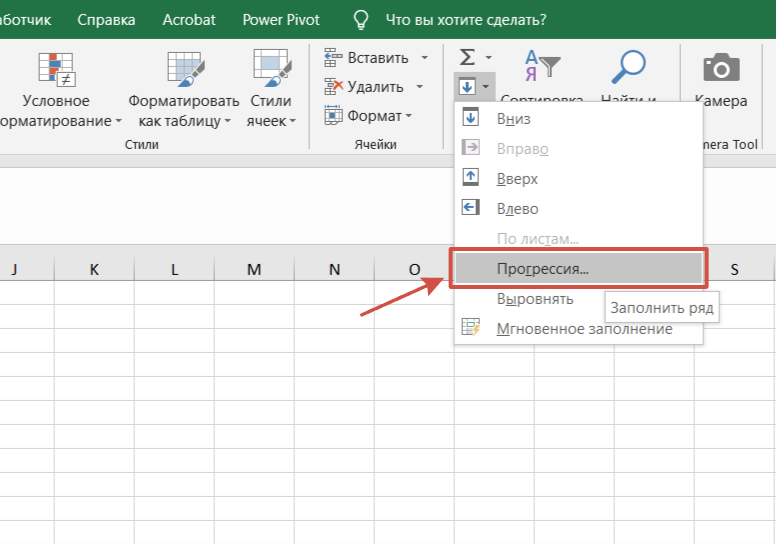
Жмём стрелочку → выбираем Прогрессия...
Важно: именно «Прогрессия...» с многоточием, а не просто «Мгновенное заполнение». Нам нужна именно Прогрессия с настройками.
Шаг 3. Настраиваем под себя
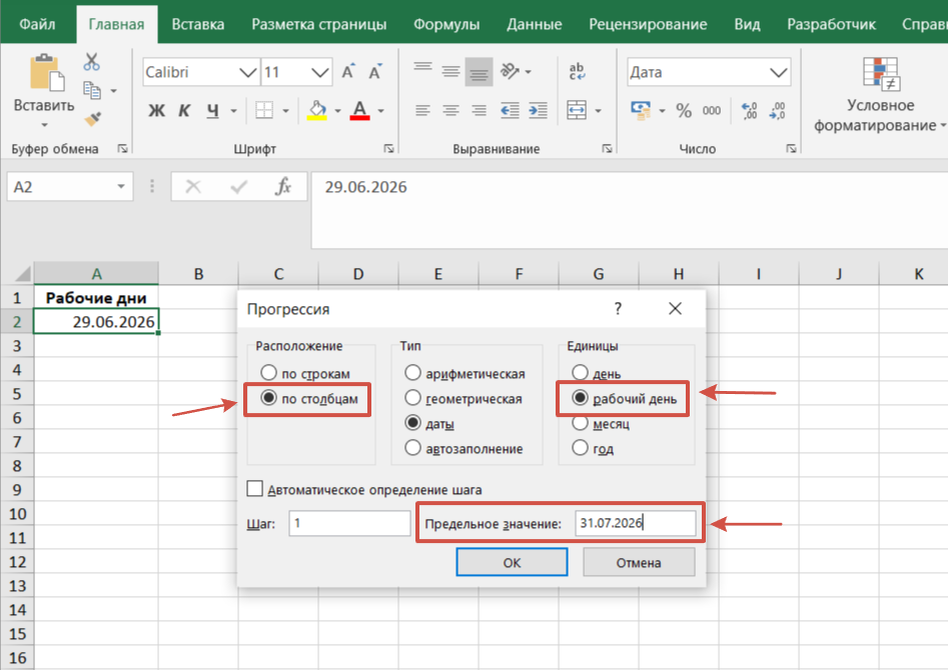
Откроется окно Прогрессия. Здесь всё просто:
- Расположение — «По столбцам» (если даты идут вниз) или «По строкам» (если вбок)
- Тип — «Дата» (уже выбрано по умолчанию, если ячейка содержит дату)
- Единицы — выбираем Рабочий день
- Шаг — оставляем 1 (каждый следующий рабочий день)
- Предельное значение — вводим последнюю дату, до которой нужно заполнить. Например, 31.07.2026
Жмём OK.
И вот оно чудо: Excel сам просчитал все выходные, пропустил субботы и воскресенья, и вывел ровно список рабочих дней за месяц. Никаких пропущенных дат, никаких лишних выходных.
Бонус: что ещё умеет Прогрессия
Пока окно открыто, обратите внимание на другие «Единицы»:
- День — Каждый день подряд, включая выходные
- Рабочий день — Только пн–пт, без выходных
- Месяц — Первое число каждого месяца
- Год — Раз в год
Прогрессия «Рабочий день» знает про субботы и воскресенья, но про праздники — нет. 8 марта, 9 мая, 1 января она посчитает рабочими днями.
Если праздники критичны — после заполнения прогрессией пройдитесь глазами и вручную удалите лишние даты. Или используйте формулу РАБДЕНЬ с указанием диапазона праздников — но это уже другая история, про неё мы писали в одной из прошлых статей.
Когда это работает особенно круто
- Табель учёта рабочего времени — каждый месяц одно и то же: заполнить даты, пропустить выходные. Теперь — 10 секунд.
- График проекта — нужны только рабочие дни для планирования задач. Прогрессия + рабочие дни = готовая шкала времени.
- Напоминания и дедлайны — «каждый рабочий день проверять остатки». Заполнили прогрессией — вставили в условное форматирование — готово.
Заключение
Друзья, «Прогрессия» — это не просто «заполнить 1, 2, 3». Это настоящий инструмент планирования, который знает про календарь, про выходные, про логику рабочего времени. Одно окно — и вы составили график на месяц быстрее, чем коллега успеет открыть календарь на телефоне.
А вы раньше пользовались Прогрессией для рабочих дней? Или до сих пор вычёркивали выходные вручную, как в школьном дневнике? Делитесь в комментариях — нам очень интересно!
Лайк — если график на месяц теперь собирается за секунды, подписка — чтобы узнать про другие лайфхаки Excel!