Вы снимаете на хороший смартфон. Монтируете в нормальном редакторе. Загружаете в Instagram — и видео в ленте выглядит мыльным, тёмным или с артефактами сжатия. Знакомая ситуация?
Проблема почти никогда не в камере. Проблема в настройках — при съёмке, при экспорте и при загрузке. Три этапа, на каждом из которых качество видео можно потерять или сохранить. Разберём каждый подробно.
Этап первый: настройки камеры до того, как нажали запись
Большинство авторов никогда не заходят в настройки камеры смартфона. Камера снимает в том, что выставлено по умолчанию — а это не всегда оптимальные параметры для Reels.
Разрешение: 1080p или 4K?
Оптимальное разрешение для Instagram Reels в 2026 году — 1080 × 1920 пикселей. Это Full HD в вертикальном формате, соотношение сторон 9:16. Видео занимает весь экран смартфона без чёрных полос сверху и снизу, алгоритм не обрезает края кадра, картинка после сжатия платформой выглядит чисто.
Минимальное разрешение, при котором видео в ленте ещё выглядит приемлемо — 600 × 1067 пикселей. Снимать в минимальном разрешении нет смысла: любой современный смартфон без проблем пишет Full HD.
Максимальное разрешение, которое Instagram принимает без ошибок — 4K. Снимать в 4K для Reels имеет смысл только в одном случае: если при монтаже планируете кадрировать часть изображения или масштабировать отдельные фрагменты без потери качества. В остальных случаях Full HD 1080p — оптимальный вариант: меньше нагрузка на устройство, быстрее монтаж, меньше размер файла.
Соотношение сторон и зона безопасного кадра
Вертикальный формат 9:16 — единственный правильный выбор для Reels. Видео с другим соотношением сторон Instagram автоматически обрезает или добавляет чёрные полосы по краям. Снимайте вертикально с самого начала — не переворачивайте горизонтальный материал при монтаже.
Важный момент про зону безопасного кадра: верхние и нижние 15% кадра перекрываются элементами интерфейса Instagram — кнопками, текстом профиля, подписями. Важные визуальные элементы и текст размещайте в центральной части кадра.
Частота кадров: 30 fps для большинства задач
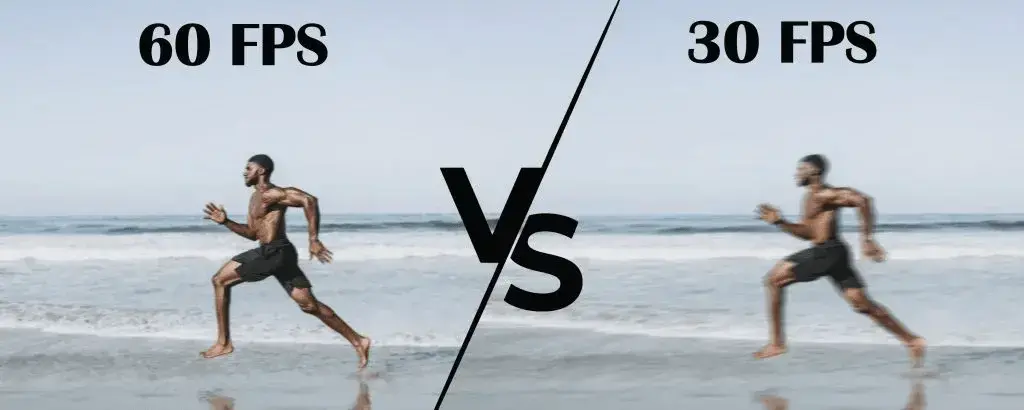
Для большинства форматов Reels оптимальная частота кадров — 30 fps. Это стандарт, который Instagram воспринимает нативно, не пересчитывает при загрузке и отображает без артефактов. Плавное движение, естественная картинка, минимальный размер файла.
60 fps используйте в двух случаях: динамичный контент с быстрым движением — танцы, спорт, активные переходы — или если планируете эффект slow motion при монтаже. Видео, снятое в 60 fps и замедленное до 30 fps, даёт красивый плавный эффект замедления без рывков. Это один из самых популярных визуальных приёмов в Reels.
Важный нюанс: Instagram при загрузке видео с частотой 60 fps автоматически конвертирует его в 30 fps. Плавность при просмотре сохраняется, но файл пересчитывается — чем выше битрейт исходника, тем лучше результат после конвертации.
24 fps — кинематографический эффект. Для Reels нестандартный выбор: картинка выглядит менее плавной, что для динамичного короткого видео скорее минус. Для большинства форматов 30 fps предпочтительнее.
Что отключить перед съёмкой
HDR-видео — отключить обязательно. iPhone по умолчанию снимает в Dolby Vision HDR на новых моделях. Instagram отображает HDR-контент некорректно на большинстве устройств: картинка после загрузки выглядит пересвеченной или с неестественными цветами. Настройки → Камера → Запись видео → отключите HDR-видео.
Цифровой зум — не использовать. Цифровой зум это просто обрезка изображения с потерей качества. Лучше физически подойти ближе к объекту съёмки.
Оптическую стабилизацию — включить и проверить, что она активна. На некоторых моделях при переключении в режим Pro или максимальное разрешение стабилизация отключается автоматически.
Настройки камеры на iPhone
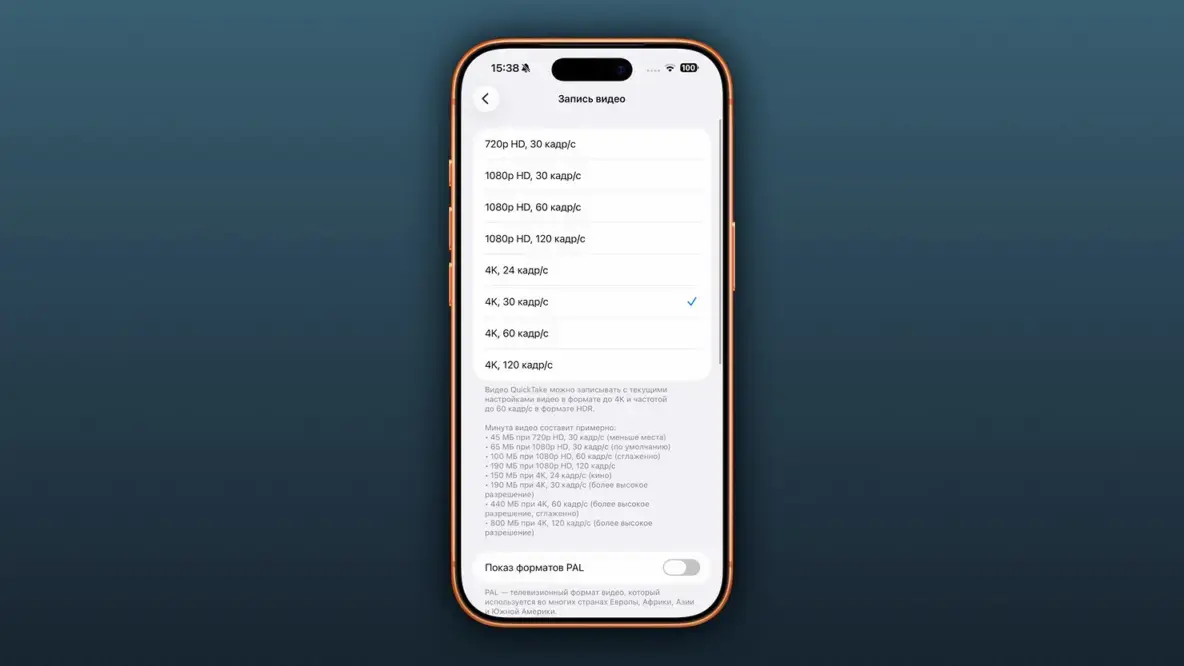
Откройте Настройки → Камера → Запись видео:
- Для большинства Reels: 1080p HD при 30 fps
- Для динамичного контента: 1080p HD при 60 fps
- Если нужен запас для кадрирования: 4K при 30 fps
На iPhone 15 Pro и новее доступен режим Pro Video с ручной настройкой ISO, выдержки и баланса белого. Используйте его при съёмке в сложных условиях освещения — это даёт более стабильную картинку, чем автоматический режим.
Настройки камеры на Android
Зайдите в настройки приложения камеры → Разрешение видео → выберите 1920 × 1080 (Full HD) при частоте 30 fps.
На большинстве Android-смартфонов в стандартном режиме выставляется автоматическое разрешение — и оно не всегда соответствует максимально доступному. Часто камера по умолчанию пишет в 720p вместо Full HD. Проверьте вручную.
Если есть профессиональный режим Pro Video — используйте его для фиксации параметров. Ручная настройка ISO, выдержки и баланса белого даёт более предсказуемую картинку в разных условиях съёмки.
Этап второй: экспорт из редактора
Правильно снятое видео можно испортить на этапе экспорта. Неправильный кодек, низкий битрейт или неверное цветовое пространство — и качество после загрузки будет хуже, чем могло быть.
Битрейт: главный параметр экспорта
Битрейт — количество данных, которое записывается в видеофайл за секунду. Чем выше битрейт, тем больше детализации сохраняется и тем меньше артефактов сжатия появляется после загрузки.
Instagram при загрузке снижает битрейт готового видео примерно до 3,5-5 Мбит/с. Логика простая: чем выше битрейт исходника, тем больше информации остаётся после сжатия — тем лучше видео выглядит в ленте.
Рекомендуемый битрейт перед загрузкой:
- 1080p 30fps — от 10 до 15 Мбит/с
- 1080p 60fps — от 15 до 20 Мбит/с
- 4K 30fps — от 35 до 45 Мбит/с
Формат и кодек
Используйте MP4 с кодеком H.264. Это стандарт, который Instagram обрабатывает нативно. Видео в H.265 (HEVC) платформа конвертирует дополнительно — это добавляет потери качества.
Полный список параметров для экспорта:
- Формат: MP4
- Кодек: H.264
- Аудио: AAC, 48000 Гц, стерео, от 128 кбит/с
- Цветовое пространство: sRGB или Rec.709
- Разрешение: 1080 × 1920
- Частота кадров: 30 fps
Формат MOV Instagram тоже принимает без ошибок. Но при экспорте из редактора выбирайте MP4: совместимость выше, размер файла меньше при том же качестве.
Настройки экспорта в популярных редакторах
CapCut: Нажмите стрелку экспорта в правом верхнем углу. Выберите разрешение 1080p, частоту 30 fps, формат MP4. CapCut автоматически подбирает оптимальный битрейт — в большинстве случаев этого достаточно.
InShot: Кнопка экспорта → разрешение 1080p → формат MP4. В настройках убедитесь, что выбрано максимальное качество.
Adobe Premiere Pro:
- Формат: H.264
- Пресет: Match Source — High Bitrate
- Разрешение: 1080 × 1920
- Частота кадров: 30 fps
- Битрейт: VBR, 2 pass, Target 15 Мбит/с, Maximum 20 Мбит/с
- Аудио: AAC, 48000 Гц, стерео, 320 кбит/с
- Цветовое пространство: Rec.709
Filmora и Movavi: выберите пресет для Instagram или вручную задайте MP4, H.264, 1080 × 1920, 30 fps, битрейт от 10 Мбит/с.
Субтитры и текст при монтаже
Если добавляете субтитры или текстовые элементы — используйте достаточно крупный шрифт и размещайте текст в центральной зоне кадра, отступив не менее 15% от краёв. Instagram обрезает края при отображении в ленте. Особенно важно следить за нижней частью кадра: там располагаются кнопки лайка, комментария и подписки.
Этап третий: загрузка в Instagram без потери качества
Даже при правильных настройках съёмки и идеальном экспорте можно потерять качество на этапе загрузки. Три правила, которые решают большинство проблем.
Только через Wi-Fi. Через 4G или 5G Instagram дополнительно снижает качество для экономии трафика. Загружайте через стабильный Wi-Fi — это одно из самых простых правил с самым заметным эффектом на итоговое качество в ленте.
Отключите экономию данных. Откройте Instagram → Профиль → Настройки → Аккаунт → Использование мобильных данных. Убедитесь, что функция экономии данных выключена — при включённом режиме Instagram автоматически снижает качество загружаемого контента.
Стабильное соединение до конца загрузки. При нестабильном интернете загрузка прерывается и возобновляется — Instagram при этом может обработать видео с дополнительными потерями. Не уходите из приложения до завершения загрузки.
Почему технически правильный ролик всё равно может не набрать просмотров
Правильное разрешение, высокий битрейт, загрузка через Wi-Fi — это необходимый минимум. Но алгоритмы Instagram продвигают ролики не за технические параметры, а за поведение аудитории: досматриваемость, сохранения, репосты.
На эти метрики влияет в первую очередь содержание: тема, формат, первые три секунды. Ролик на тему, которая сейчас на пике интереса аудитории, под трек, который алгоритм активно продвигает — получает охваты в разы выше среднего. Независимо от технического качества.
Именно поэтому понимание трендов — такой же важный навык, как умение правильно настроить камеру.
Trendsee — AI-сервис для анализа вирусного контента в TikTok, Reels и YouTube Shorts — показывает в реальном времени, какие темы в вашей нише генерируют максимальное вовлечение прямо сейчас, какие форматы алгоритм продвигает активнее всего, какие треки на подъёме и дадут буст охватам, если использовать их сейчас, а не через неделю после пика.
15-20 минут в Trendsee раз в неделю — и контент-план строится не на интуиции, а на реальных данных. Технически качественный ролик на актуальную тему под правильный трек — это не случайность, это система.
А еще прямо сейчас trendsee дарит скидку 50% по промокоду "VCTEAM", пользуйтесь!
Попробовать Trendsee бесплатно →
Шпаргалка: идеальные настройки для Reels 2026
При съёмке:
- Разрешение — 1080 × 1920 пикселей
- Соотношение сторон — 9:16
- Частота кадров — 30 fps (60 fps для динамики и slow motion)
- HDR — выключить
- Оптическая стабилизация — включить
При экспорте:
- Формат — MP4
- Кодек — H.264
- Битрейт — от 10 Мбит/с для 1080p 30fps
- Аудио — AAC, 48000 Гц, стерео, от 128 кбит/с
- Цветовое пространство — sRGB или Rec.709
При загрузке:
- Только через Wi-Fi
- Экономия данных в Instagram — выключена
- Не уходить из приложения до завершения загрузки
Частые вопросы
Нужно ли снимать в 4K для Instagram? Нет, если нет задачи кадрирования при монтаже. Full HD 1080p — оптимальный вариант.
Почему видео хорошо выглядит на телефоне, но плохо после загрузки? Скорее всего, низкий битрейт экспорта или загрузка через мобильный интернет. Проверьте оба параметра.
Можно ли загружать в формате MOV? Да, Instagram принимает MOV. Но при экспорте из редактора предпочтительнее MP4 с H.264.
Влияет ли частота кадров на продвижение? Напрямую — нет. Но плавность картинки влияет на досматриваемость, что косвенно влияет на охваты.
Какой редактор лучше сохраняет качество? CapCut и VN дают хорошее качество бесплатно. Adobe Premiere Pro даёт максимальный контроль. Для большинства авторов CapCut с настройками 1080p — оптимальный вариант.
Три этапа — съёмка, экспорт, загрузка. На каждом есть параметры, которые нужно выставить один раз и больше не думать об этом. Разрешение 1080 × 1920, частота 30 fps, кодек H.264, битрейт от 10 Мбит/с, загрузка через Wi-Fi с выключенной экономией данных. Выставьте это как стандарт для всех проектов — и переключайте внимание на то, что реально определяет охваты: тему, формат и момент публикации.