Сосед попросил посмотреть ноутбук. "Наверное, менять надо — совсем старый", — сказал он. Я открыл диспетчер задач и обомлел: 47 процессов при старте, OneDrive жрёт диск на 98%, в фоне крутятся апдейтеры программ, которые он не открывал года три. Через двадцать минут ноутбук летал.
Вот правда, которую не говорят в магазинах: в 80% случаев медленный компьютер — это не изношенное железо. Это захламлённая система, которая тащит за собой годы ненужного мусора. И это лечится бесплатно, за полчаса, без скачивания сторонних программ.
Почему Windows со временем превращается в тяжёлый чемодан
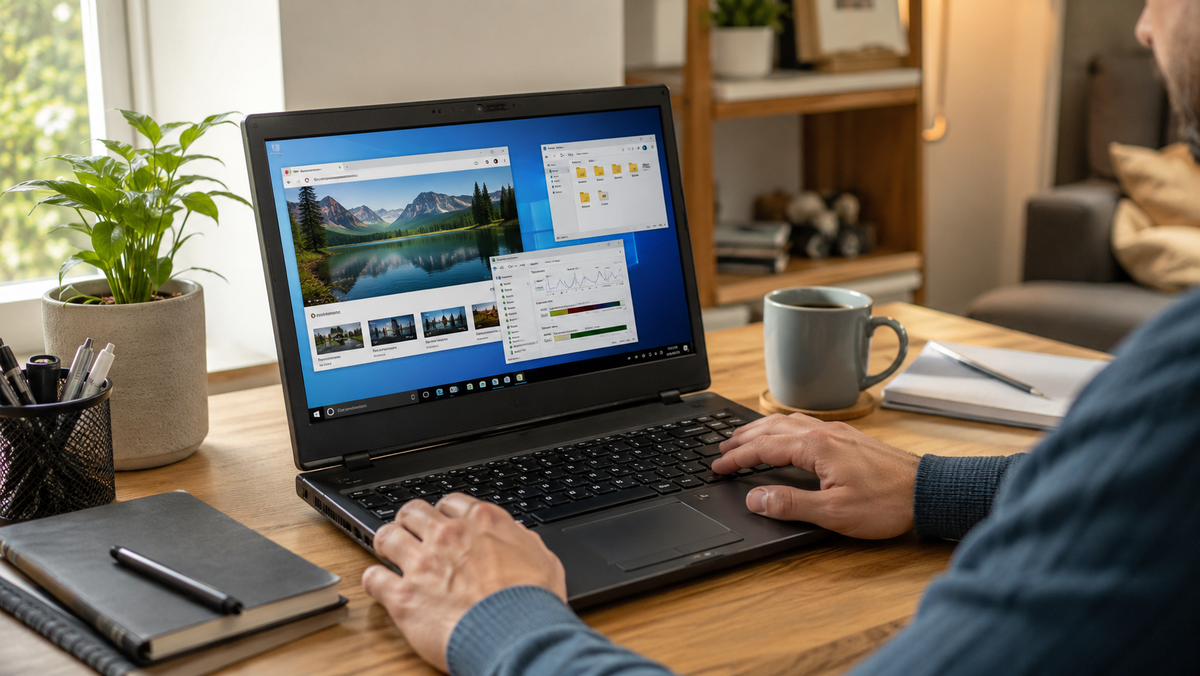
Представьте: каждый раз, когда вы устанавливаете программу, она говорит системе — "запускай меня при старте". Торрент-клиент, мессенджер, облако, апдейтер принтера, который давно выброшен. Через год таких "жильцов" набирается два десятка. Каждый берёт немного памяти, немного процессора. В сумме — ваши три минуты ожидания при включении.
Добавьте к этому:
• Службы Windows, которые работают, даже если вам не нужны (факс, смарт-карты, сенсорная клавиатура на обычном ноутбуке)
• Телеметрию — Microsoft непрерывно собирает данные о вашей работе и отправляет их на свои серверы
• Обновления, которые Windows скачивает и устанавливает в самый неподходящий момент, нагружая диск до предела
• Визуальные эффекты — плавные анимации и тени окон выглядят красиво, но тихо воруют ресурсы
Шаг первый: узнайте, кто именно мешает вашему компьютеру работать
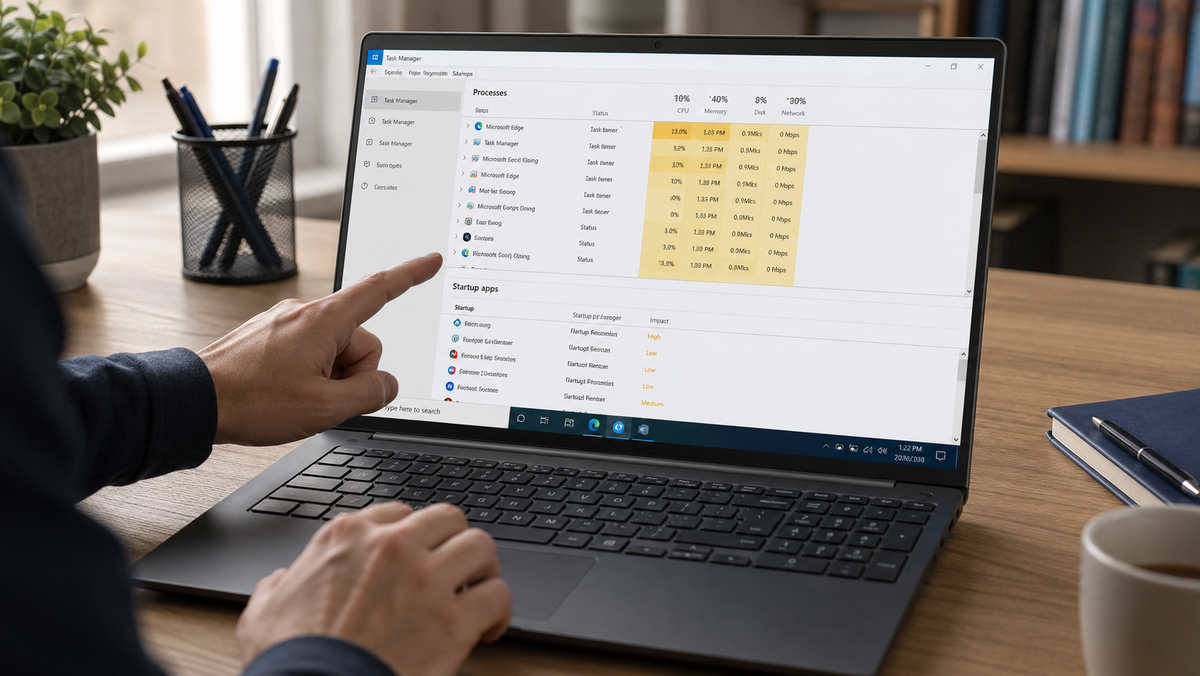
Прежде чем что-то отключать — нужно увидеть картину целиком. Нажмите Ctrl + Shift + Esc. Откроется диспетчер задач — главный рентген вашей системы.
Вкладка «Процессы»: кликните на заголовок колонки «ЦП» — список отсортируется по нагрузке на процессор. Посмотрите на первые строчки. Что там? Антивирус? Браузер с 40 открытыми вкладками? Или что-то с непонятным названием типа «NvContainerLocalSystem»?
Вкладка «Автозагрузка»: именно здесь живут те самые «жильцы», которые просыпаются вместе с компьютером. Смотрите на колонку «Влияние на запуск» — если там написано «Высокое», этот процесс ощутимо замедляет загрузку системы.
Правило простое: если программа стоит «Высокое» влияние, и вы не открываете её каждые несколько часов — она не должна запускаться автоматически.
Что отключить: конкретный список без лишних слов
Автозагрузка — что можно смело убрать:
• OneDrive — если не пользуетесь облаком Microsoft, это просто лишний груз
• uTorrent, qBittorrent — запускайте вручную, когда нужно
• Skype, Zoom, Teams — если созваниваетесь раз в неделю, зачем они стартуют каждый день?
• Discord — те же ситуация
• Java Update Scheduler, Google Updater, Adobe Updater — обновления можно запустить вручную раз в месяц
Службы Windows — что отключить безопасно:
Нажмите Win + R, введите services.msc, нажмите Enter. Найдите службы из этого списка — дважды кликните на каждую и выберите «Тип запуска: Отключена»:
• Факс — вы когда-нибудь отправляли факс с этого компьютера?
• Служба поддержки Bluetooth — если не используете беспроводные наушники и мышь через Bluetooth
• Служба смарт-карт — нужна только в корпоративных сетях с особыми картами-ключами
• Touch Keyboard and Handwriting Panel — если у вас обычный ноутбук без сенсорного экрана
• Служба диагностического отслеживания — часть телеметрии, снимает данные о вашей активности
Важно: не отключайте службы, в назначении которых не уверены. Перед отключением любой незнакомой службы — введите её название в поисковик. Неправильное отключение системных служб может привести к ошибкам в работе Windows.
Больше полезных советов для смартфонов и ПК в нашем Мах-канале Pochinka. Присоединяйтесь!
Визуальные эффекты: красота в обмен на скорость
Windows по умолчанию делает всё красиво: окна плавно появляются, тени под ними переливаются, шрифты сглажены. На мощном компьютере это незаметно. На старом ноутбуке — это буквально отнимает у вас секунды каждый раз, когда вы открываете окно.
Как отключить:
Нажмите правой кнопкой на "Этот компьютер" → "Свойства" → "Дополнительные параметры системы" → вкладка "Дополнительно" → в разделе "Быстродействие" нажмите "Параметры".
Выберите «Обеспечить наилучшее быстродействие» — и Windows сама отключит всё лишнее. Эффект заметен сразу: окна открываются мгновенно, без плавных появлений.
Три хода, о которых молчат, но но они меняют всё
Отключите телеметрию через планировщик заданий
Нажмите Win + R, введите taskschd.msc. Пройдите по пути: Библиотека планировщика заданий → Microsoft → Windows → Application Experience. Там найдёте несколько активных задач с названиями ProgramDataUpdater, Microsoft Compatibility Appraiser и другими. Они запускаются по расписанию и отправляют данные в Microsoft. Щёлкните правой кнопкой на каждую — «Отключить». Компьютер перестанет тратить ресурсы на слежку за вами.
Почистите планировщик от мусора программ
Там же, в планировщике, в корневой библиотеке часто скапливаются задачи от браузеров, игровых платформ и даже рекламных программ. Пролистайте список: если видите задачу от программы, которую давно удалили — смело отключайте. Один знакомый системный администратор нашёл у клиента восемь задач от программ, которых на компьютере уже не было три года.
Удалите фирменный «мусор» производителя
Купили ноутбук Asus, Acer, HP, Lenovo? Производители любят предустанавливать свои утилиты: ASUS Update, Acer Updater, HP Support Assistant, Lenovo Vantage. Звучит полезно, но на практике они постоянно висят в фоне, конфликтуют с Windows Update и иногда вызывают подвисания. Зайдите в «Панель управления» → «Программы и компоненты» и посмотрите, что там стоит от производителя. Всё, чем не пользуетесь — удаляйте без сожаления.
Сколько можно выиграть и когда всё-таки нужен ремонт
После чистки автозагрузки, отключения ненужных служб и визуальных эффектов большинство компьютеров с 4–8 ГБ памяти начинают загружаться в 2–3 раза быстрее. Браузер перестаёт зависать при открытии первой вкладки. YouTube больше не буферизуется на старте.
Но есть сигналы, когда программная чистка не поможет:
• Компьютер тормозит даже сразу после чистой установки Windows
• Диск постоянно нагружен на 100% — возможно, он физически умирает (это легко проверить программой CrystalDiskInfo, она бесплатная)
• Компьютер зависает на несколько секунд без видимой причины — это симптом проблем с оперативной памятью или перегрева
• Памяти меньше 4 ГБ — тут уже никакая оптимизация не спасёт, только замена планки
Кстати, даже если компьютер начал работать заметно быстрее после такой чистки, это не отменяет ещё одну важную проверку — состояние накопителя. Очень часто пользователи отключают лишние процессы, убирают автозагрузку и радуются результату, а через несколько месяцев сталкиваются с неожиданной проблемой: SSD перестаёт определяться системой или начинает вести себя нестабильно. Недавно я подробно разбирал самые распространённые ошибки, которые сокращают срок службы современных накопителей, в статье «8 ошибок с SSD, из-за которых быстрый компьютер однажды может не включиться». Если на вашем ПК уже установлен SSD, рекомендую ознакомиться — некоторые моменты способны сохранить не только скорость работы, но и важные данные.
Главный вывод
Windows не тормозит сама по себе — её тормозят годы накопленного мусора. Двадцать минут на чистку автозагрузки, службы и визуальные эффекты — и компьютер, который вы уже мысленно списали, может проработать ещё несколько лет без единой копейки затрат.
Попробуйте прямо сегодня — результат почувствуете уже при следующем включении.