Когда старый ноутбук впервые получает SSD, кажется, будто его не починили, а переселили в новый корпус.
Вчера Windows загружалась так долго, что можно было успеть поставить чайник. Сегодня — экран загорелся, пароль ввёл, и всё уже готово. Браузер открывается без задумчивости, папки щёлкают мгновенно, даже старый компьютер начинает вести себя бодро.
Именно поэтому SSD любят. За скорость, тишину и ощущение “ещё поживёт”.
Но у этой скорости есть неприятная особенность: SSD редко предупреждает заранее. Он не стучит, не скрипит, не хрипит, как старый жёсткий диск. Он может работать идеально вечером — и пропасть утром.
Разберём 8 проблем, о которых обычно вспоминают только тогда, когда диск уже не определяется.
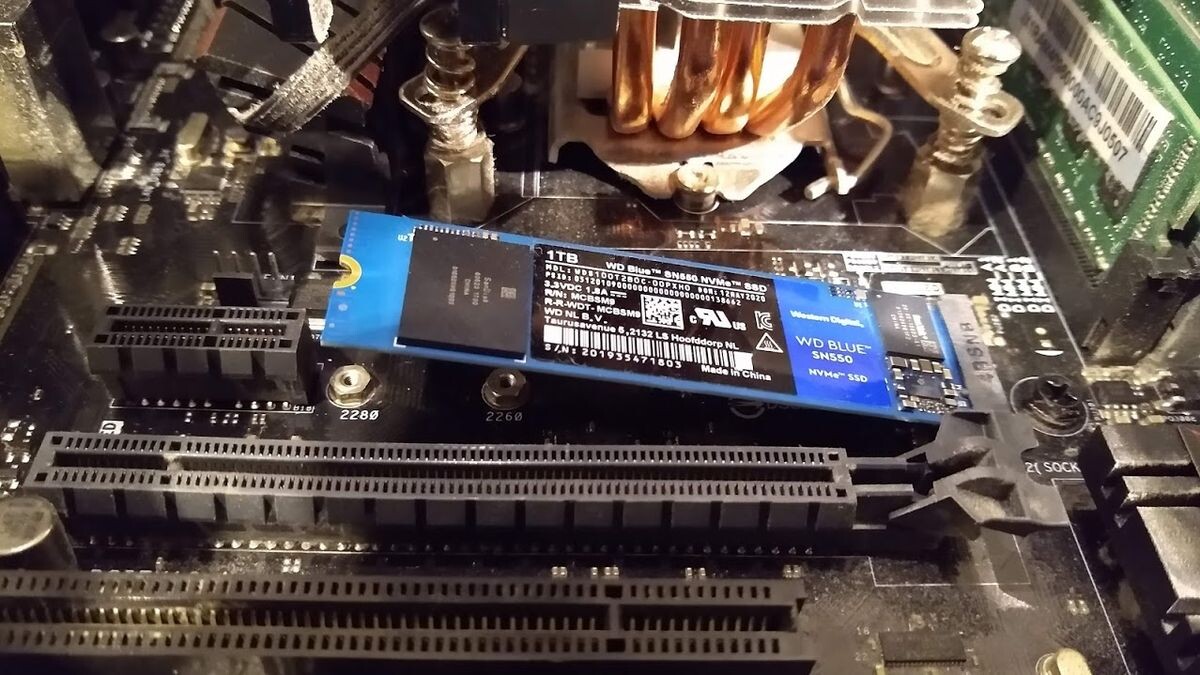
1. SSD может умереть без долгих предупреждений
У обычного HDD часто есть “последние звоночки”: странные щелчки, зависания, медленное копирование, ошибки при открытии файлов. Неприятно, но хотя бы понятно: пора спасать данные.
С SSD всё коварнее. Внутри нет блинов и головок, зато есть контроллер — маленький “дирижёр”, который управляет всей памятью. Если он выходит из строя, компьютер может просто перестать видеть накопитель.
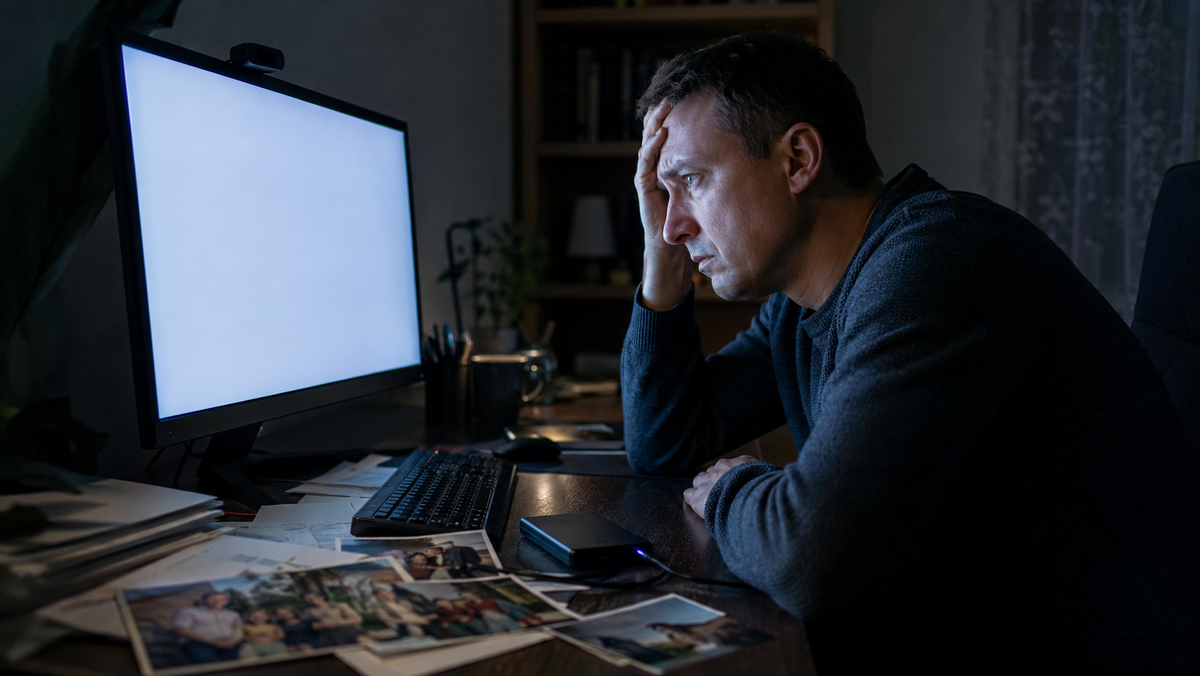
Для обычного человека это выглядит страшно просто: вчера были фото, документы, сканы, рабочие файлы — сегодня в BIOS пусто.
Главное правило: важные данные не должны жить в одном экземпляре. Один диск — это не архив, а лотерея.
Что делать: семейные фото, документы, пароли, рабочие папки хранить минимум в двух местах. Например: SSD + внешний диск. Или SSD + облако. Или SSD + старый HDD, который лежит отдельно.
2. Скачок напряжения способен добить диск за секунду
SSD — это электроника. А электроника не любит, когда свет моргнул, блок питания “чихнул”, а розетка живёт своей жизнью.
Особенно это заметно в старых домах, на дачах, в гаражах, в мастерских, где электросеть давно просится на пенсию. Компьютер вроде бы включается, вентиляторы крутятся, монитор показывает картинку — а SSD исчез.
Дешёвые накопители здесь уязвимее: на защите питания производители часто экономят. На коробке крупно пишут скорость, а про качество схем питания молчат.
Что делать: не подключать компьютер напрямую в сомнительную розетку. Минимум — нормальный сетевой фильтр. Лучше — ИБП, особенно если на диске работа, бухгалтерия, фотоархив или документы.
Экономия в тысячу рублей иногда заканчивается потерей того, что не купить ни за какие деньги.
3. SSD нельзя забивать “под крышку”
Многие используют SSD как обычную кладовку: фильмы, установщики, фото с телефона, старые архивы, игры, папка “Разобрать потом”.
Пока свободного места много, диск работает легко. Но когда остаётся 5–10%, начинаются странности: система дольше думает, программы открываются не так бодро, копирование проседает.
Причина простая: SSD нужно свободное место для нормальной работы. Ему приходится постоянно перекладывать данные внутри памяти, стирать старые блоки и искать, куда записать новые.
Что делать: держать свободными хотя бы 20–25% объёма. На диске 500 ГБ лучше оставлять 100 ГБ пустыми. Да, психологически неприятно видеть “пустое место”, но для SSD это не пустота, а рабочая зона.
Системный SSD — для Windows, программ и самых нужных файлов. Архивы, фильмы и большие фото лучше отправить на HDD или внешний диск.
4. У SSD есть ресурс записи — он не бесконечный
SSD не стирается от чтения. Можно открывать фотографии, смотреть фильмы, запускать программы — это почти не изнашивает память.
Износ идёт от записи: скачали большой архив, удалили, снова скачали, смонтировали видео, записали образ, поставили игру, обновили систему.
У каждого накопителя есть параметр TBW — сколько данных производитель обещает записать за срок службы. Для обычного пользователя этого часто хватает на годы. Но есть сценарии, которые “едят” ресурс быстрее.
Например, торренты на системный SSD, постоянная запись камер наблюдения, видеомонтаж, тяжёлые игры с огромными обновлениями, кэш программ.
Что делать: не превращать системный SSD в мусорный контейнер для постоянных перезаписей. Торренты, видеозаписи и временные тяжёлые файлы лучше хранить отдельно.
Нравятся такие статьи про технику? Подписывайтесь на канал, здесь много полезного!
5. Дешёвый SSD может быстро потерять скорость
На коробке почти всегда пишут красивые цифры: 3500 МБ/с, 5000 МБ/с, “до 7000 МБ/с”. Но слово “до” — очень хитрое.
Пока SSD новый и пустой, он действительно может показывать впечатляющую скорость. Но потом заполняется кэш, диск нагревается, свободного места становится меньше — и начинается совсем другая история.
Особенно часто это видно у бюджетных моделей без DRAM-кэша и с более дешёвой памятью. На коротком тесте такой накопитель выглядит прилично, а при копировании большой папки внезапно падает до скорости старой флешки.
Что делать: при покупке смотреть не только на объём и скорость на коробке. Ищите обзоры конкретной модели, обращайте внимание на тип памяти, наличие кэша и поведение при длительной записи.
SSD за подозрительно низкую цену редко бывает чудом. Обычно это компромисс, просто не всегда честно написанный.
6. Старый ноутбук не всегда раскрывает новый SSD
Есть популярная ошибка: купить быстрый NVMe SSD и ждать, что старый ноутбук сразу превратится в современную машину.
Но если внутри старый интерфейс, слабый процессор, мало оперативной памяти или ограничения BIOS, накопитель не покажет всё, на что способен. Иногда он вообще не подойдёт физически или не определится системой.
Для владельца это выглядит обидно: деньги потрачены, а “вау-эффекта” нет.
Что делать: перед покупкой проверить, какой тип накопителя поддерживает устройство: SATA 2.5, mSATA, M.2 SATA или M.2 NVMe. Эти названия похожи, но совместимость у них разная.
Лучший апгрейд — не самый дорогой, а подходящий именно вашему компьютеру.
7. NVMe-диски умеют перегреваться
Быстрый NVMe SSD — это не просто маленькая планка памяти. При нагрузке он может серьёзно греться.
Особенно в тесных ноутбуках и плохо продуваемых корпусах. Когда температура становится высокой, накопитель включает защиту и сбрасывает скорость. Пользователь видит это так: сначала копирование летит, потом внезапно “сдувается”.
Это называется троттлинг. Диск не обязательно сломается сразу, но постоянный перегрев точно не делает ему жизнь лучше.
Что делать: в ПК использовать радиатор для M.2, если он предусмотрен. В ноутбуке — не закрывать вентиляцию, периодически чистить систему охлаждения, не держать устройство на одеяле во время тяжёлых задач.
SSD любит скорость, но не любит жару.
8. SSD не заменяет резервную копию
Самая опасная мысль звучит так: “У меня же SSD, значит, всё надёжно”.
Нет. SSD — это быстрый накопитель, а не сейф.
Он может пострадать от скачка напряжения, брака, перегрева, ошибки контроллера, случайного удаления, вируса-шифровальщика или обычного человеческого “ой, не ту папку удалил”.
Поэтому главный вопрос не “какой SSD купить”, а “что я буду делать, если он завтра исчезнет?”.
Что делать: раз в неделю копировать важное на внешний диск. Самое ценное — ещё и в облако. Для семейного архива можно завести отдельный HDD, который не подключён к компьютеру постоянно.
Что в итоге
SSD — прекрасная вещь. Он действительно оживляет старые компьютеры, ускоряет работу и делает технику приятнее.
Но относиться к нему как к вечному хранилищу нельзя.
Запомните простую схему:
SSD — для системы и программ.
HDD или внешний диск — для больших архивов.
ИБП или хороший фильтр — от проблем с питанием.
Резервная копия — от всего остального.
И главное: если на диске лежит что-то важное в единственном экземпляре, это уже не хранение. Это ожидание неприятного сюрприза.