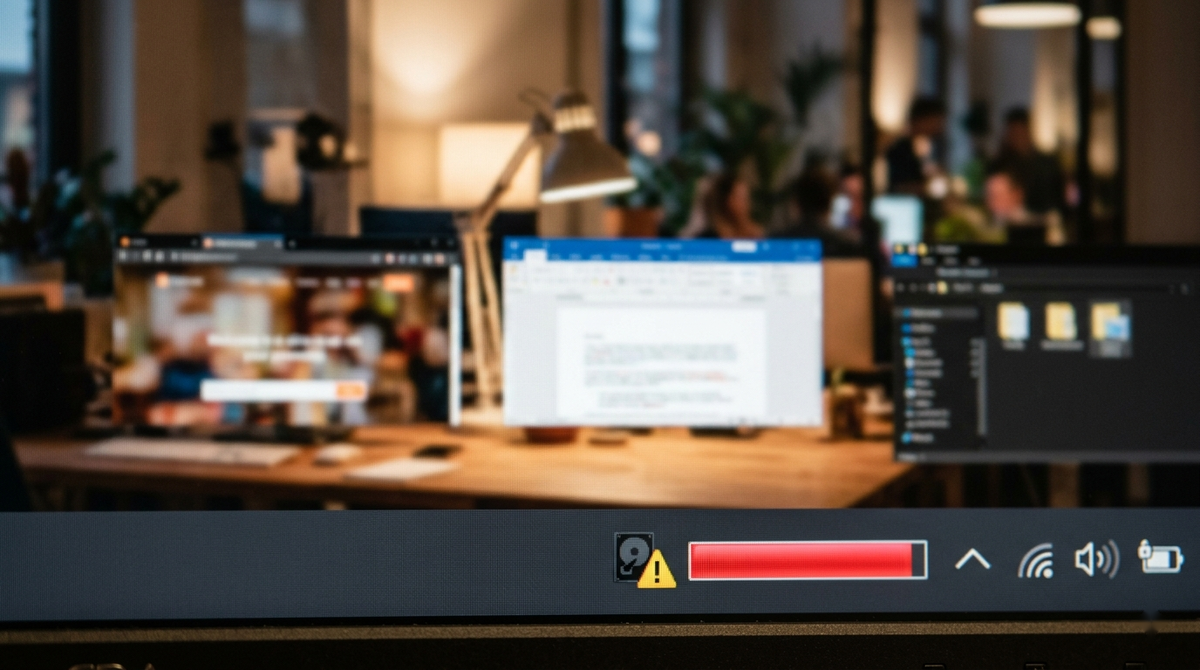
Диск C на 95%. Удалили всё лишнее, что нашли — папки, фильмы, установщики. Смотрите снова: 94%. Куда оно уходит?
Windows сама накапливает невидимые файлы. Без злого умысла — просто такая архитектура. Вот шесть мест, которые проверяют первыми.
Шаг 1. Временные файлы — самое быстрое
Windows и программы пишут временные файлы при работе и не всегда их убирают.
Шаг 1. Нажмите Win+R, введите %temp%, нажмите Enter. Откроется папка с временными файлами.
Шаг 2. Ctrl+A, затем Delete. Часть файлов не удалится — они сейчас используются. Нажмите «Пропустить».
Результат: Освобождается от 500 МБ до 5 ГБ. У тех, кто давно не чистил — до 10 ГБ.
Шаг 2. Очистка диска — системный инструмент
Встроенный инструмент Windows удаляет файлы обновлений, старые точки восстановления и кэш. Важен второй шаг — без него половина не чистится.
Шаг 1. Win+S → введите «Очистка диска» → откройте.
Шаг 2. Нажмите «Очистить системные файлы» — именно эту кнопку. Windows пересчитает с доступом к системным папкам.
Шаг 3. Поставьте галочки: Временные файлы, Корзина, Эскизы, Предыдущие установки Windows (если есть). Нажмите ОК.
Результат: Обычно 2–8 ГБ. После крупного обновления — до 15–20 ГБ. «Предыдущие установки Windows» — папка Windows.old, весит 10–30 ГБ, но после удаления откат невозможен.
Шаг 3. Файл гибернации
Файл hiberfil.sys — зеркало оперативной памяти для режима гибернации. При 8 ГБ RAM файл весит 5–6 ГБ. Если гибернацию не используете — его можно убрать.
Шаг 1. Командная строка от администратора: Win+S → cmd → правой кнопкой → «Запуск от имени администратора».
Шаг 2. Введите:
powercfg -h off
Результат: Файл hiberfil.sys исчезнет. Включить обратно: powercfg -h on.
⚠️ На ноутбуке подумайте: без гибернации при разряженной батарее данные не сохранятся автоматически.
Шаг 4. Файл подкачки
Файл pagefile.sys — виртуальная память. Windows выставляет его автоматически, обычно 4–16 ГБ. При достаточном объёме RAM его можно уменьшить.
Шаг 1. Правой кнопкой «Этот компьютер» → Свойства → Дополнительные параметры системы → Быстродействие → Параметры → вкладка Дополнительно → Изменить.
Шаг 2. Снимите «Автоматически». Задайте вручную: исходный — 1024, максимальный — 4096. Нажмите «Задать» → ОК. Перезагрузите.
Результат: Экономия 2–10 ГБ. Не отключайте файл совсем — некоторые программы требуют его наличия.
Шаг 5. Кэш обновлений Windows
Windows хранит скачанные обновления в папке SoftwareDistribution\Download. После установки эти файлы не нужны, но занимают 3–10 ГБ.
Шаг 1. Командная строка от администратора. Введите:
net stop wuauserv
net stop bits
Шаг 2. Откройте C:\Windows\SoftwareDistribution\Download и удалите содержимое (не саму папку).
Шаг 3. Запустите службы обратно:
net start wuauserv
net start bits
Результат: Кэш очищен. Windows скачает обновления заново при следующей проверке — само.
Шаг 6. Найти «монстра» — что реально занимает место
Иногда диск ест одна папка: кэш игрового клиента, резервные копии телефона, старые торренты.
Шаг 1. Win+S → «Параметры хранилища» → посмотрите распределение.
Шаг 2. Для точной карты — скачайте WinDirStat (windirstat.net, бесплатно). Программа рисует визуальную карту диска: сразу видно, какая папка сколько весит.
Результат: Находите неожиданных виновников — загрузки на 30 ГБ, кэш Steam на 50 ГБ, резервные копии программ.
Итого: шесть мест, которые проверяют
- Временные файлы (%temp%) — до 5–10 ГБ
- Очистка диска с системными файлами — до 20 ГБ
- hiberfil.sys — до 6 ГБ (если гибернация не нужна)
- pagefile.sys — уменьшить вручную, 2–10 ГБ
- Кэш обновлений — 3–10 ГБ
- WinDirStat — найти папку-«монстра»
Шаги 1–2 занимают 5 минут и дают результат сразу. Остальные — по необходимости.
Сколько гигабайт освободилось у вас — и на каком шаге нашлось больше всего? Напишите в комментариях.