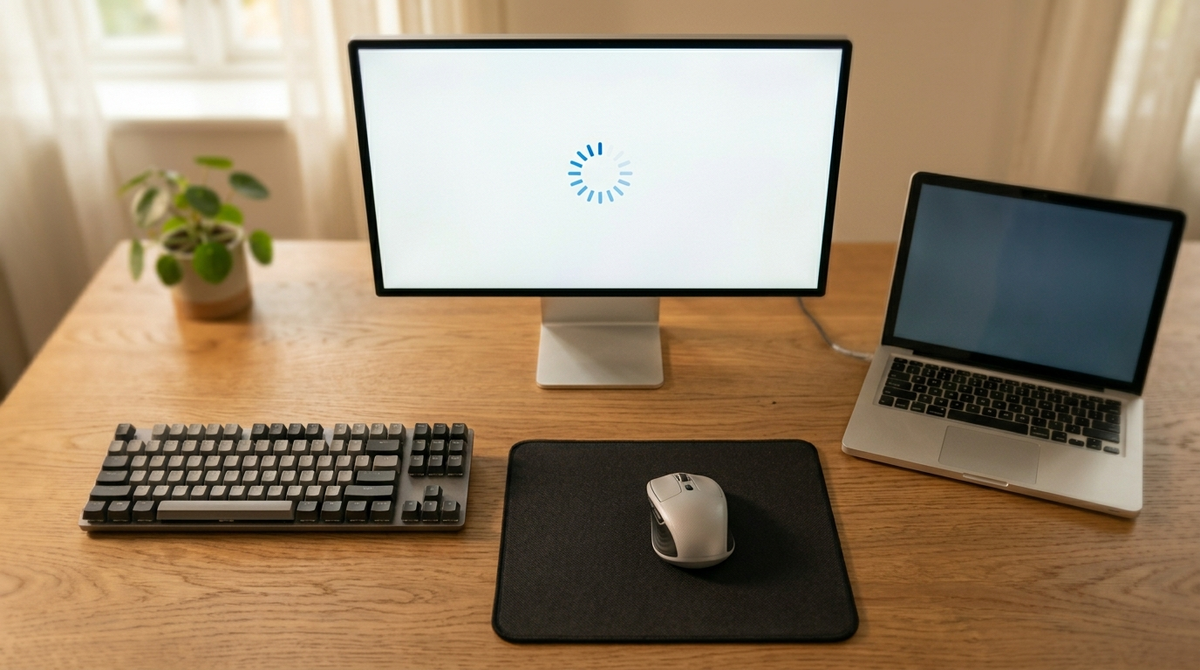
Компьютер работал нормально — и вдруг начал зависать. Программы открываются по 30 секунд, браузер подтормаживает, мышь периодически замирает. Переустанавливать Windows не хочется.
В большинстве случаев причина конкретная и находится за 2 минуты. Начинать всегда с одного места — диспетчера задач. Он покажет виновника сразу.
Шаг 1. Диспетчер задач: найти что грузит систему
Прежде чем что-то чинить — нужно понять, в чём проблема. Тормоза из-за перегруженного процессора лечатся иначе, чем из-за забитого диска.
Шаг 1. Нажмите Ctrl + Shift + Esc — откроется Диспетчер задач. Перейдите на вкладку Процессы.
Шаг 2. Кликните на заголовок столбца ЦП — список отсортируется, самый прожорливый процесс окажется сверху. Потом нажмите на Диск и Память — посмотрите все три.
Шаг 3. Расшифровка того, что вы видите:
- Antimalware Service Executable (MsMpEng.exe) грузит ЦП — это Windows Defender сканирует файлы в фоне. Подождите 10–15 минут, само пройдёт.
- Диск загружен на 100% — самая частая причина тормозов на ноутбуках с обычным жёстким диском. Виновник часто SysMain или Windows Search.
- Высокое потребление памяти — обычно браузер с десятками открытых вкладок.
- Неизвестный процесс с высокой нагрузкой — нажмите на него правой кнопкой → Открыть расположение файла. Если путь нестандартный (не System32, не Program Files) — возможно вирус, сразу к шагу 6.
Результат: Виновник найден — переходите к соответствующему шагу. Ничего аномального нет — проверяйте автозагрузку и температуру.
Шаг 2. Автозагрузка: убрать лишнее
При каждом включении Windows запускает всё, что прописано в автозагрузке. Со временем туда попадают мессенджеры, облачные сервисы, торренты, обновлялки программ — они замедляют старт и постоянно работают в фоне, даже когда не нужны.
Шаг 1. В Диспетчере задач откройте вкладку Автозагрузка.
Шаг 2. Посмотрите на столбец Влияние на запуск — там будет «Высокое», «Среднее» или «Низкое». Начните с высокого.
Шаг 3. Нажмите правой кнопкой на лишнюю программу → Отключить. Программа при этом не удаляется — она просто перестанет запускаться автоматически.
Можно смело отключать: Telegram, Discord, Skype, Spotify, OneDrive, Dropbox, uTorrent, Steam и обновлялки Adobe. Оставьте только антивирус и нужные рабочие инструменты.
Результат: После перезагрузки Windows запустится заметно быстрее, освободится оперативная память для работы.
Шаг 3. Место на диске: освободить системный раздел
Windows нужно свободное место на диске C: для файла подкачки и временных файлов. Когда свободно меньше 10–15% — система начинает тормозить. Часто это несколько гигабайт старых файлов обновлений, которые никуда не делись после установки.
Шаг 1. Нажмите Win + R, введите cleanmgr, нажмите Enter. Выберите диск C:.
Шаг 2. Нажмите Очистить системные файлы — это важно. Обычная очистка не затрагивает старые файлы обновлений Windows, которые могут занимать 5–15 ГБ.
Шаг 3. Отметьте всё что предлагается — нажмите ОК, подтвердите удаление.
Шаг 4. Дополнительно проверьте вручную:
- Корзина — нажмите правой кнопкой на значок → Очистить корзину
- Папка «Загрузки» — часто захламляется установщиками программ
- C:\Windows\Temp — временные файлы, можно удалять всё содержимое
Результат: Освободили несколько гигабайт — система перестала постоянно обращаться к диску для файла подкачки.
Шаг 4. Перегрев: проверить температуру процессора
Когда процессор перегревается, он автоматически снижает частоту работы — это называется троттлинг, защита от повреждения. Внешне выглядит как резкие подтормаживания именно под нагрузкой: смотрите видео или запускаете программу — и всё начинает лагать.
Шаг 1. Скачайте HWMonitor или Core Temp — оба бесплатные. Установите и запустите.
Шаг 2. Запустите какую-нибудь нагрузку — видео в браузере, игру, тяжёлый документ. Смотрите на показатель CPU Temperature в столбце Max.
Шаг 3. Ориентиры нормальных температур под нагрузкой:
- Настольный ПК — до 75–80°C
- Ноутбук — до 85–90°C
- Выше 95°C — перегрев, нужно чистить
Шаг 4. При перегреве: на ноутбуке — продуйте кулер баллоном со сжатым воздухом через вентиляционные отверстия. На ПК — откройте крышку, продуйте кулер и радиатор. Пылесос внутри системного блока не использовать — только баллон с воздухом или антистатическая щётка.
Если продувка не помогла — пора менять термопасту между процессором и кулером. Срок службы — 3–5 лет, после этого она высыхает и перестаёт отводить тепло.
Результат: После чистки температура упала на 10–20°C, троттлинг исчез — тормоза под нагрузкой прекратились.
Шаг 5. Проверить диск на ошибки
Обычный жёсткий диск (HDD) со временем накапливает битые сектора — чтение данных с них замедляется, система подвисает в случайные моменты. SSD стареет иначе, но тоже нужно проверять состояние.
Для HDD — проверка через chkdsk:
Шаг 1. Откройте командную строку от имени администратора: нажмите Win, введите cmd, нажмите правой кнопкой → Запуск от имени администратора.
Шаг 2. Введите команду:
chkdsk C: /f /r
Windows предложит запланировать проверку при следующей загрузке — введите Y и нажмите Enter. Перезагрузите компьютер. Проверка займёт 30–60 минут.
Для SSD и HDD — проверка SMART:
Шаг 3. Скачайте CrystalDiskInfo (бесплатный). Запустите. Статус Хорошо с синим значком — диск в порядке. Осторожно (жёлтый) или Плохо (красный) — диск умирает: срочно делайте резервную копию важных файлов и готовьтесь к замене.
Результат: После исправления ошибок диск работает стабильнее. Статус «Плохо» в CrystalDiskInfo — меняйте диск не откладывая.
Шаг 6. Проверить на вирусы и нежелательное ПО
Вирусы-майнеры и рекламное ПО часто остаются незамеченными, но постоянно нагружают процессор и сеть. Характерный признак — высокая загрузка ЦП без видимой причины, которую вы нашли на шаге 1.
Шаг 1. Откройте Пуск → Параметры → Безопасность Windows → Защита от вирусов и угроз → Параметры сканирования. Выберите Полное сканирование → Выполнить сканирование сейчас. Займёт 30–60 минут.
Шаг 2. Дополнительно скачайте Malwarebytes Free с сайта malwarebytes.com — он находит рекламное ПО и нежелательные программы, которые Windows Defender пропускает. Установите, запустите сканирование, удалите найденное.
Шаг 3. После удаления угроз перезагрузите компьютер.
Результат: Скрытые майнеры и рекламное ПО удалены — загрузка процессора вернулась в норму.
Шаг 7. Отключить визуальные эффекты
Windows по умолчанию включает анимации, тени и прозрачность. На современных машинах это незаметно, но на компьютерах с 4 ГБ RAM или старым процессором — отнимает ощутимую долю ресурсов.
Шаг 1. Нажмите правой кнопкой на Этот компьютер → Свойства → Дополнительные параметры системы. В Windows 11: нажмите Win + R, введите sysdm.cpl, Enter.
Шаг 2. Вкладка Дополнительно → раздел «Быстродействие» → Параметры.
Шаг 3. Выберите «Обеспечить наилучшее быстродействие» — снимутся все визуальные эффекты. Нажмите ОК.
Результат: На слабых ПК и ноутбуках с 4 ГБ RAM это даёт 10–20% прироста отзывчивости интерфейса — Windows перестаёт тратить ресурсы на анимации.
Итого
- Ctrl + Shift + Esc → вкладка «Процессы» — всегда начинать отсюда, найти виновника
- Диск 100% на HDD — главная причина тормозов на старых ноутбуках; радикальное решение — замена на SSD
- Автозагрузка — отключить всё лишнее, оставить антивирус и рабочие инструменты
- cleanmgr → Очистить системные файлы — убрать старые файлы обновлений (до 15 ГБ)
- HWMonitor: выше 95°C — чистить кулер, менять термопасту
- chkdsk C: /f /r — проверка HDD на битые сектора; CrystalDiskInfo — SMART для всех дисков
- Malwarebytes — поверх Windows Defender, ищет то, что Defender пропускает
Напишите в комментариях: что показал диспетчер задач — что именно грузит систему (ЦП, диск или память)? И какой диск стоит — HDD или SSD? Разберём конкретно.