Приветствуем, дорогие читатели! Наверняка у каждого, кто регулярно работает в Excel, была такая ситуация: вы подготовили красивый отчёт с формулами, всё проверили и хотите отправить файл коллегам, руководителю или клиенту. Но тут возникает проблема.
Если оставить формулы, кто-нибудь обязательно случайно что-то удалит, сломает расчёты или начнёт задавать вопросы вроде: «А почему здесь такая длинная формула?»
Поэтому перед отправкой мы почти всегда превращаем формулы в обычные значения. И сегодня покажем самый быстрый способ сделать это буквально за несколько секунд.
Многие пользователи до сих пор удаляют формулы вручную или копируют данные в новый файл. На самом деле в Excel для этого давно существует специальная функция.
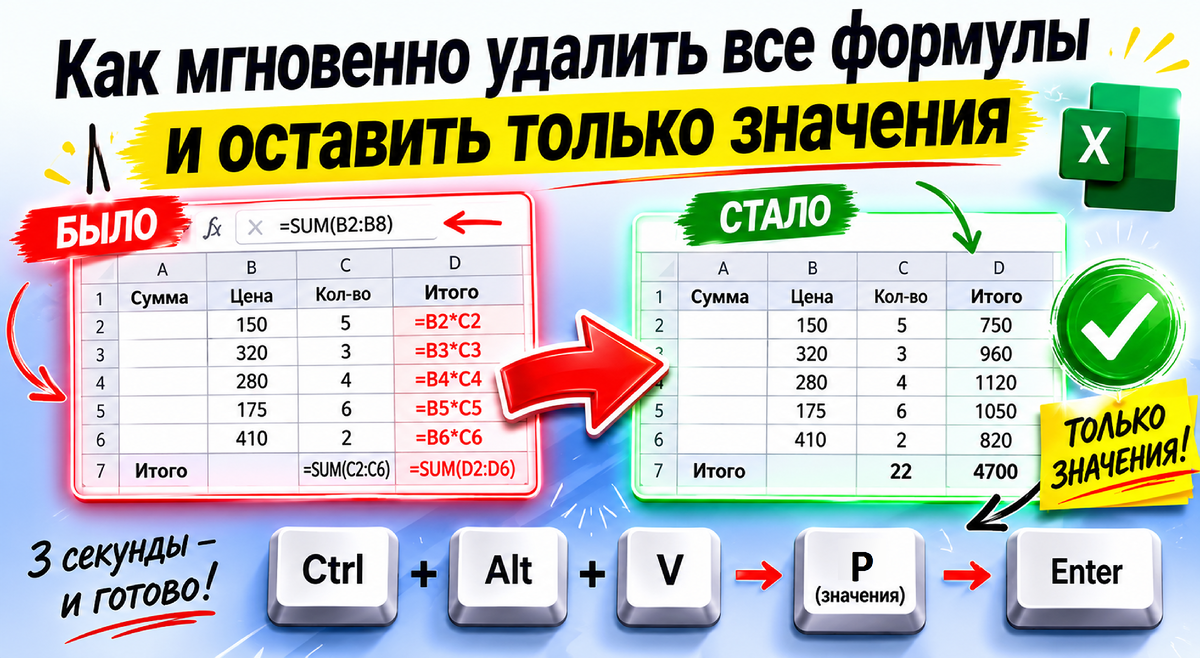
Шаг 1. Выделяем нужный диапазон
Выделите таблицу целиком или только тот диапазон, где находятся формулы. Если нужно преобразовать весь лист, можно использовать сочетание клавиш:
Ctrl + A
Шаг 2. Копируем данные
Нажимаем:
Ctrl + C
или кнопку «Копировать» на вкладке «Главная».
На первый взгляд ничего особенного не происходит, но именно сейчас Excel запомнил не только значения, но и все формулы.
Шаг 3. Используем специальную вставку
Теперь самое интересное. Не снимая выделение, нажмите:
Ctrl + Alt + V
Перед вами откроется окно «Специальная вставка». В нём выбираем пункт Значения и нажимаем ОК.
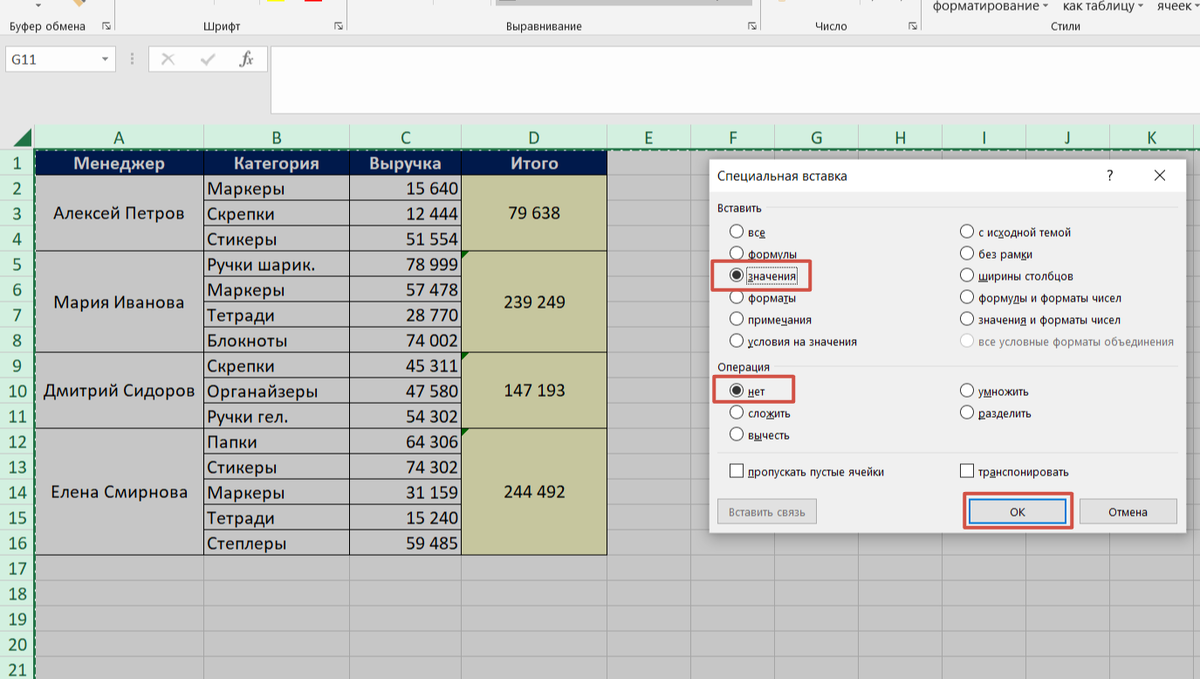
Для любителей горячих клавиш весь процесс выполняется за секунды последовательностью:
Ctrl + A → Ctrl + C → Ctrl + Alt + V → P → Enter
Клавиша «P» (там, где русская «З») автоматически выбирает пункт «значения». Это чтобы ну совсем без мышки всё сделать.
Что произойдёт?
Excel мгновенно заменит все формулы на их текущие результаты. Внешне таблица никак не изменится, но внутри останутся только обычные числа.
Теперь никто не сможет случайно испортить ваши расчёты.
Где это особенно полезно?
Мы используем этот приём практически каждый день:
- перед отправкой отчётов руководству;
- перед передачей файлов клиентам;
- при архивировании старых расчётов;
- при выгрузке данных из сложных моделей;
- когда нужно уменьшить размер файла.
Кстати, в больших книгах после удаления формул Excel нередко начинает работать заметно быстрее.
Заключение
Друзья, удивительно, но многие пользователи Excel годами не знают про специальную вставку значений и продолжают копировать данные в новые файлы или удалять формулы вручную.
Хотя решение находится буквально в трёх нажатиях клавиш.
А вы пользуетесь специальной вставкой или знаете ещё более быстрые способы подготовки файлов перед отправкой? Делитесь своими приёмами в комментариях!
И, конечно, ставьте лайк и подписывайтесь на канал — впереди ещё много полезных фишек Excel, которые помогут работать быстрее и тратить меньше времени на рутину!