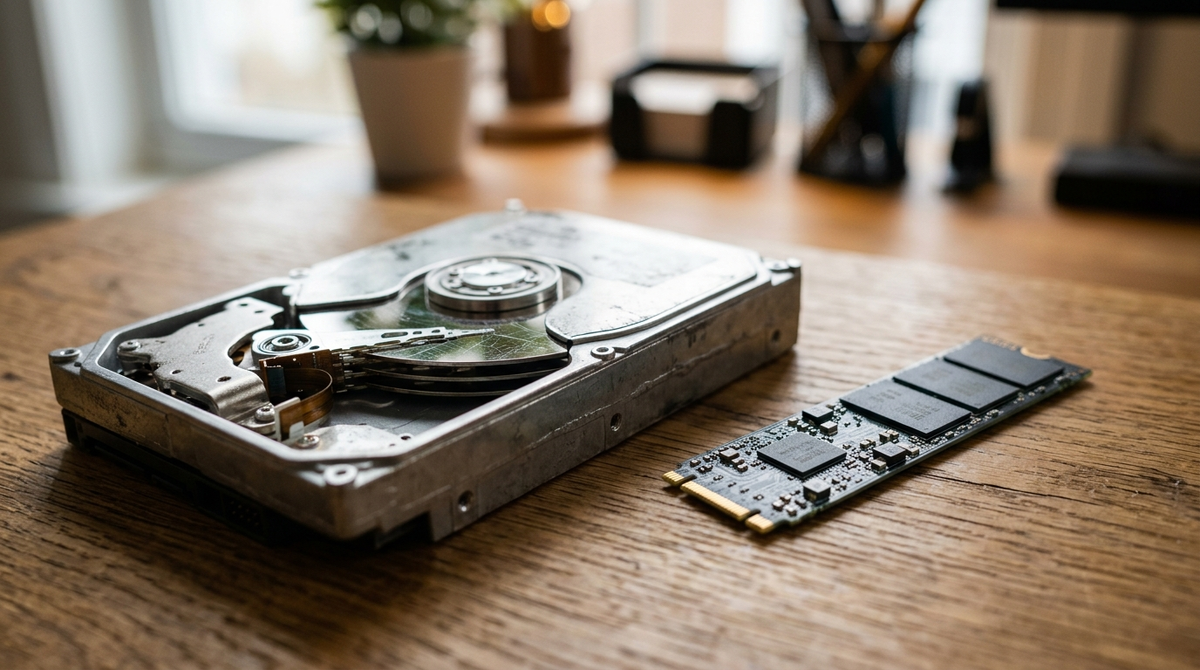
Компьютер загружается три минуты, файлы открываются медленно, всё подвисает. Купили SSD — и теперь нужно перенести Windows, не теряя программ, настроек и файлов. Вот как это сделать правильно.
Перенести систему можно через клонирование диска. Это надёжнее, чем переустановка с нуля — всё останется на месте.
Что понадобится
- SSD — подключённый к компьютеру
- Бесплатная программа: Macrium Reflect Free (macrium.com)
- 30–60 минут времени
Важно: SSD должен быть не меньше занятого места на диске C. Если на диске C занято 80 ГБ — нужен SSD минимум 120 ГБ.
Шаг 1. Убедиться, что SSD виден
Шаг 1. Подключите SSD. В ноутбуке — через переходник USB-SATA или вместо DVD-привода. В стационарном ПК — вторым диском.
Шаг 2. Нажмите Win+R → введите diskmgmt.msc → Enter. Убедитесь, что новый диск отображается в системе.
Результат: SSD виден в управлении дисками — можно клонировать.
Шаг 2. Клонировать диск через Macrium Reflect
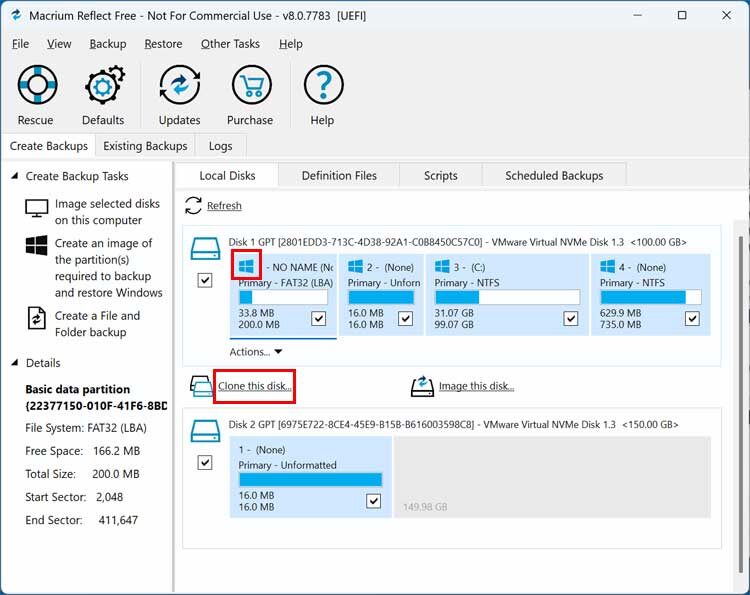
Шаг 1. Скачайте Macrium Reflect Free с официального сайта macrium.com. Установите и запустите от имени администратора.
Шаг 2. В главном окне нажмите на системный диск → выберите «Clone this disk» («Клонировать этот диск»).
Шаг 3. Выберите SSD как диск назначения. Нажмите «Next» → «Finish» → подтвердите.
Результат: Начнётся перенос. Займёт 20–50 минут. Программа копирует Windows, все программы и все ваши файлы — ничего не теряется.
Шаг 3. Настроить загрузку с SSD
После клонирования компьютер нужно научить загружаться с нового диска.
Шаг 1. Перезагрузите компьютер. При загрузке нажимайте клавишу входа в BIOS — обычно Del, F2 или F10 (зависит от производителя, смотрите надпись на стартовом экране).
Шаг 2. Найдите раздел «Boot» или «Boot Priority». Переместите SSD на первое место.
Шаг 3. Сохраните настройки — обычно F10 → «Save and Exit».
Результат: Windows загрузится с SSD. Первая загрузка — чуть дольше обычного. Следующие — 15–25 секунд вместо нескольких минут.
Шаг 4. Проверить и освободить старый HDD
Шаг 1. Убедитесь, что всё работает нормально: программы открываются, сеть работает, активация Windows в порядке.
Шаг 2. Зайдите в управление дисками. На старом HDD можно удалить системный раздел и использовать его как обычный диск D — для хранения файлов. Или оставить как есть — резервная копия старой системы никогда не помешает.
Результат: Готово. Windows на быстром SSD, старый HDD — хранилище.
Итого
- Подключить SSD, убедиться что виден в системе
- Macrium Reflect Free → клонировать системный диск на SSD
- BIOS → SSD первым в загрузке
- Убедиться что всё работает
Весь процесс занимает 45–90 минут и не требует переустановки Windows.
Застряли на каком-то шаге — или не можете войти в BIOS? Напишите в комментариях: модель компьютера и что именно не получается.