Сегодня hh.ru по праву считается самой крупной площадкой для поиска работы. Там размещены тысячи вакансий, начиная от рабочих специальностей до руководящих позиций крупных компаний. Вот только найти подходящий вариант стало достаточно сложно.

Наверное, многие сталкивались с такой ситуацией: вводишь в поисковике название желаемой должности и получаешь сотни вакансий. Из них, часть не из вашего города, часть вообще с неподходящим функционалом. И так, листаешь страницу за страницей. Тратишь не один час, а толку — ноль.
Однако, на hh.ru есть инструмент, который может всё это значительно упростить и ускорить. И поможет в этом - язык поисковых запросов. Звучит непонятно, но на самом деле, это просто набор символов, которые помогают отсечь лишнее. Не нужно быть программистом. Достаточно запомнить 5–7 простых команд.
Но давайте по порядку.
Что такое язык поисковых запросов и зачем он нужен
Обычный поиск работает как «найди хоть что-то похожее». Вы вводите «главный бухгалтер», а система дополнительно показывает «заместитель главного бухгалтера», «помощник бухгалтера», «бухгалтер на главную». Иногда полезно, а зачастую, это просто «мусор».
Язык поисковых запросов позволяет показать системе: «ищи строго то, что я написал». Или: «Исключи это». Или: «Найди вакансии, где есть и то, и это одновременно». В результате вы получаете не сто вакансий, среди которых десять подходящих, а двадцать, но зато все по делу. Экономия времени — колоссальная.
Самые полезные команды (с примерами)
Запоминать всё не нужно. Вот только те, которые реально пригодятся.
1. Ищем строго по фразе: кавычки
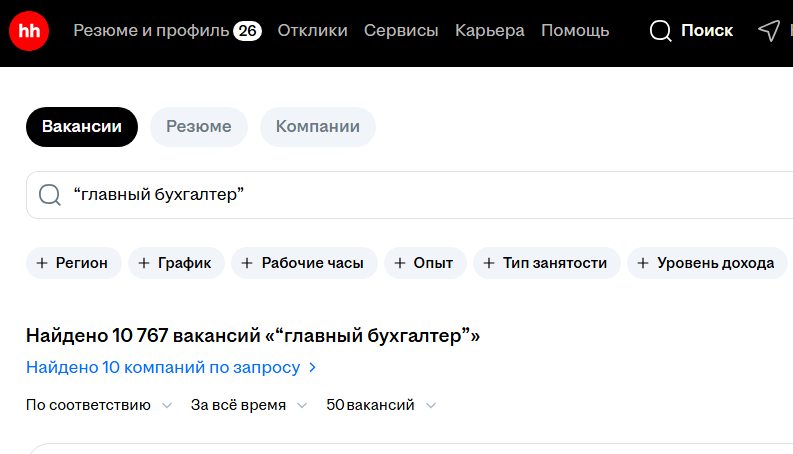
Если по запросу «главный бухгалтер» вы видите и «заместителя», и «главного специалиста», и «бухгалтера на главную» — возьмите фразу в кавычки.
Пример: “главный бухгалтер”
Система отберёт только вакансии с точной фразой. Без вариантов.
2. Ищем сразу несколько профессий: OR
Вы готовы работать и менеджером по продажам, и торговым представителем. Вместо двух поисков — один.
Пример: “менеджер по продажам” OR “торговый представитель”
Система покажет и те, и другие. В одной выдаче.
3. Исключаем ненужное: NOT
Не хотите видеть вакансии с «холодными продажами»? Или с пометкой «стажёр»? Просто добавьте команду NOT.
Пример: программист NOT стажёр
Вакансии для программистов будут, а для стажёров — нет.
4. Ищем всё, что нужно одновременно: AND
Вы ищете маркетолога, который разбирается ещё и в аналитике? Добавьте AND.
Пример: маркетолог AND аналитик
Система покажет только те вакансии, где есть оба слова.
5. Ищем варианты: скобки и комбинации
Самая полезная команда для тех, кто устал от фильтров. Скобки позволяют комбинировать условия.
Пример: (дизайнер OR иллюстратор) AND (удалённо OR фриланс)
Найдутся вакансии для дизайнера или иллюстратора, с возможностью удалённой работы или фриланса. Всё в одном запросе.
6. Ищем только в названии вакансии: NAME
Чтобы система не искала ваши слова в описании или названии компании, а смотрела строго в заголовок вакансии, добавьте NAME.
Пример: NAME:инженер-конструктор
Будут показаны только те вакансии, где в названии есть «инженер-конструктор». Всё остальное — мимо.
Как этим пользоваться на практике
Прямо в строке поиска на hh.ru. Без дополнительных окон. Просто вбиваете запрос с командами и нажимаете Enter. Если никогда не пробовали, начните с одного условия. Например, возьмите вашу должность, поставьте в кавычки и посмотрите, как изменится выдача.
Потом добавьте NOT, чтобы исключить нелюбимый график или неудобный район. Потом — OR, чтобы добавить смежную профессию.
5–10 минут практики и вы будете чувствовать себя уверенно.
Краткий итог
Обычный поиск на hh.ru, это дробовик. Стреляет во все стороны, много шума, мало толку.
Поиск с операторами, это снайперская винтовка. Вы сами настраиваете прицел, отсекаете лишнее и получаете то, что нужно.
Освоить базовые команды можно за один вечер. А экономить время они будут постоянно.
Конечно, это только некоторые секреты, как настраивать фильтры для поиска. Есть ещё инструменты, которые значительно облегчают этот процесс. Тем более, что иногда, нужно не просто знать инструменты, а понять, как применить их к своей конкретной ситуации. Об этом я рассказываю в своём канале в МАХ. Заходите.
Если материал понравился, поддержите канал лайком и подпиской. Это помогает нам развиваться.
P.S. В комментариях поддерживаем уважительный и конструктивный диалог. Мат, грубость и оскорбления в адрес автора или других читателей приводят к мгновенному бану. Давайте общаться по-взрослому.