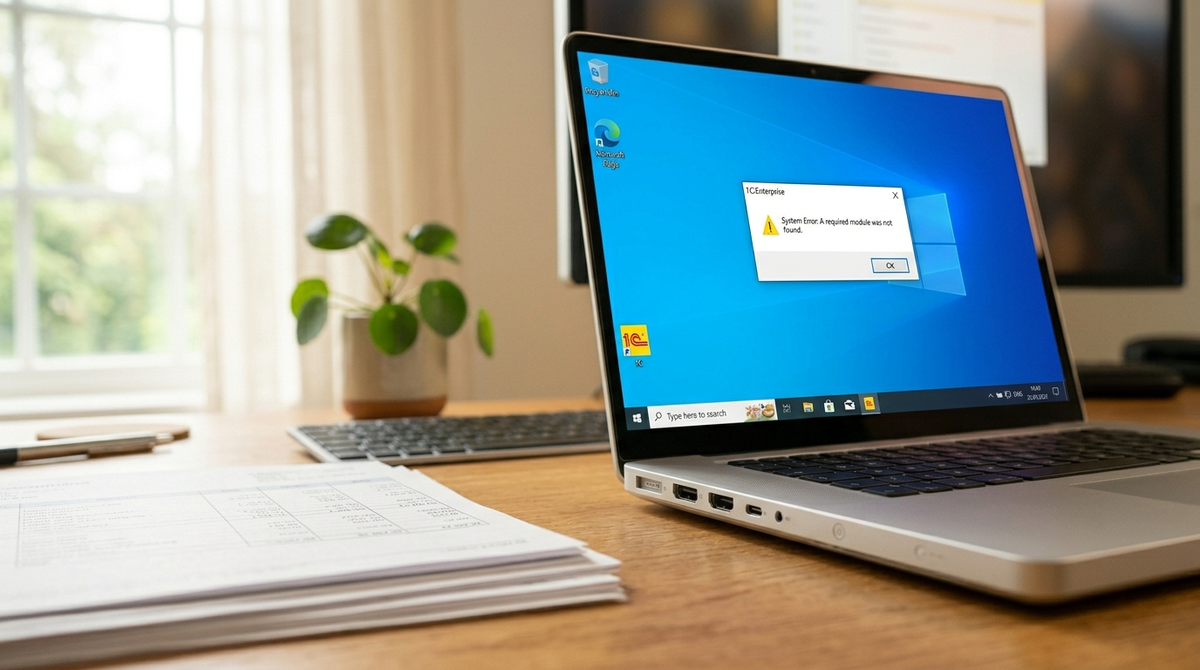
Запустили обновление 1С — и вместо прогресс-бара появилось окно с ошибкой. Или обновление началось, дошло до середины и встало. Или конфигуратор вообще не видит новую версию.
Большинство ошибок обновления 1С решается без программиста: нет прав администратора, другие пользователи не вышли из базы, устарела платформа. Разберём по порядку от частого к редкому.
Перед обновлением: сделать резервную копию
Это не способ исправить ошибку, но обязательный шаг перед любым обновлением 1С. Если обновление прервётся на полпути — база может оказаться в нерабочем состоянии.
В конфигураторе: Администрирование → Выгрузить информационную базу — сохраните .dt файл в надёжное место. Занимает 1–5 минут. После этого — обновляйте.
Причина 1. Нет прав администратора Windows
1С при обновлении записывает файлы в системные папки — для этого нужны права администратора. Без них установщик молча падает или выдаёт «Отказано в доступе».
Шаг 1. Закройте 1С полностью.
Шаг 2. Найдите ярлык 1С:Предприятие на рабочем столе или в меню Пуск. Нажмите правой кнопкой → Запуск от имени администратора.
Шаг 3. Откройте нужную базу в режиме Конфигуратор → Конфигурация → Поддержка → Обновить конфигурацию. Попробуйте обновление снова.
Результат: Обновление прошло без ошибок доступа.
Причина 2. В базе работают другие пользователи
Обновление конфигурации требует монопольного доступа к базе — то есть никого кроме вас в ней быть не должно. Если хоть один сеанс открыт, 1С не даст начать обновление.
Шаг 1. В режиме Предприятие откройте Администрирование → Активные пользователи. Список покажет, кто сейчас подключён к базе.
Шаг 2. Попросите всех выйти из 1С. Если кто-то оставил программу открытой и недоступен — завершите сеанс вручную: выделите пользователя → кнопка Завершить.
Шаг 3. Убедитесь, что в списке остался только ваш сеанс. Переключитесь в Конфигуратор и запустите обновление.
Результат: Монопольный доступ получен, обновление запустилось.
Причина 3. Ошибка загрузки с сервера 1С
«Не удалось получить список обновлений», «Ошибка соединения с сервером обновлений» — это проблема с доступом к releases.1c.ru. Сервер может быть заблокирован антивирусом, корпоративным файрволом или просто недоступен прямо сейчас.
Шаг 1. Откройте браузер и зайдите на releases.1c.ru вручную. Если сайт не открывается — проблема с сетью или блокировкой, не с 1С.
Шаг 2. Проверьте учётные данные ИТС в настройках 1С: Сервис → Параметры → Интернет. Логин и пароль от портала партнёра должны быть актуальными. Срок действия подписки ИТС — проверьте на сайте поставщика.
Шаг 3. Если доступ к сайту есть, но обновление не скачивается — скачайте его вручную. На releases.1c.ru найдите свою конфигурацию, скачайте архив с обновлением, распакуйте в любую папку.
Шаг 4. В конфигураторе: Конфигурация → Поддержка → Обновить конфигурацию → Поиск доступных обновлений → Указать путь к файлам обновления. Укажите папку с распакованным обновлением.
Результат: Обновление нашлось и установилось из локального файла.
Причина 4. Версия платформы устарела
«Версия конфигурации не поддерживается текущей версией платформы» — новая конфигурация требует более свежей версии 1С:Предприятие. Обновить конфигурацию без обновления платформы невозможно.
Шаг 1. Узнайте текущую версию платформы: откройте 1С → Справка → О программе. Запишите номер версии, например 8.3.22.1750.
Шаг 2. В сообщении об ошибке обычно указано, какая минимальная версия платформы нужна. Сравните с текущей.
Шаг 3. Скачайте свежую платформу с releases.1c.ru → раздел Технологическая платформа 1С:Предприятие 8. Закройте все базы 1С. Запустите установщик платформы от имени администратора, дождитесь завершения.
Шаг 4. После обновления платформы снова откройте конфигуратор и запустите обновление конфигурации.
Результат: Платформа обновлена, конфигурация устанавливается без ошибок версий.
Причина 5. Ошибка при обновлении базы данных
Обновление запустилось, но прервалось на этапе «Обновление информационной базы» — это самый неприятный сценарий. База может оказаться в нерабочем состоянии. Именно для этого и нужна резервная копия из первого шага.
Шаг 1. Откройте конфигуратор → Администрирование → Журнал регистрации. Найдите последнюю запись с ошибкой — там будет конкретный текст: нехватка прав на базу, ошибка SQL, нехватка места на диске.
Шаг 2. Если ошибка связана с правами на папку с базой — перейдите в папку базы через Проводник, нажмите правой кнопкой → Свойства → Безопасность. Добавьте текущему пользователю полные права на эту папку.
Шаг 3. Если база перестала открываться — восстановите её из резервной копии: Администрирование → Загрузить информационную базу, укажите .dt файл. После восстановления попробуйте обновление снова, устранив первопричину.
Шаг 4. Если резервной копии нет и база не открывается — запустите тестирование и исправление: Администрирование → Тестирование и исправление информационной базы → Реструктуризация таблиц информационной базы. Это попытка восстановить базу без потери данных.
Результат: База восстановлена из резервной копии или исправлена, обновление завершено корректно.
Итого
- Всегда перед обновлением — сделать резервную копию: Администрирование → Выгрузить информационную базу (.dt)
- Конфигуратор → Запуск от имени администратора — решает большинство ошибок доступа
- Администрирование → Активные пользователи — завершить все сеансы, остаться одному
- Ошибка загрузки с сервера — скачать обновление вручную с releases.1c.ru и указать путь к папке
- Версия платформы устарела — обновить платформу 1С:Предприятие с releases.1c.ru
- Ошибка обновления базы — Журнал регистрации покажет причину; восстановить из .dt если нужно
Напишите в комментариях: на каком шаге встаёт ошибка и что именно написано в окне? Файловая база или клиент-серверная? Разберём конкретно.